https://main--cc--adobecom.aem.page/jp/cc-shared/fragments/roc/seo/blog/quiz-challenge-banners

#111

{{photoshop}}&{{illustrator}}で立体文字を作る方法を解説

Photoshop&Illustratorで立体文字を作る方法を解説

バナーやチラシでお得なキャンペーン情報を目立たせたり、デザインにダイナミックな印象をもたせたいときなどにピッタリな立体文字。一見すると作るのが難しそうですが、実は「{{adobe-photoshop}}」や「{{adobe-illustrator}}」を使えばカンタンに制作できます。

この記事では、PhotoshopとIllustratorを使った立体文字の作成方法を3パターンずつご紹介します。
一から順を追ってわかりやすく解説するので、ぜひご覧ください。

{{illustrator}}を使った立体文字の作り方を知りたい方はこちらをクリックしてください。

※当記事の情報は、2025年3月時点のものです。アプリケーションのバージョンにより、操作画面のUIや機能が異なる場合がございます。あらかじめご了承ください。

目次

{{photoshop}}で立体文字を作成する方法

{{illustrator}}で立体文字を作成する方法

{{photoshop}}や{{illustrator}}で、思いどおりのデザインを

{{photoshop}}で立体文字を作成する方法

{{photoshop}}を使って以下の3つの立体文字を作成する手順を、実際の画面とともに解説します。

前方に飛び出す立体文字

お得なキャンペーンを訴求するバナーやチラシなどで使いやすい、前方に飛び出る立体文字です。

前方に飛び出す立体文字

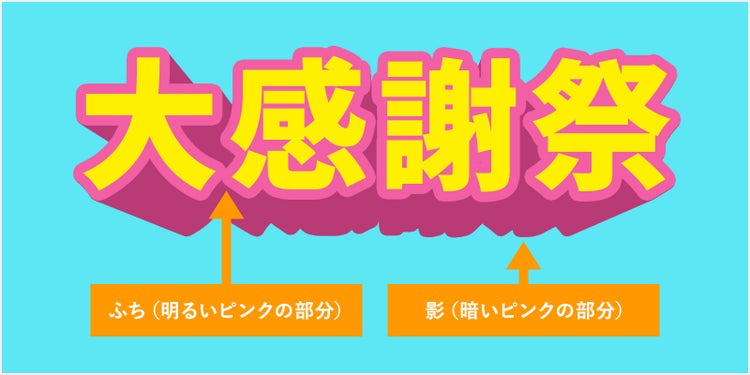
この作例では、文字に「ふち」と「影」のあしらいを追加します。
影だけでも前方に飛び出す立体感は出せますが、ふちがあることで背景とのコントラストが生まれ、よりハッキリとした仕上がりになります。

文字に「ふち」と「影」のあしらいを追加した図示

では、実際の作成手順に移りましょう。

土台となるカンバスは以下のサイズ・カラーで作ります。

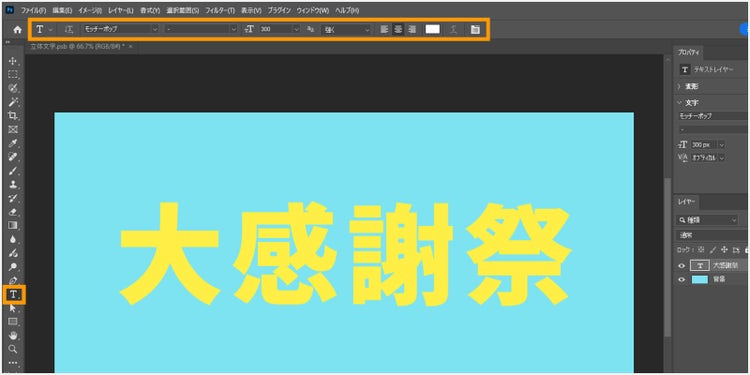
上記のカンバス設定で新規ファイルを開いたら、まずは立体化したい文字のテキストレイヤーを作成します。フォントや色は演出したい雰囲気に応じて設定しますが、今回は以下の値で進めます。

フォントや色を演出したい雰囲気に応じて設定する

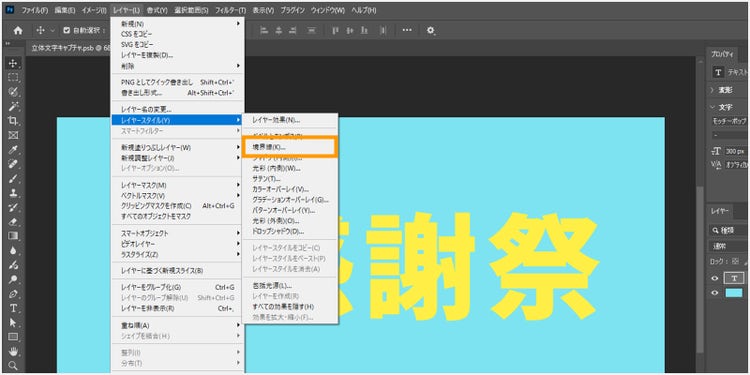
続いて、文字にふちを付けます。テキストレイヤーを選択している状態で、メニューバーの「レイヤー>レイヤースタイル>境界線」をクリックしてください。

メニューバーの「レイヤー>レイヤースタイル>境界線」をクリック

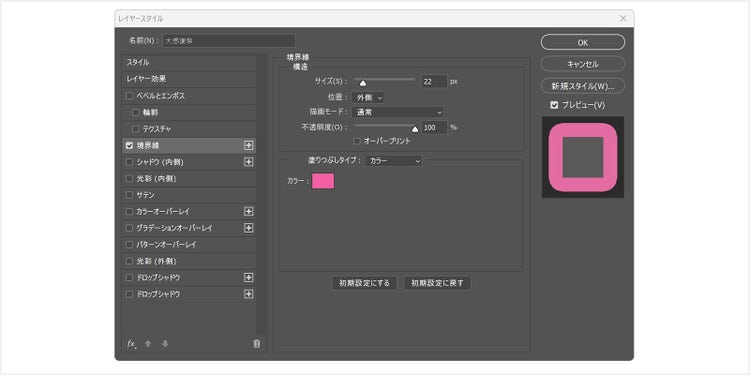
レイヤースタイルのダイアログが開いたら、以下のとおりに設定して「OK」を押します。

レイヤースタイルのダイアログ

続いて影の作成に移ります。大枠としては、以下の2つの工程で進めていきます。

  1. ぼかし効果と選択範囲で、影の輪郭を作る
  2. グラデーションで色を付けて、サイズを調整する

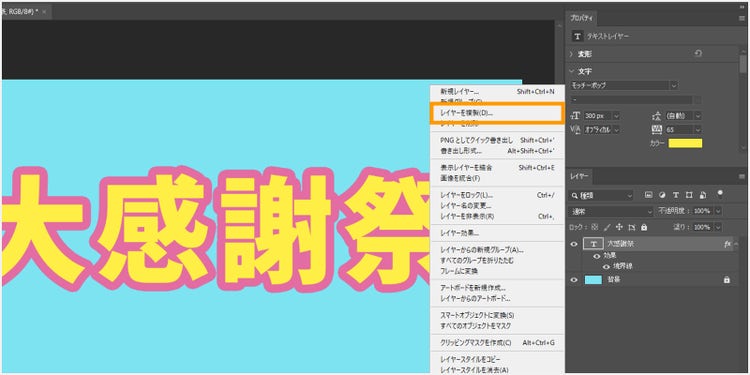
テキストレイヤーを右クリックして、「レイヤーを複製」を選択します。ダイアログが開いたら「OK」を押してください。このレイヤーが影の輪郭の土台になります。

テキストレイヤーを右クリックして、「レイヤーを複製」を選択

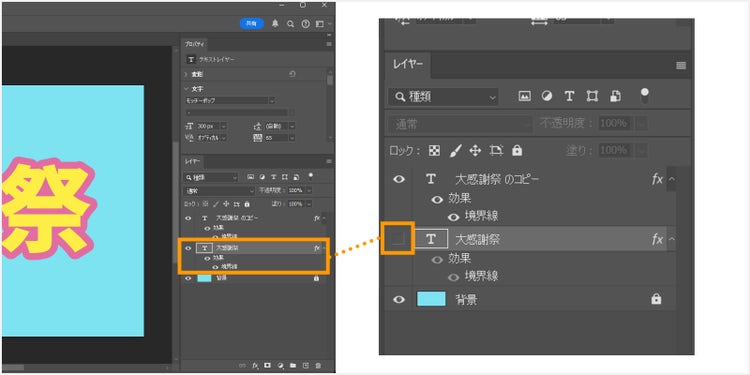
複製できたら、この後の作業を進めやすいように、もとのテキストレイヤーを非表示にしておきます。

もとのテキストレイヤーを非表示にする

この後に施す「ぼかし効果」は通常のテキストレイヤーには適用できないため、スマートオブジェクトに変換する必要があります。複製したレイヤーを右クリックして、「スマートオブジェクトに変換」を選択してください。

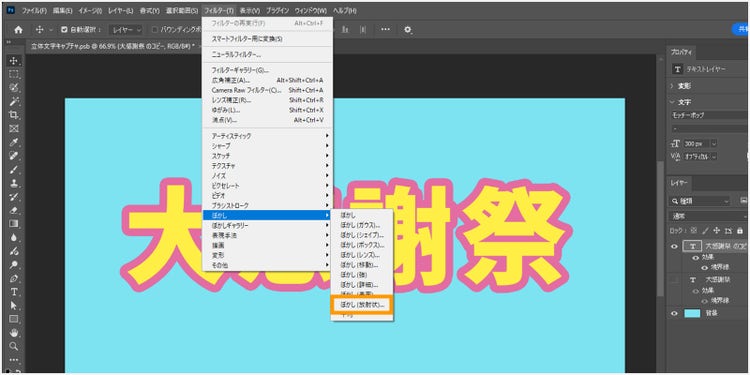
次に、スマートオブジェクト化したレイヤーを選択した状態で、メニューバーの「フィルター>ぼかし>ぼかし(放射状)」をクリックします。

スマートオブジェクト化したレイヤーを選択した状態で、メニューバーの「フィルター>ぼかし>ぼかし(放射状)」をクリック

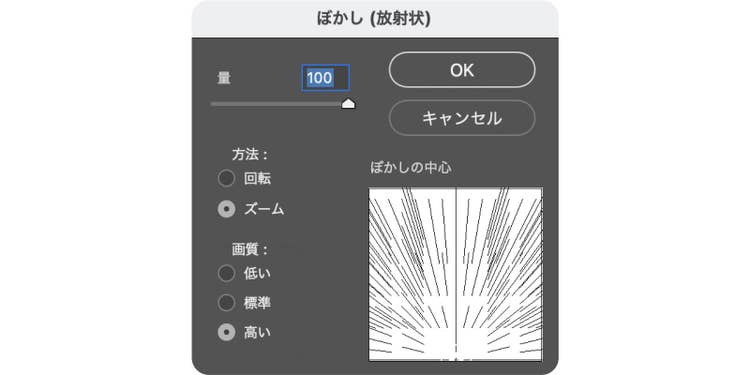
ダイアログが開いたら、以下の値を設定して「ぼかしの中心」を最下部まで移動してください。このとき、中心が左右に動いてしまわないよう、真っ直ぐに降ろすことを心がけましょう。完了したら「OK」をクリックします。

ぼかし(放射状)の値を設定する

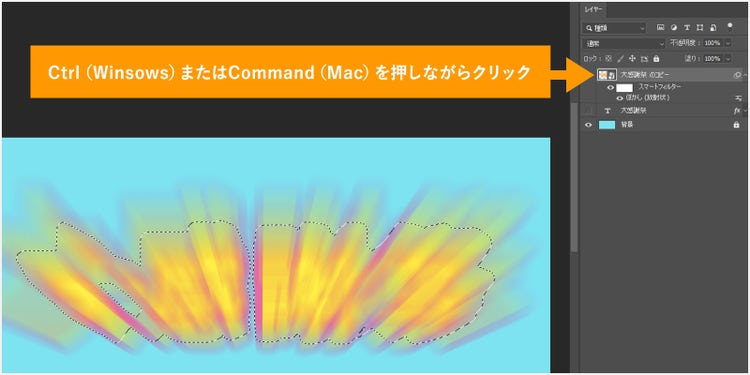
すると、文字がぼけた状態で上下に広がります。このレイヤーのサムネールを、Ctrl(Windows)またはCommand(Mac)を押しながらクリックして、ぼけた文字の一部が選択されている状態を作ります。

Ctrl(Windows)またはCommand(Mac)を押しながらクリック

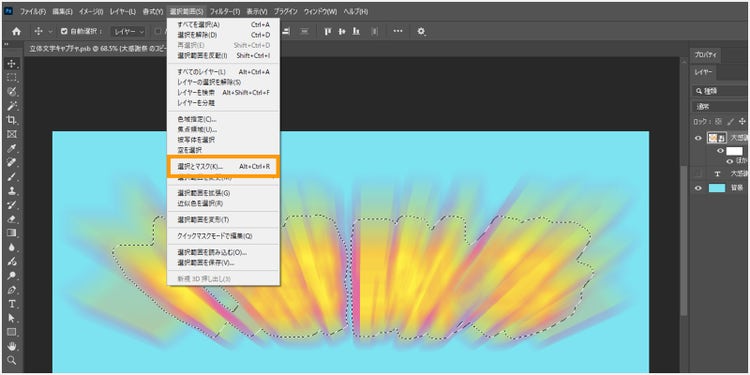
メニューバーの「選択範囲>選択とマスク」を選択します。

メニューバーの「選択範囲>選択とマスク」を選択

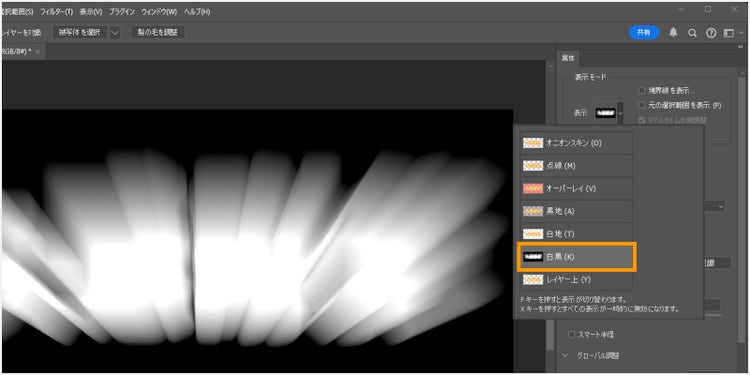
パネルが開いたら、「表示モード」を白黒に変更しておくとこの後の操作がわかりやすくなります。

「表示モード」を白黒に変更

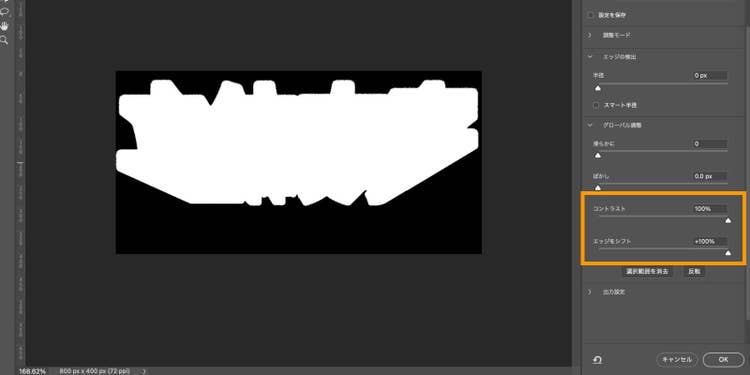
「コントラスト」と「エッジをシフト」の値を、選択範囲が立体文字の影のかたちになるように調整します。ほとんどの場合「コントラスト」を100%に、「エッジをシフト」を+100%にすることでちょうどよい状態になります。完了したら「OK」をクリックしてください

「コントラスト」と「エッジをシフト」の値を、選択範囲が立体文字の影のかたちになるように調整

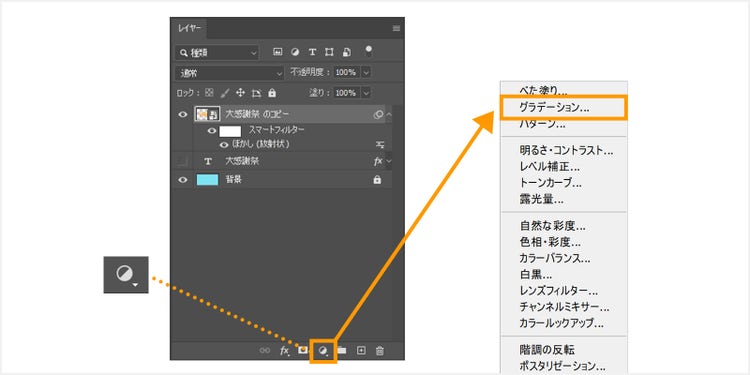
その状態で、レイヤーパネルの「塗りつぶしまたは調整レイヤーを新規作成」から「グラデーション」を選択します。

レイヤーパネルの「塗りつぶしまたは調整レイヤーを新規作成」から「グラデーション」を選択

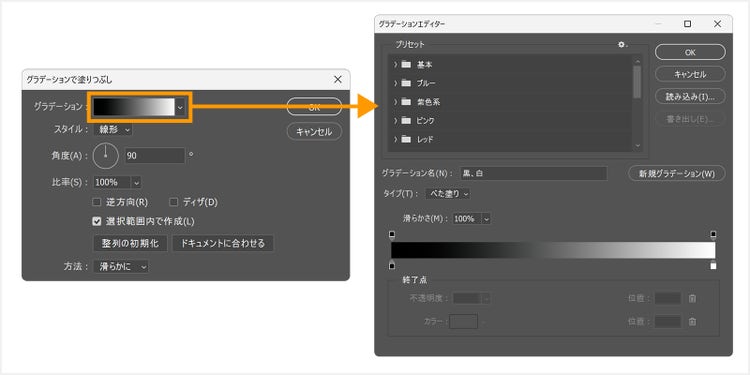
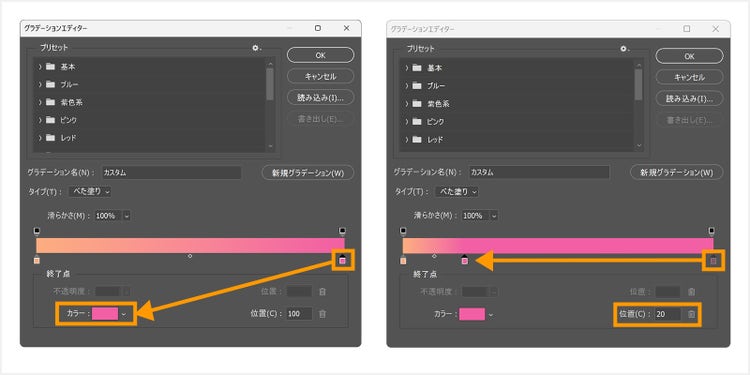
メニューの「グラデーション」をクリックして、色の設定をしましょう。

色はプリセット内から選んだり、個別に色を設定できます。

メニューの「グラデーション」をクリックして、色の設定を行う

グラデーションの下にあるカラー分岐点を選択して、色の変更をしていきます。

なお、分岐点は左右に移動でき、グラデーションの位置を調整できます。


今回は右側の分岐点を「#f15fa3」に、左側の分岐点を「#fcac80」に設定し、分岐点の位置は「20」にしてみました。

右側の分岐点を「#f15fa3」に、左側の分岐点を「#fcac80」に設定し、分岐点の位置は「20」に設定する

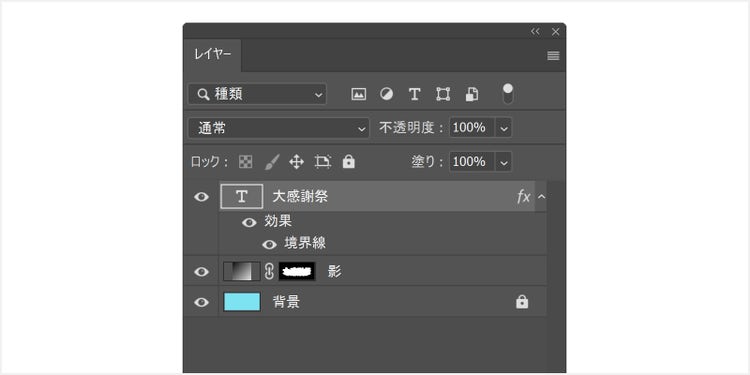
その後、以下のように操作してください。

  1. 影のレイヤーにわかりやすい名前を付ける(今回は「影」とします)
  2. 影のレイヤーをテキストレイヤーの下に移動する
  3. テキストレイヤーを表示する
  4. もとのテキストレイヤーから複製したスマートオブジェクトのレイヤーは不要なので削除する

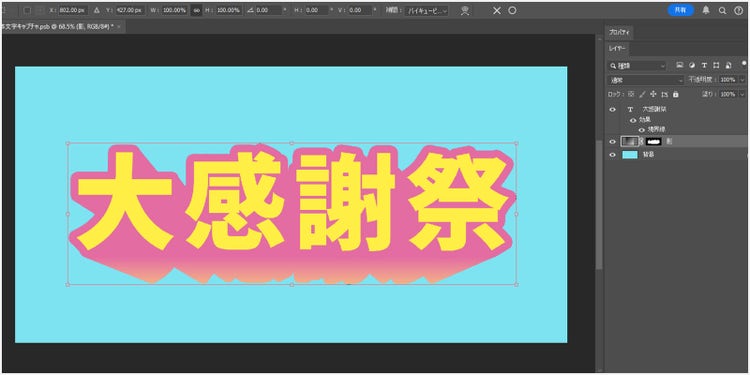
レイヤーが下の画像と同じ状態になればOKです。

現状のレイヤーの状態の図示

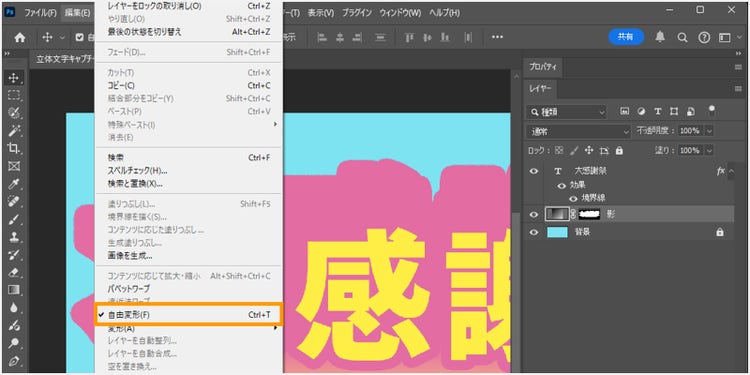
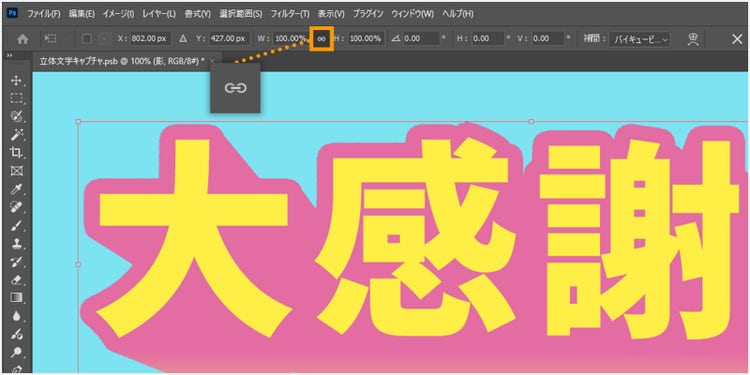
最後に、影の位置とサイズを調整します。影のレイヤーを選択した状態で、メニューバーの「編集>自由変形」を選択してください。

影のレイヤーを選択した状態で、メニューバーの「編集>自由変形」を選択

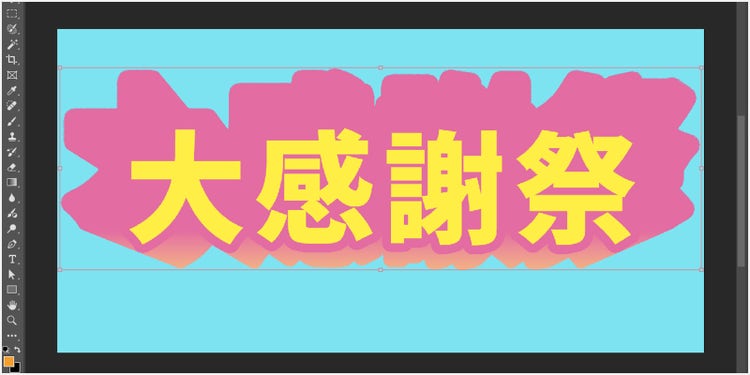
影がテキストから伸びて見えるように調整します。以下の手順で進めるとうまくいきやすいです。

1. 上端がテキストの上端と揃う位置に、影を移動する

1. 上端がテキストの上端と揃う位置に、影を移動する

2.オプションバーの「縦横比を固定」をオフにしたうえで、影の左右の辺を掴みテキストと合うように調整する(拡大すると操作しやすいです)

2.オプションバーの「縦横比を固定」をオフにしたうえで、影の左右の辺を掴みテキストと合うように調整する

3.下辺を掴み、テキストと合うように調整する

3.下辺を掴み、テキストと合うように調整する

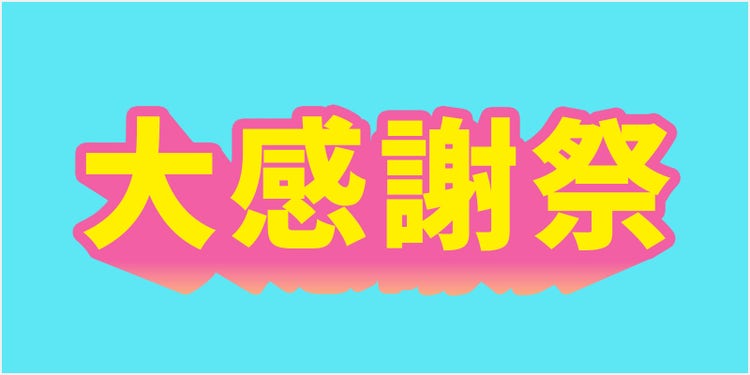
最後に必要に応じて位置を調整したら、前方に飛び出す立体文字は完成です。

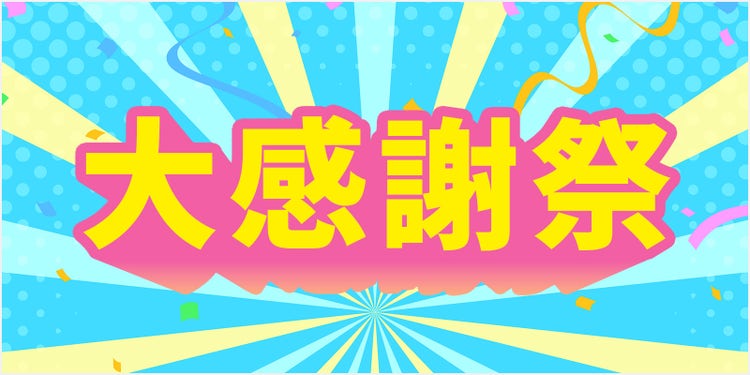
「大感謝祭」の飛び出す立体文字

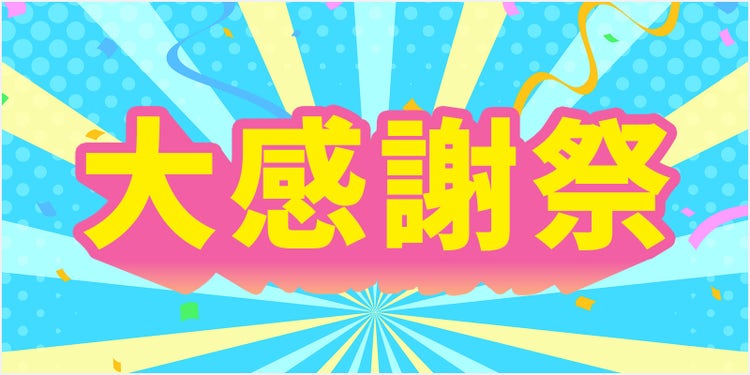
さらに、{{adobe-stock}}にある集中線や紙吹雪の素材を組み合わせると、立体感をより強調できます。インパクトのあるデザインに仕上げたい場合は、ぜひ活用してみてくださいね。

集中線や紙吹雪の素材を組み合わせた、「大感謝祭」の飛び出す立体文字

斜めに飛び出す立体文字

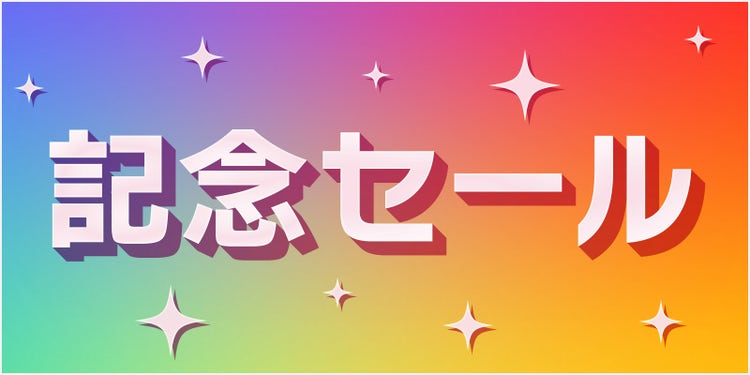
次に影が斜めに伸びる立体文字です。前方に飛び出す立体文字よりもシンプルな方法で作成できます。

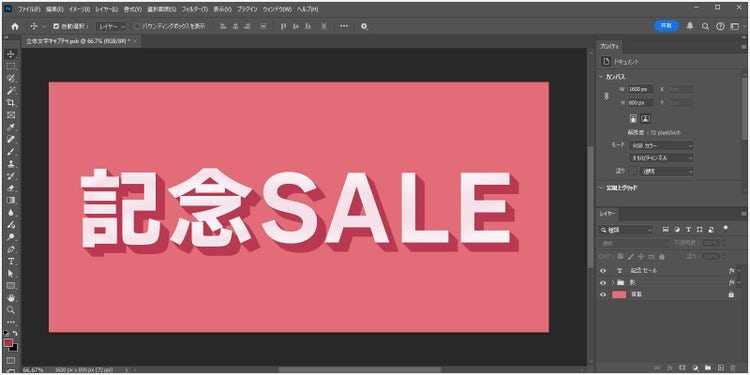
「記念セール」の斜めに飛び出す立体文字

カンバスは以下のサイズ・カラーで作ります。

まずは立体化したい文字のテキストレイヤーを作成します。今回のサンプルで使う値は以下のとおりです。

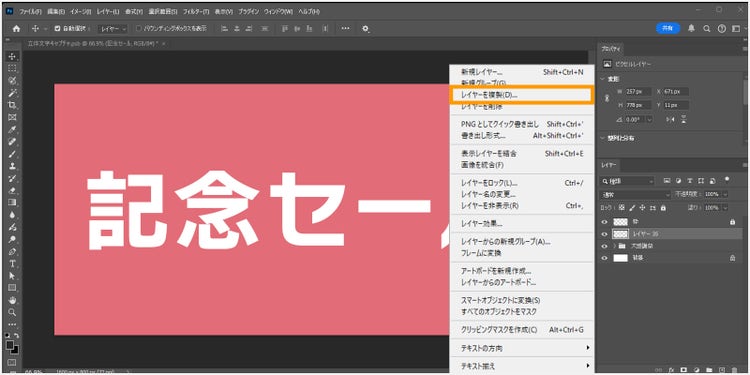
次にそのレイヤーを右クリックして「レイヤーを複製」を選択します。

レイヤーを右クリックして「レイヤーを複製」を選択

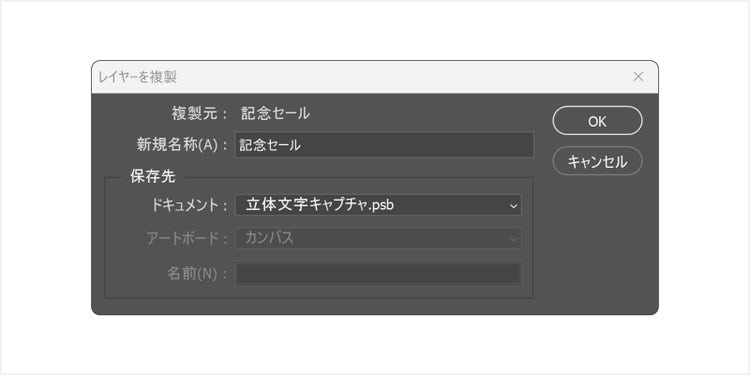
ダイアログが開いたら、「新規名称」に複製元と同じ名前を入力して「OK」を押してください。

「レイヤーを複製」のダイアログ

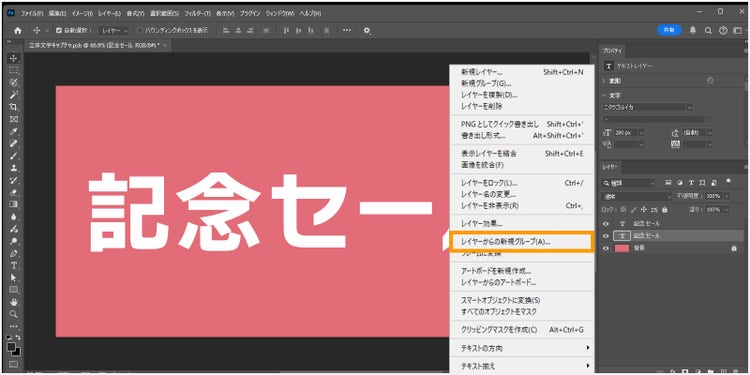
同じ内容のテキストレイヤーが2つ並んでいる状態になります。そこから、下にある方のレイヤーを右クリックして「レイヤーからの新規グループ」を選択してください。

下にある方のレイヤーを右クリックして「レイヤーからの新規グループ」を選択

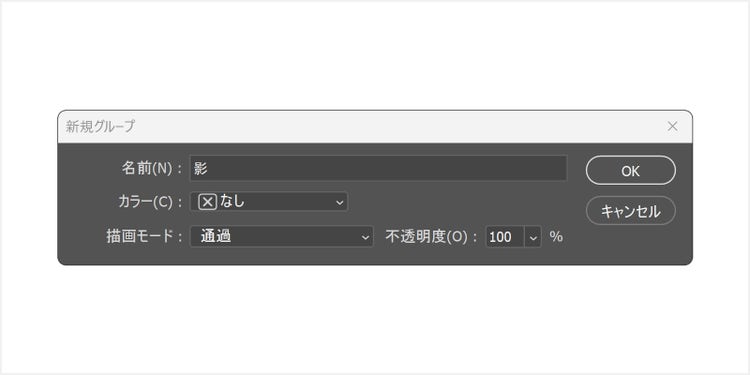
ダイアログが開いたら「名前」に「影」と入力して「OK」をクリックします。

ダイアログが開いたら「名前」に「影」と入力して「OK」をクリック

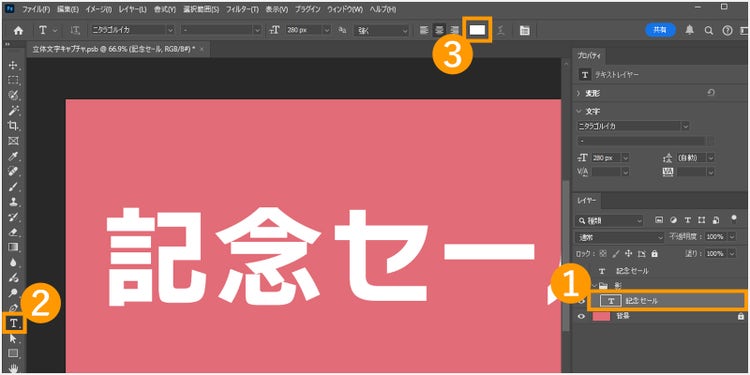
「影」というグループの中にあるテキストレイヤーを選択した状態で文字ツールを開き、カラーを影として使いたい色に変更してください。今回のサンプルでは#b62a3fです。

「影」というグループの中にあるテキストレイヤーを選択した状態で文字ツールを開き、カラーを影として使いたい色に変更

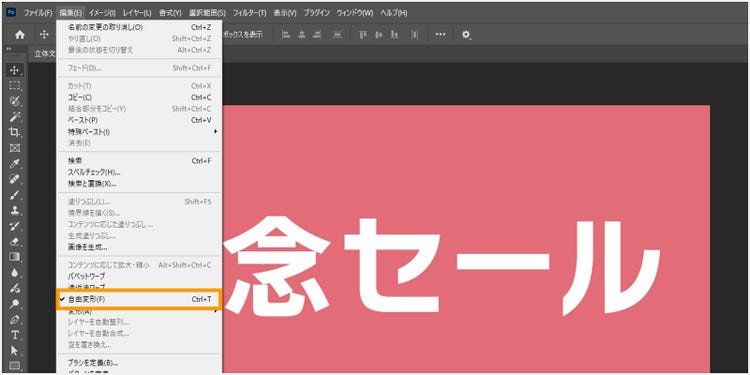
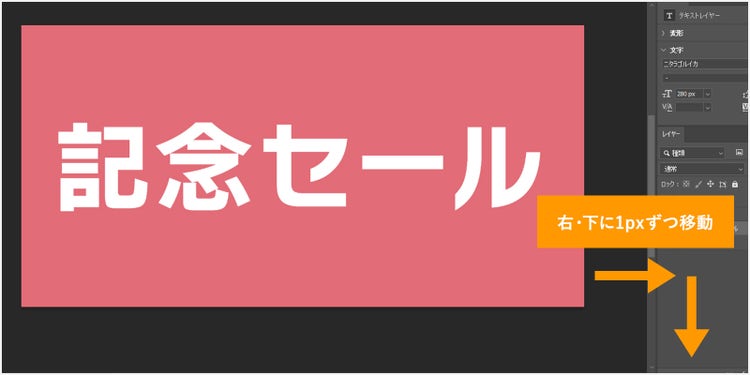
そのままメニューバーの「編集>自由変形」をクリックして、キーボードの矢印で右に1px・下に1px移動してください。完了したらエンターキーで確定します。

そのままメニューバーの「編集>自由変形」をクリック

キーボードの矢印で右に1px・下に1px移動

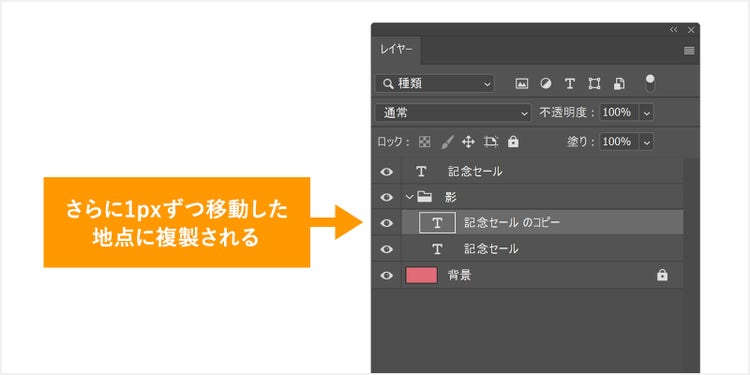
そのままの状態で、Ctrl + Alt + Shift + T(Windows)またはCommand + Option + Shift + T(Mac)を押してください。すると、直前の自由変形を繰り返しつつレイヤーが複製されます。つまり、「先ほど下と右に1pxずつ移動したレイヤー」からさらに1pxずつ移動した地点にレイヤーが複製されます。

さらに1pxずつ移動した地点にレイヤーが複製される

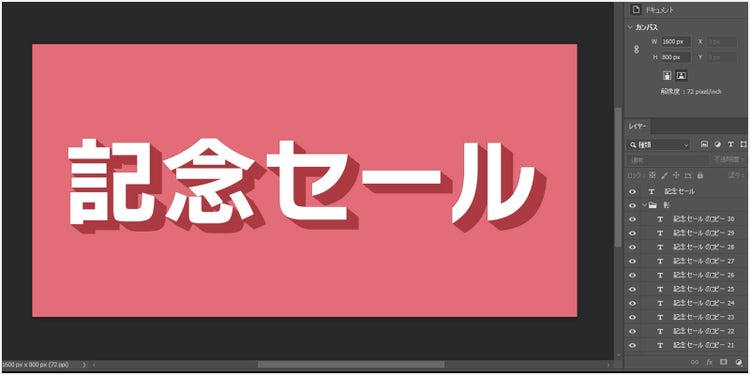
これを繰り返して影の部分を作成します。回数が増えるほど影が長くなるので、20〜50回を目安にバランスよく調整しましょう。今回の例ではレイヤー名の末尾の数字が30になるまで実行します。

レイヤー名の末尾の数字が30になるまで実行し終わった図示

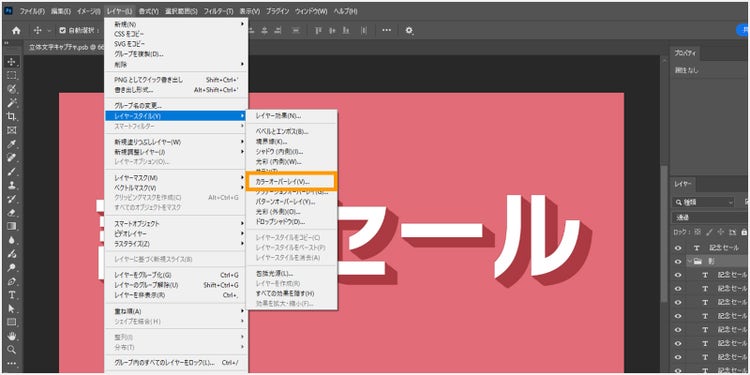
なお、影の色を変えたい場合は、グループに対してカラーオーバーレイを適用する方が手軽です。グループのレイヤーを選択した状態で、メニューバーの「レイヤー>レイヤースタイル>カラーオーバーレイ」をクリックしてください。

メニューバーの「レイヤー>レイヤースタイル>カラーオーバーレイ」をクリック

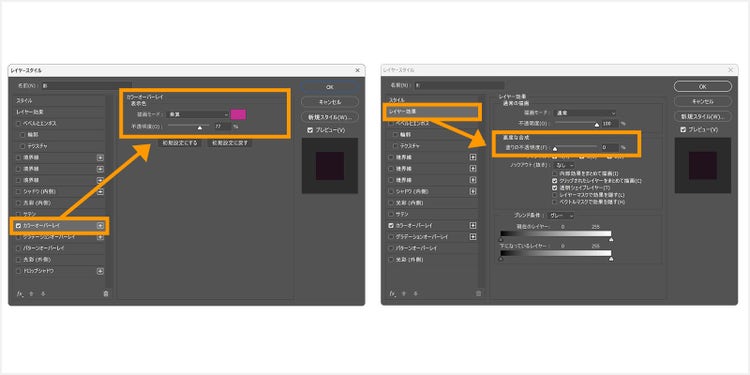
ダイアログが開いたら、カラーピッカーから色を指定します(ここでは#c43091を使います)。
そして、自然な色の影にするために、描画モードを「乗算」にして透明度を77にします。
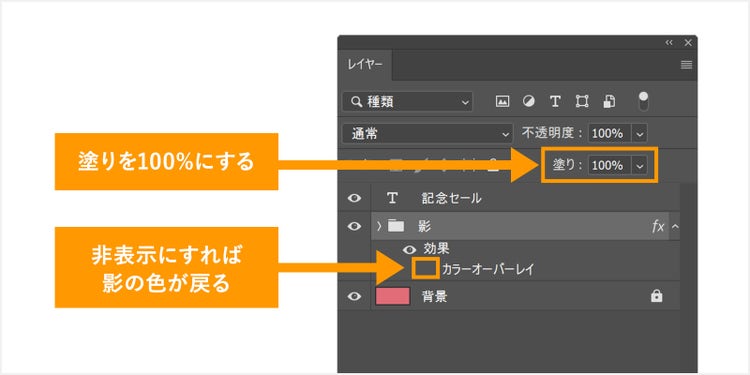
カラーオーバーレイの乗算は元の色に対して実行されるので、レイヤー効果の「塗りの不透明度」を0にし、背景の色に対して乗算をする設定にしましょう。
完了したらレイヤースタイルダイアログの「OK」を押します。すると、影の色が変わります。

影の色を変える手順

ちなみに、レイヤースタイルで指定した影の色は、レイヤーパネル内から非表示にできます。

レイヤースタイルで指定した影の色は、レイヤーパネル内から非表示にできる

以上で影の部分の作成は完了です。

続いて、文字に質感を追加して高級感を足していきます。
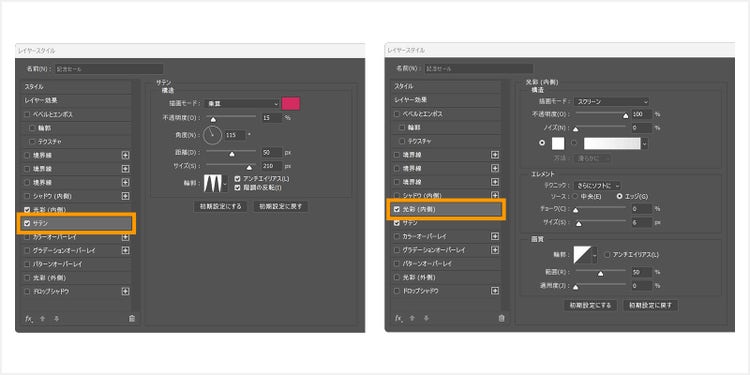
最上部のテキストレイヤーを選択した状態で、メニューバーの「レイヤー>レイヤースタイル>サテン」をクリックしてください。


レイヤースタイルのダイアログが開いたら、以下のとおりに設定します。

また、左メニューの「光彩(内側)」を以下のとおりに設定します。
完了したら「OK」を押してください。

メニューバーの「レイヤー>レイヤースタイル>サテン」をクリックし、左メニューの「光彩(内側)」を設定

以上の設定によって、高級感のある質感が追加されました。


最後に、テキストを一括で変更する方法を確認しておきましょう。

この章で解説した立体文字には「影のレイヤー」がたくさん存在しています。


それらを一度に変更する方法を押さえておくととても便利です。

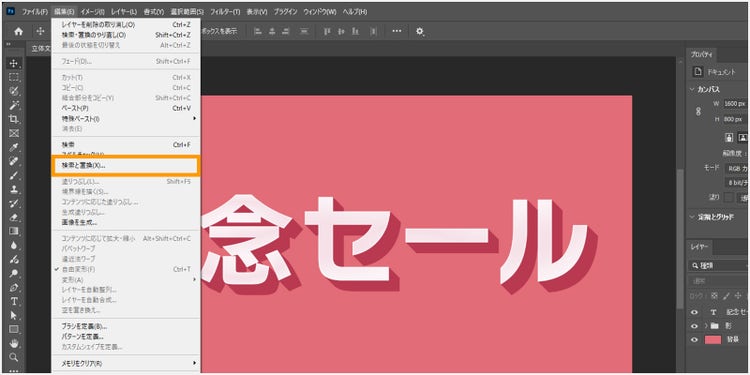
まず、メニューバーの「編集>検索と置換」をクリックしてください。

メニューバーの「編集>検索と置換」をクリック

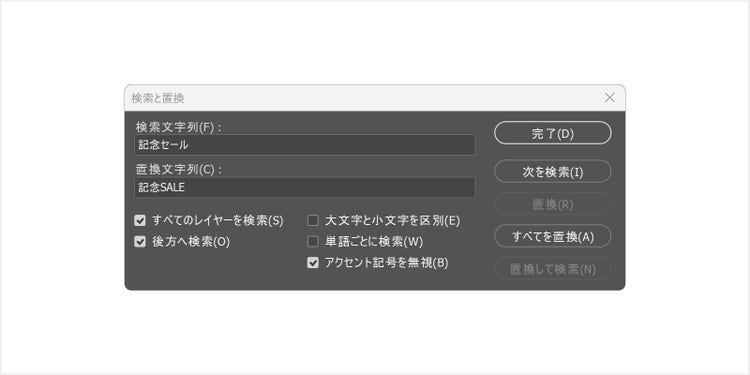
ダイアログが開いたら、「検索文字列」にもとのテキストを、「置換文字列」に変更後のテキストを入力します。設定が完了したら「すべてを置換」をクリックしてください。

ダイアログが開いたら、「検索文字列」にもとのテキストを、「置換文字列」に変更後のテキストを入力

以上の操作で、立体文字を構成するすべてのテキストレイヤーを変更できます。

立体文字を構成するすべてのテキストレイヤーを変更

ここからさらに背景をカラフルにしたり、文字や影と同じ要領で光の装飾を追加したりすると、よりにぎやかで楽しいデザインに仕上がります。

背景をカラフルにしたり、文字や影と同じ要領で光の装飾を追加したりした「記念セール」の立体文字

ぷっくりとした立体文字

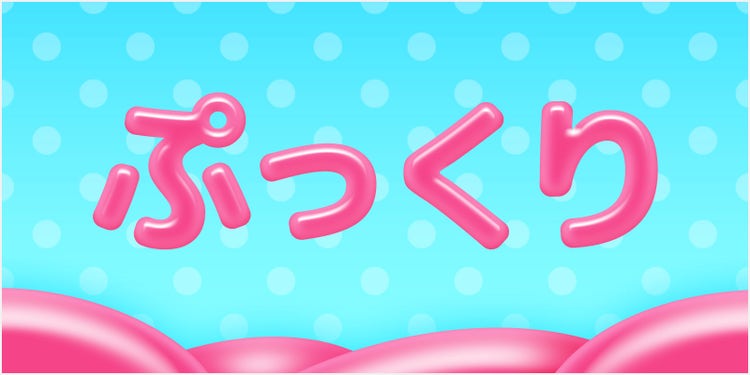
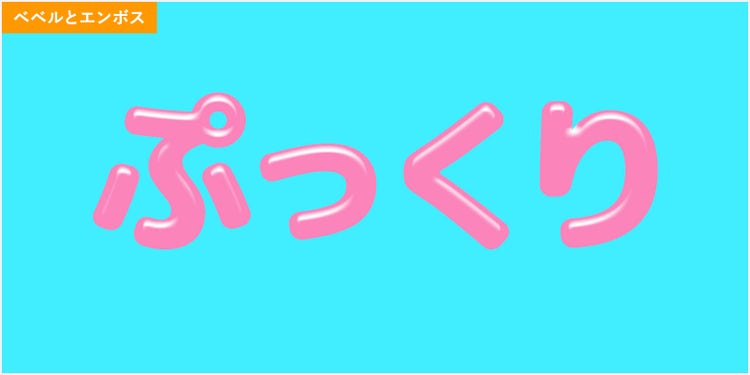
ゼリーのような質感の立体文字です。かわいらしい雰囲気を演出する際に活用できます。

ゼリーのような質感の「ぷっくり」の立体文字

カンバスは以下のサイズ・カラーで作ります。

まずは立体化したい文字のテキストレイヤーを作成します。今回のサンプルで使う値は以下のとおりです。

次に、以下の4つのレイヤー効果を使ってぷっくり感を付けていきます。

  1. ベベルとエンボス
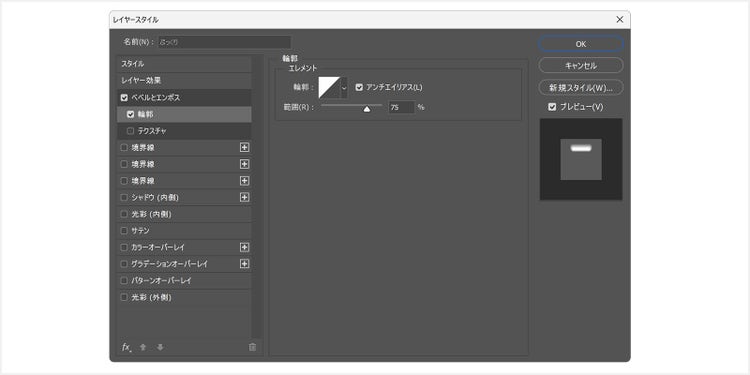
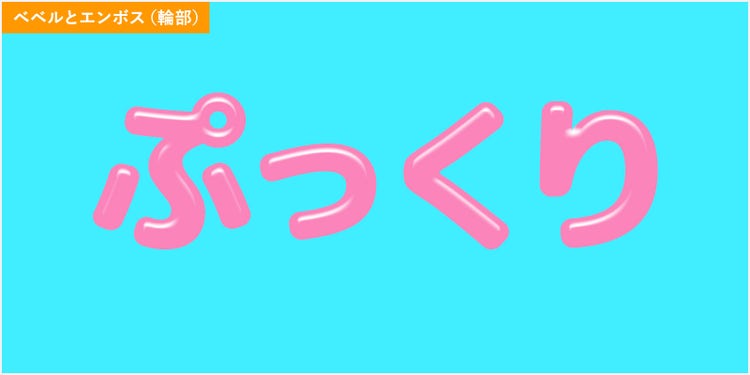
  2. ベベルとエンボス - 輪郭
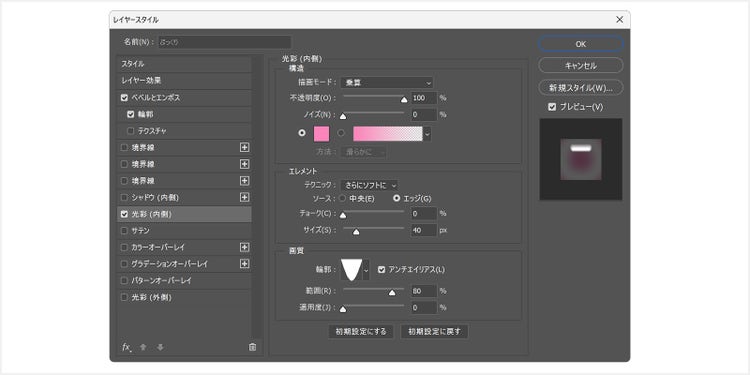
  3. 光彩(内側)
  4. シャドウ(内側)

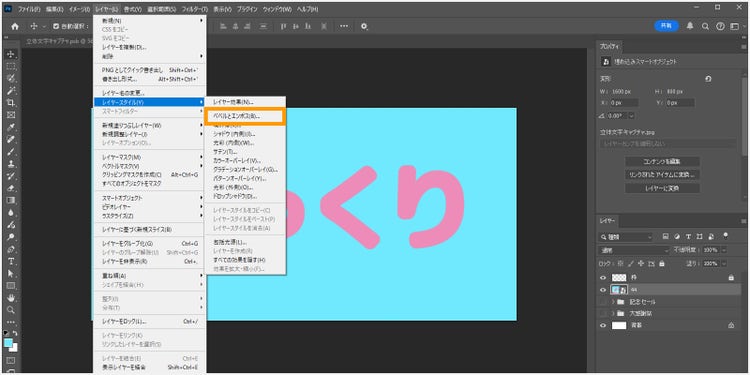
ベベルとエンボスから進めましょう。テキストレイヤーを選択した状態で、メニューバーの「レイヤー>レイヤースタイル>ベベルとエンボス」をクリックしてください。

「レイヤー>レイヤースタイル>ベベルとエンボス」をクリック

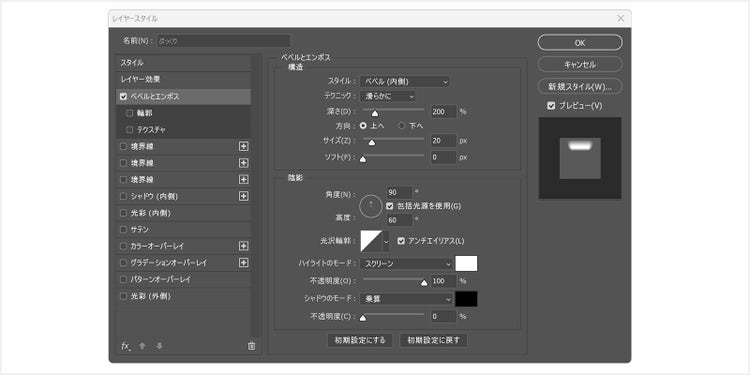
レイヤースタイルのダイアログが開いたら、以下のとおりに設定します。

レイヤースタイルのダイアログ

ベベルとエンボスを設定した「ぷっくり」

次にダイアログの左メニューのベベルとエンボスのグループ内にある「輪郭」に移動して、以下の値を設定します。

レイヤースタイルのダイアログ

ベベルとエンボス(輪郭)を設定した「ぷっくり」

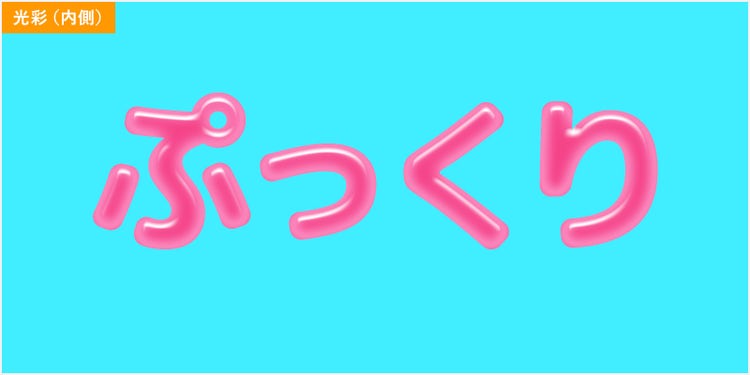
続いて光彩(内側)に移り、以下の値を設定します。

レイヤースタイルのダイアログ

光彩(内側)を設定した「ぷっくり」

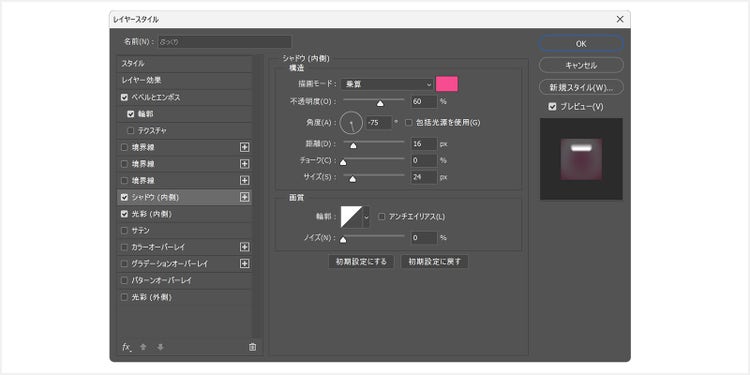
最後にシャドウ(内側)で以下の値を設定します。

レイヤースタイルのダイアログ

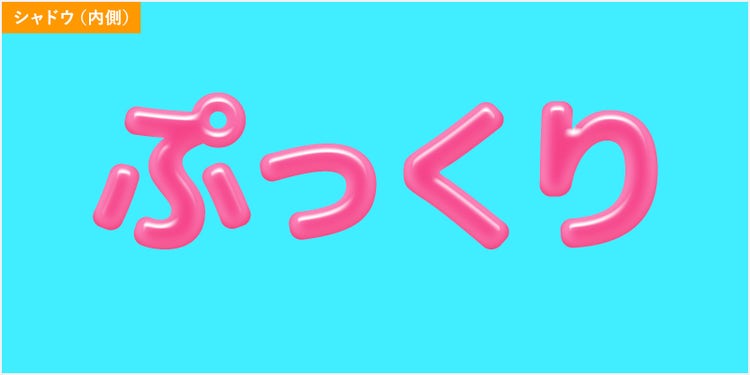
以上でぷっくりとした立体文字は完成です。

シャドウ(内側)を設定した「ぷっくり」

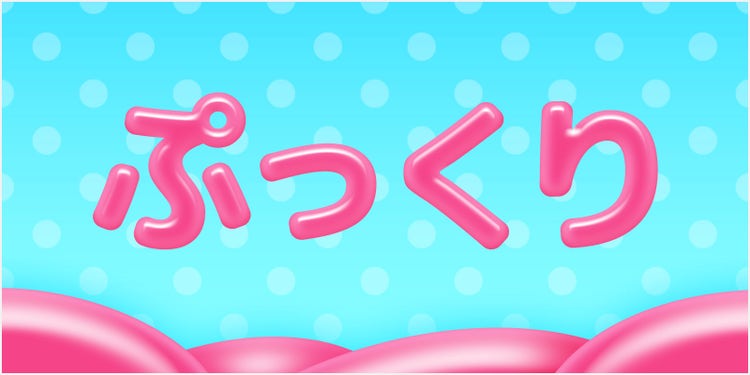
今回はぷっくりのレイヤースタイルを他の素材にも適用し、水玉の背景を設定してみます。以下のように、お菓子やおもちゃのパッケージのような、かわいらしいデザインに仕上げられました。

ゼリーのような質感の「ぷっくり」の立体文字

さて、{{photoshop}}を使った立体文字の作り方を押さえたところで、続いては{{adobe-illustrator}}を使った方法をご紹介します。

{{illustrator}}を使えば解像度が関係ないため、拡大しても画像が荒れることはありません。

webデザインはもちろん、印刷物などにもぴったりなので、ぜひあわせてご覧ください。

{{illustrator}}で立体文字を作成する方法

{{adobe-illustrator}}は、 ロゴやアイコン、グラフィック、イラストに至るまで、様々なデザインに活用できるグラフィックデザインツールです。

2025年2月のアップデートにより、従来のバージョンよりさらにパワーアップ。制作を効率的に進められるよう処理速度がより向上しました。

続いては、{{adobe-illustrator}}を使った立体文字の作成手順を解説します。

ここでは3種類の方法をご紹介しますので、以下のリンクより気になる方法をご確認ください。

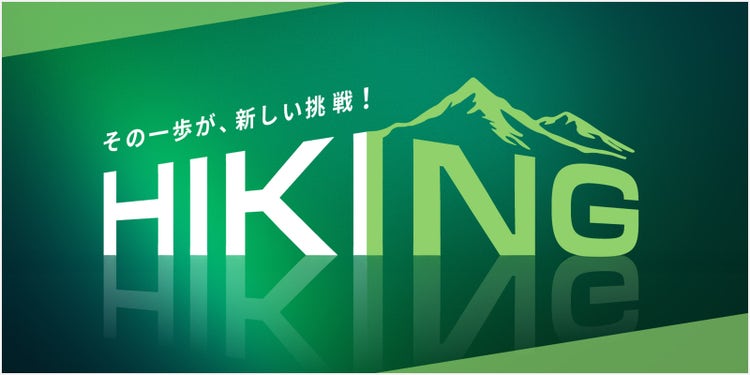
中心に向かって飛び出す立体文字

中心に向かって飛び出す立体文字

まずは、製品・イベントなどのロゴに最適な立体文字をご紹介します。

シンプルながらも迫力のあるデザインで、向かってくるような立体感が特長です。

今回の作例ではテキストの中心を大きくして、立体感をより強調しています。
また、地面の反射も合わせるとスタイリッシュな印象を加えられますよ。


それでは、実際の作成手順に移りましょう。

土台となるカンバスは以下のサイズ・カラーで作ります。

上記のカンバス設定で新規ファイルを開いたら、まずは背景を配置しましょう。
左メニューの「塗りと線」から、手前の塗りをダブルクリックして「#0d6b49」の色を設定します。
次に「長方形ツール」を選択して、カンバスを覆うように左上から右下にドラッグしてみましょう。すると、背景を配置できます。

「長方形ツール」を選択して、カンバスを覆うように左上から右下にドラッグ

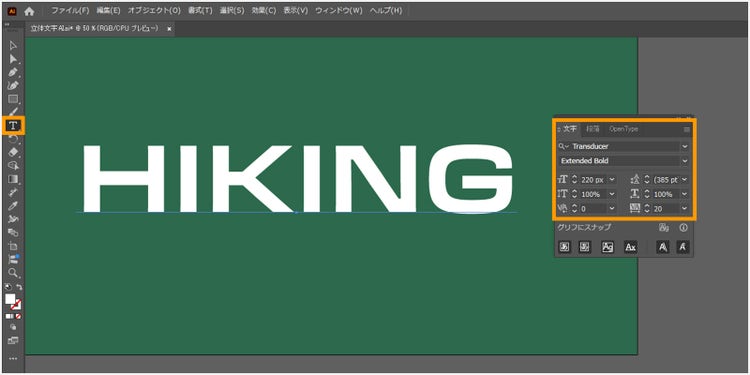
次に、立体化したい文字のテキストを作成します。

今回は以下の設定で進めます。

テキストの設定パネル

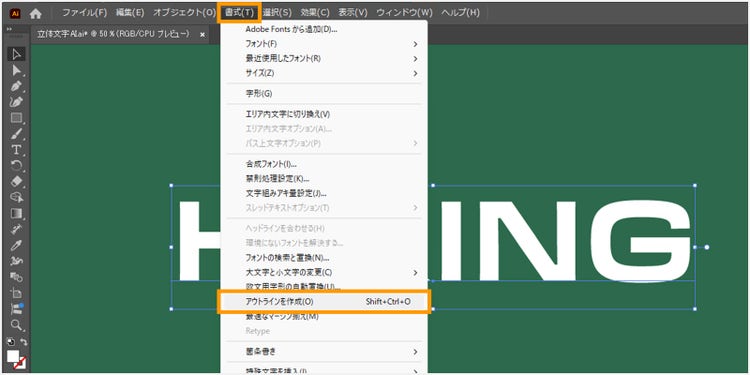
続いて、文字をアウトライン化して自由に形を変形できるようにします。

アウトライン化とは、文字を図形として扱えるようにする機能のことです。

フォントをアウトライン化するには、選択ツールで対象のオブジェクトを選択し、「書式」>「アウトラインを作成」をクリックしてください。 ショートカットキーを使う場合は、WindowsならCtrl+Shift+O、MacならCommand+Shift+Oで実行できます。

「書式」>「アウトラインを作成」をクリック

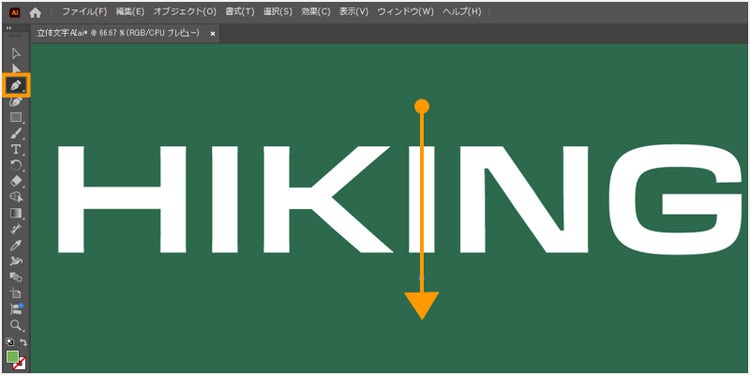
次に、左メニューから「ペンツール」を選択し、立体にした際に一番手前に来る文字(今回は「I」の字)を分割します。

Shiftキーを押しながらドラッグをすると、キリのよい角度で直線が引けます。

「ペンツール」を選択し、「I」の字を分割

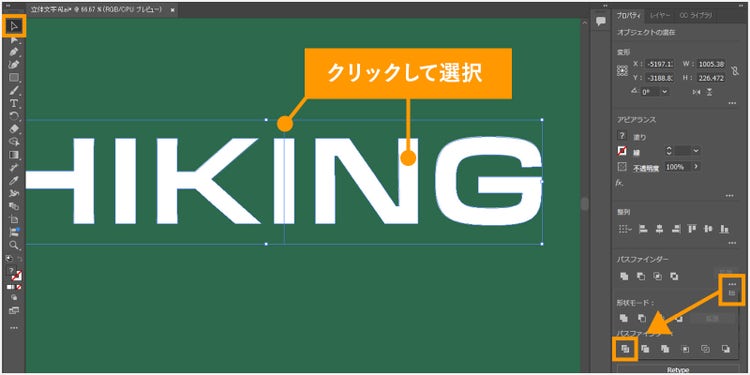
直線を引いた後に、「選択ツール」に切り替え、Shiftキーを押しながらテキスト全体を選択しましょう。

その状態で画面右にある「プロパティ」内の「パスファインダー」を開いて、「分割」のアイコンをクリックしてください。

(※パスファインダーが表示されない場合は、まず「ウィンドウ」>「パスファインダー」を選択してパネルを表示します。それでも表示されない場合は、「ウィンドウ」>「ワークスペース」>「初期設定」から「初期設定をリセット」を選ぶことで解決する場合があります。ただし、この操作をすると、すべてのパネルの位置が初期設定に戻りますのでご注意ください。)

Shiftキーを押しながらテキスト全体を選択し、「プロパティ」内の「パスファインダー」を開いて、「分割」のアイコンをクリック

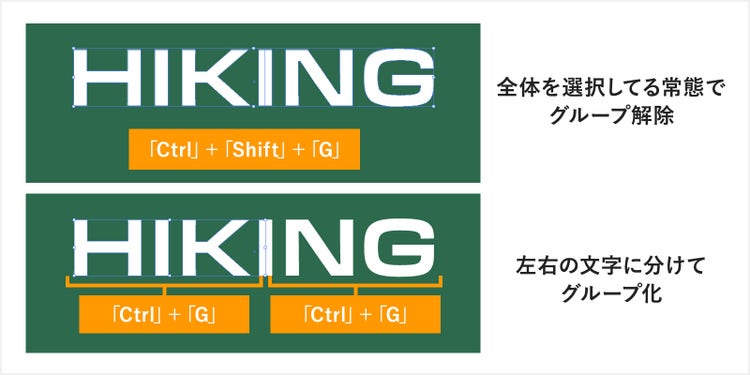
続いて、テキスト全体を選択してからCtrl+Shift+Gでグループ化を解除します。
次に、左メニューの「選択ツール」を選び、文字の左半分「HIK」と「I」の左半分を選択し、Ctrl+Gを押してグループ化してください。
右半分も同様に「I」の右半分と「NG」を選択してグループ化しましょう。

グループ化の解除と再グループ化の図示

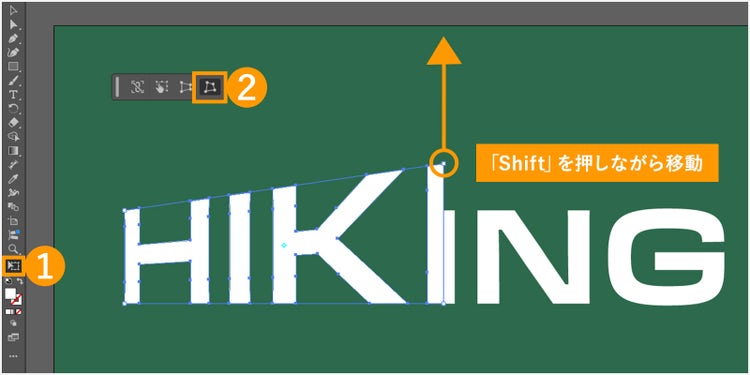
次に左半分を選択している状態で、左のツールバーから「自由変形ツール」を選択します。

(※ツールバーの中からアイコンが見つからない場合は、ツールバー下部の三点リーダーをクリックして探してみましょう。)


自由変形ツールの選択後は、メニューから変形方法が選択できるようになるため、メニュー内の「パスの自由変形」を選択してみましょう。


今回はまず、分割した左側の文字グループの右上を選択し、上方向に変形させてみます。すると、グループを維持したまま角度をつけられました。なお、変形する際にShiftを押したままドラッグすると、カーソルを垂直に移動させられます。

Shiftを押しながら移動

続いて、右側の文字グループも同じように、変形させてみましょう。

これで、文字の中心に向かって大きくなる表現ができました。

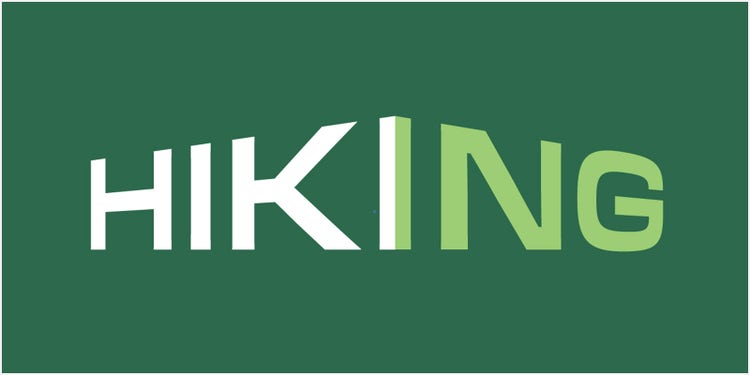
片側の文字グループに色をつけると、より立体感を演出できますよ。文字色の変更は、左側のツールバー内にある「塗りと線」、あるいはプロパティパネル内にある「塗り」の項目から変更可能です。

直角に折れ曲がったように前方に飛び出す「HIKING」の文字

次に地面の反射をつくります。

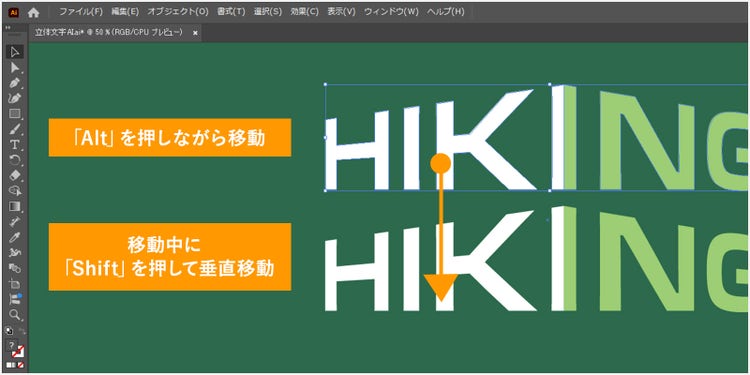
すべての文字を選択している状態で、Altキーを押しながら下にドラッグして、文字を複製しましょう(Macの場合はOption)。
なお、この際もShiftキーをクリックしてドラッグすると、ブレることなく真下に移動させられます。

Altを使った複製とShiftを使った垂直移動の図示

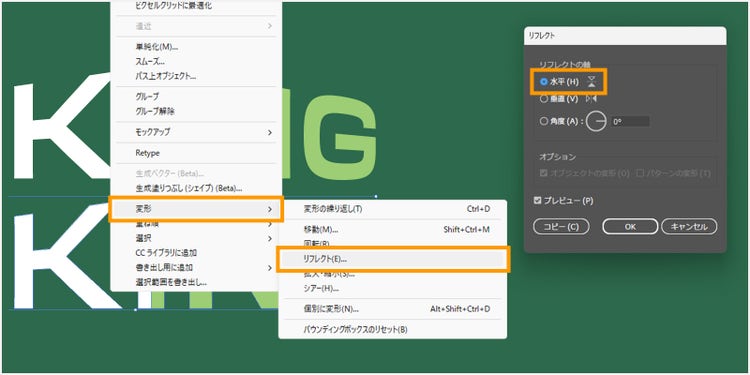
次に、下の文字を選択している状態で、右クリックをして「変形」>「 リフレクト」の順に選択してください。すると、リフレクトのダイアログボックスが表示されます。
そして「水平」を選択して、OKボタンを押すと、文字を上下反転させることができました。

「変形」>「 リフレクト」の順に選択

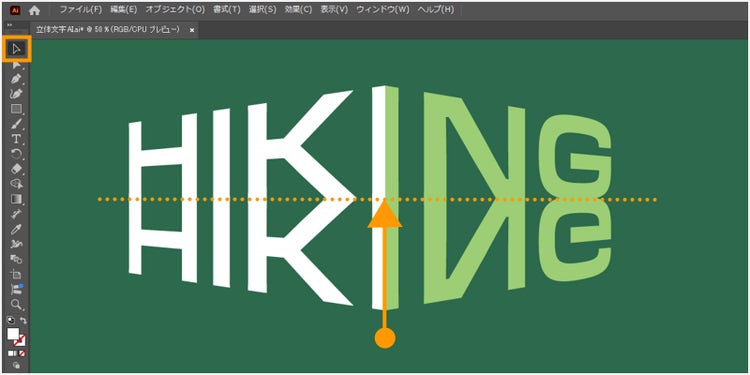
再び「選択ツール」を使用して、上下反転させた文字を、上の文字につながるように移動させましょう。

上下反転させた文字を、上の文字につながるように移動

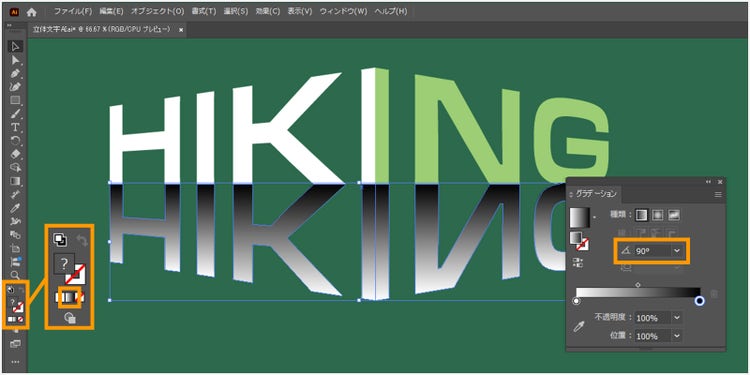
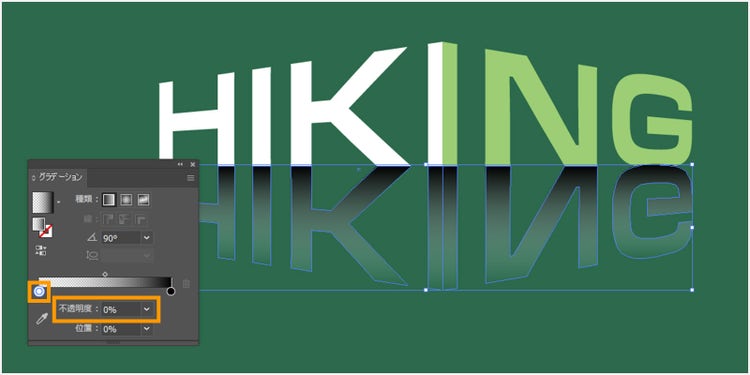
次に、左メニューの塗りの「グラデーション」を選択します。
グラデーションの向きが横の場合は、「グラデーションパネル」から角度を「90°」に設定してみてください。

左メニューの塗りの「グラデーション」を選択し、角度を90°に設定

グラデーションバーの下部にある分岐点からは、グラデーションの色や透明度を調整できます。

今回は下方に向かって透明なグラデーションを作り出したいため、左の分岐点を選択し不透明度を「0%」にします。

左の分岐点を選択し不透明度を「0%」に設定

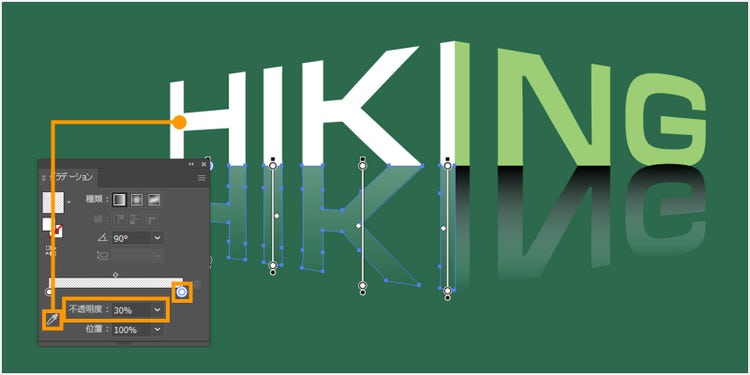
次に左・右の反射している文字の色を適用するため、左の反射文字のグループを選択します。
選択後、右のドットを選択してから「カラーピッカー」のアイコンをクリックし、元の文字をクリックして色を反映しましょう。
また、今回は透明度を「30%」に変更し、地面に反射しているイメージを演出します。

選択後、右のドットを選択してから「カラーピッカー」のアイコンをクリックし、元の文字をクリックして色を反映

同様に右の反射のグラデーションの設定もしましょう。

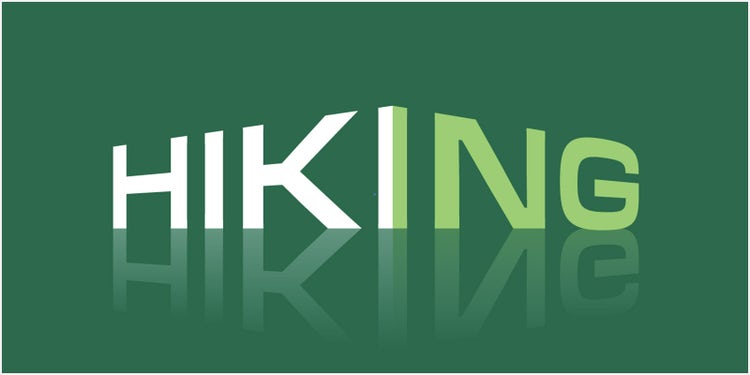
完成した飛び出す立体文字

以上が、中心に向かって飛び出す立体文字の作り方でした。

このままでも十分スタイリッシュなロゴとして使用できますが、ロゴのイメージに合うモチーフを追加したり、背景にもグラデーションの効果を適用したりすることで、より立体的になります。広告をはじめ、特に文字を目立たせたいシーンでぜひご活用ください。

ロゴのイメージに合うモチーフを追加したり、背景にもグラデーションの効果を適用したりした例

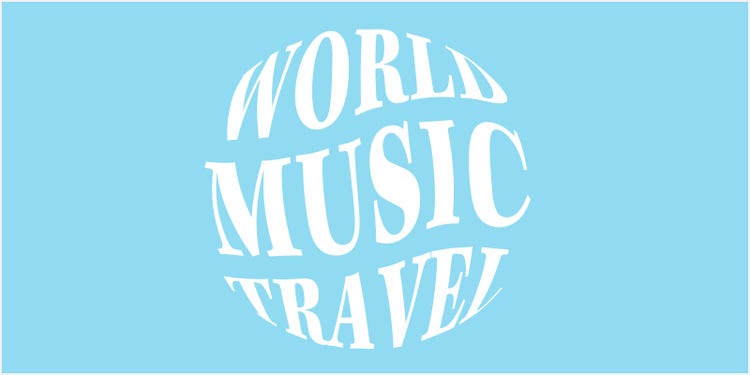
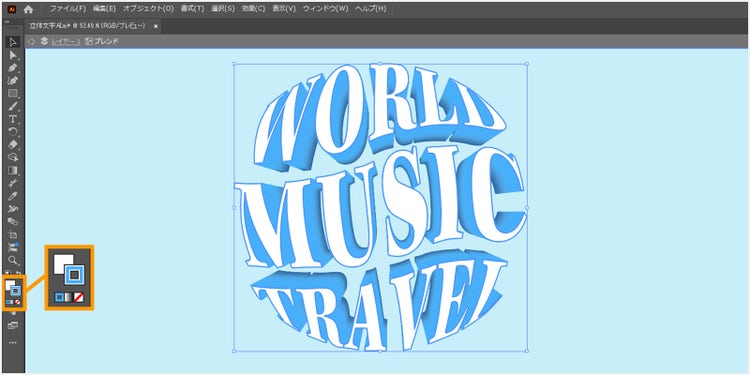
丸く飛び出す立体文字

丸く飛び出す立体文字

丸く飛び出す立体文字は、アート感のある表現をしたいときに最適です。

CDジャケットやポスターなどのデザインでは、特にぴったりでしょう。

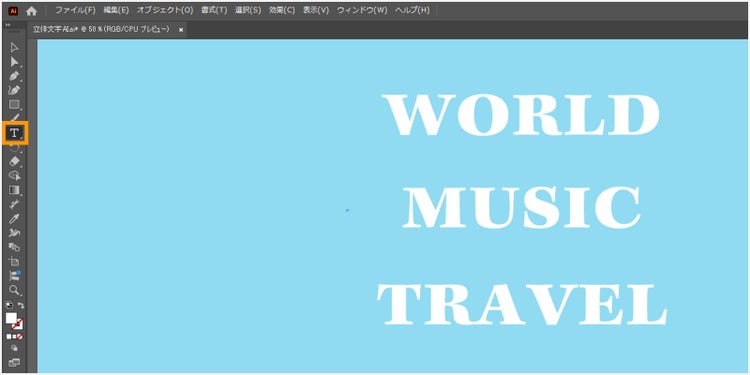
それでは作成手順をご紹介します。今回は以下の設定で作ります。

まずは立体化したい文字のテキストを作成します。サンプルで使う値は以下のとおりです。なお、今回は文字を3行に分けて使用するので、改行ではなく行ごとに入力してみてください。

また、今回は文字を白にしているので、「長方形ツール」を使用して背景に水色(#7ddef4)を敷きます。

「長方形ツール」を使用して背景に水色(#7ddef4)を敷く

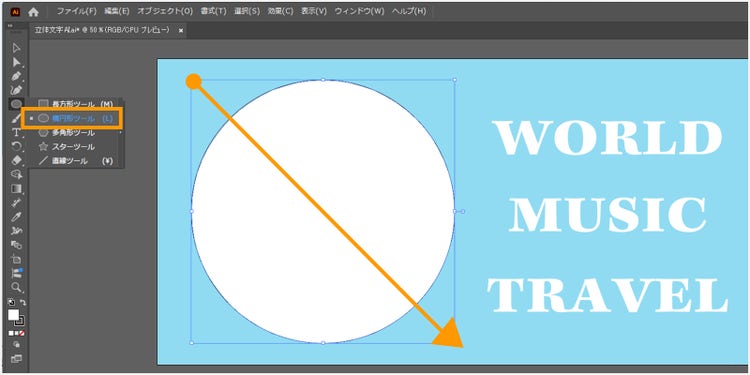
次に「楕円形ツール」を使用して、円を作ります。
「Shift」キーを押しながらドラッグすると、カンタン正円を作れます。

「Shift」キーを押しながらドラッグすると、カンタン正円を作れる

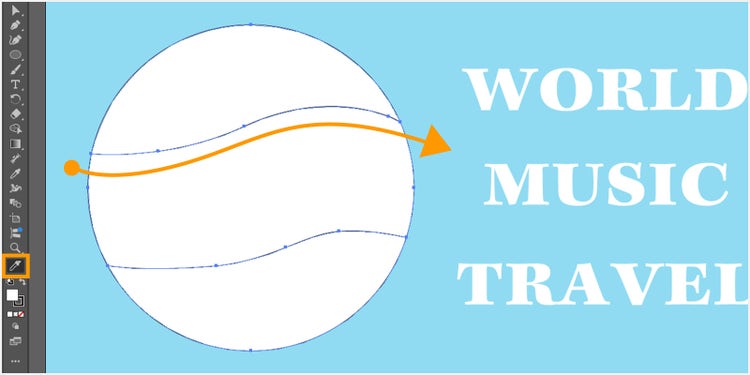
続いて、波のような形に円を切っていきます。
円を選択している状態で、左メニューの「ナイフツール」を選択してください。

(※ツールバーの中からアイコンが見つからない場合は、ツールバー下部の三点リーダーをクリックして探してみましょう。)


クリックしながら切りたい箇所をなぞることで、円を分割することができます。

今回は波のように緩やかなカーブを描いて切ってみました。

クリックしながら切りたい箇所をなぞることで、円を分割することができる

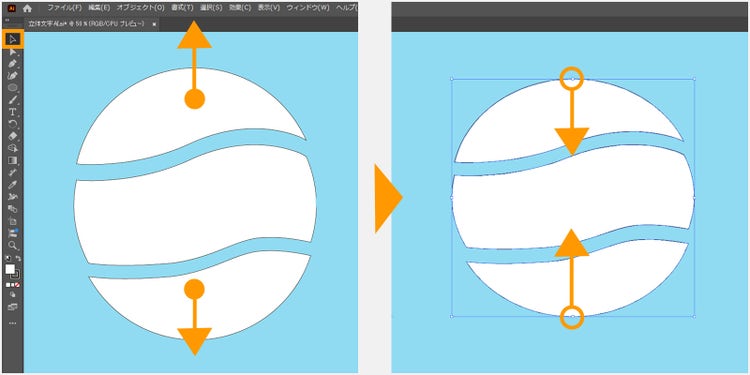
次に「選択ツール」を使用して、切り離した部分を上下にずらして隙間を作りましょう。

そして、隙間を空けたら円をすべて選択し、丸に近づくように少し押しつぶします。

隙間を空けたら円をすべて選択し、丸に近づくように少し押しつぶす

次に円の中に文字を入れていきます。

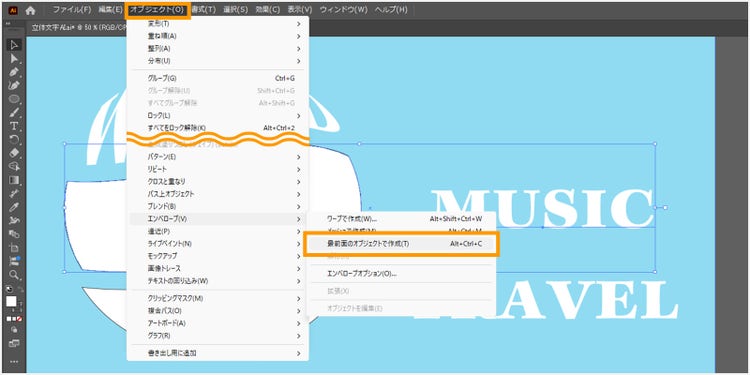
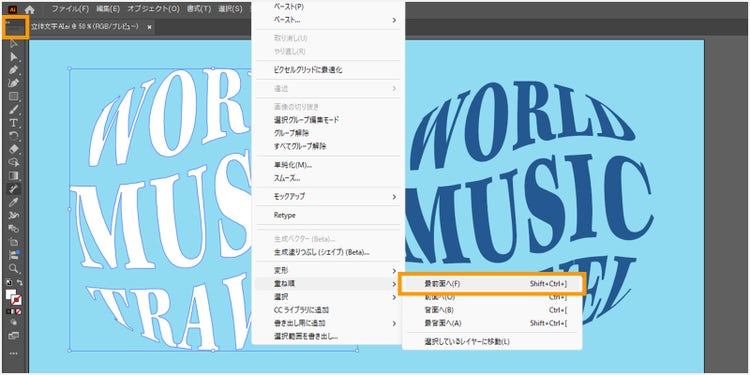
Shiftキーを押しながら円とテキストを一つずつ選択して、「オブジェクト」>「エンベローブ」>「最前面のオブジェクト」を選択します。\ (※上記の操作が上手くいかない場合は、円と文字の重なりが正しくない可能性があります。円を選択して、右クリック >「重ね順」>「最前面へ」をすることで、円を上に移動しましょう。)

Shiftキーを押しながら円とテキストを一つずつ選択して、「オブジェクト」>「エンベローブ」>「最前面のオブジェクト」を選択

同じ操作を繰り返し、2行目、3行目も同様に円の中に文字を入れていきましょう。

切り取った円の図形の中に文字が入った図示

次に、文字を編集できるパスの状態に変えます。
なお、これ以降はテキストの変更ができなくなるので、必要に応じて複製や保存をしておきましょう。


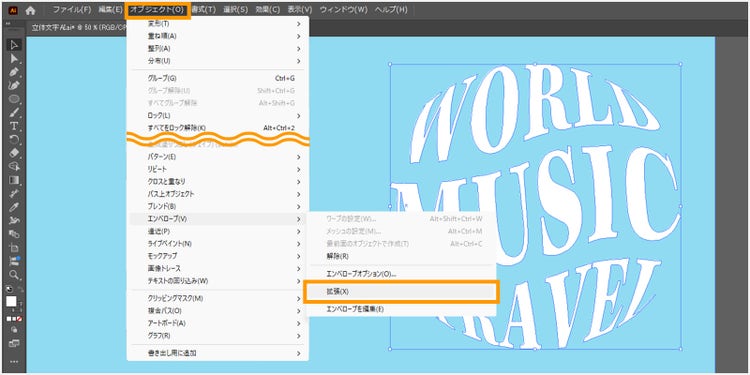
文字をすべて選択した状態で、「オブジェクト」>「エンベローブ」>「拡張」をして、パスの状態にします。

文字をすべて選択した状態で、「オブジェクト」>「エンベローブ」>「拡張」をして、パスの状態に変換

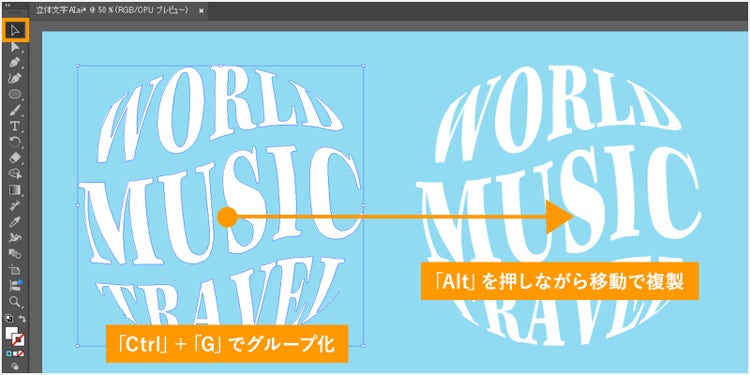
パス化した文字は、グループごとに分かれているので、「選択ツール」で文字をすべて選択してCtrl+Gを押して、グループ化します。

その後、「Alt」(Macの場合は「Option」)を押しながら、文字をずらして複製をします。

「選択ツール」で文字をすべて選択してCtrl+Gを押してグループ化した後、Altを押しながら移動させて複製

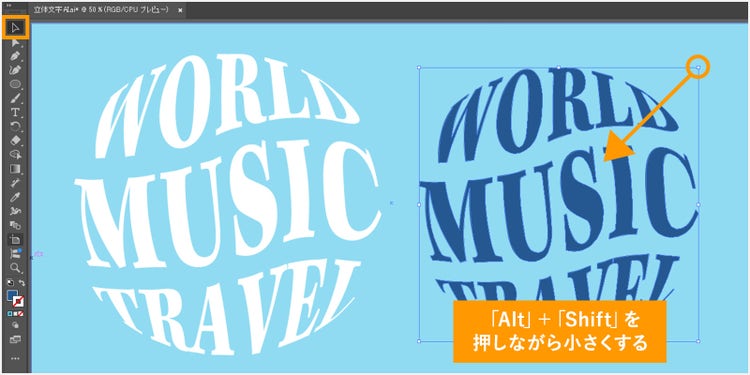
今回は複製した文字を影として使うため、暗めの色(#125993)を設定しました。

なお、先ほどと同様に、文字色の変更は、左側のツールバー内にある「塗りと線」、あるいはプロパティパネル内にある「塗り」の項目から変更が可能です。


内側に伸びるような陰影をつくるため、「選択ツール」で影になる方のテキストを選択し、サイズも少し小さくしておきます。Alt+Shiftを押しながら小さくすると、中心に向かってサイズを縮められますよ。

Alt+Shiftを押しながら小さくすると、中心に向かってサイズを縮められる

続いて白い文字を選択し、右クリック。「重ね順」>「最前面へ」の順にクリックし、白い文字を最前面に移動させましょう。

白い文字を選択した状態で右クリックし、「重ね順」>「最前面へ」の順に選択して、白い文字を最前面に移動

最後に、白い文字と暗い文字をブレンドして、立体的な文字に変えていきます。
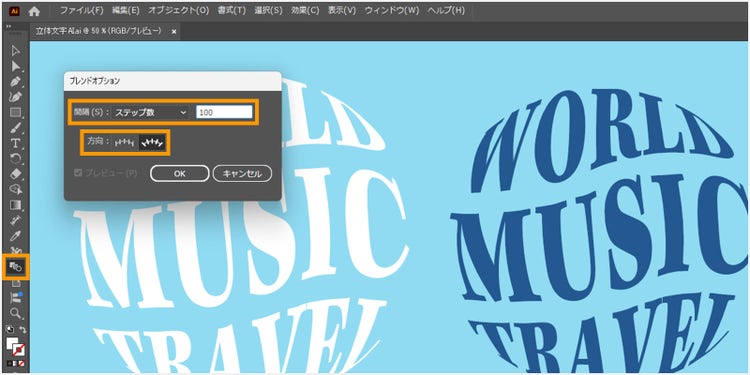
まずは左メニューの「ブレンド」ツールを選択しましょう。
その状態で、さらにブレンドツールをダブルクリックするとオプションが表示されます。
下記の設定をしてOKを押します。

ブレンドツールをダブルクリックするとオプションが表示されるので詳細を設定

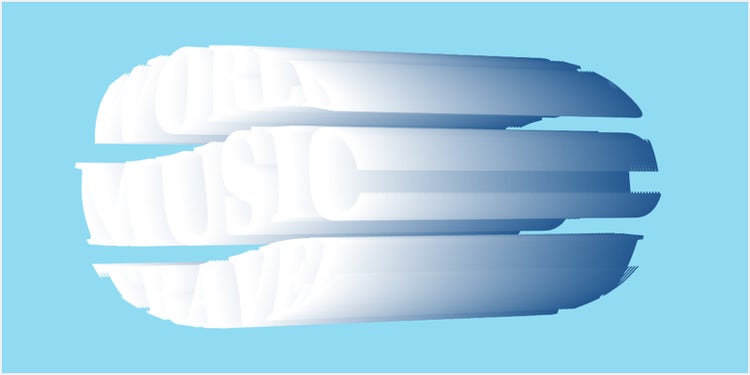
そして「白い文字」>「暗い文字」の順にクリックすると、それぞれの文字がブレンドされ影ができます。

「白い文字」>「暗い文字」の順にクリックすると、それぞれの文字がブレンドされ影ができる

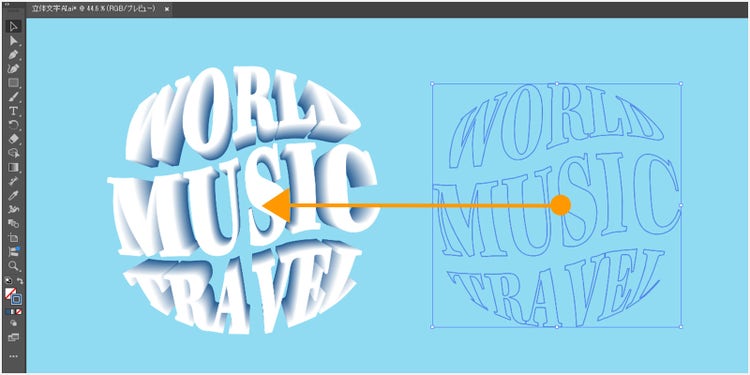
次に「選択ツール」で陰になる方の暗い色の文字を選択します。
なお、ここまでの操作で暗い文字は白い文字と同じグループになっているため、暗い文字を選択する際はダブルクリックで選択しましょう。


そして、白い文字の後ろに回り込むように移動させます。

これで、手前に飛び出してくるような影をつけることができました。

白い文字の後ろに影となる文字を回り込むように移動させて、手前に飛び出すような陰影を演出

最後に仕上げの調整を行います。このままでは白い文字が少し読みづらいため、白い文字だけをダブルクリックで選択して、線に水色を入れましょう。

線に水色を入れる

さらにイラスト素材を足したり、背景を差し替えたりすると、より目に留まるデザインに仕上げられます。

さらにイラスト素材を足したり、背景を差し替えたりした例

メタルな立体文字

最後に紹介するのが、3D効果を使った立体文字です。

{{illustrator}}を使えば、テキストの3D化もカンタンです。

カンバスは以下のサイズ・カラーで作ります。

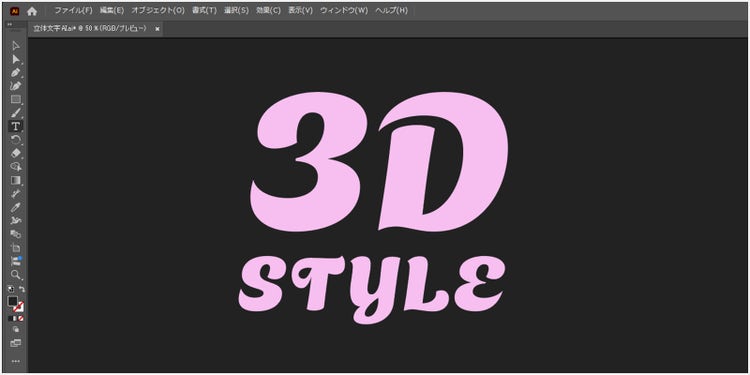
まずは立体化したい文字のテキストを作成します。

今回のサンプルの設定は以下のとおりです。

今回は文字を明るいピンクにしているので、「長方形ツール」で背景に黒(#222222)を付けます。

「3Dstyle」の文字。「長方形ツール」で背景に黒(#222222)を付ける

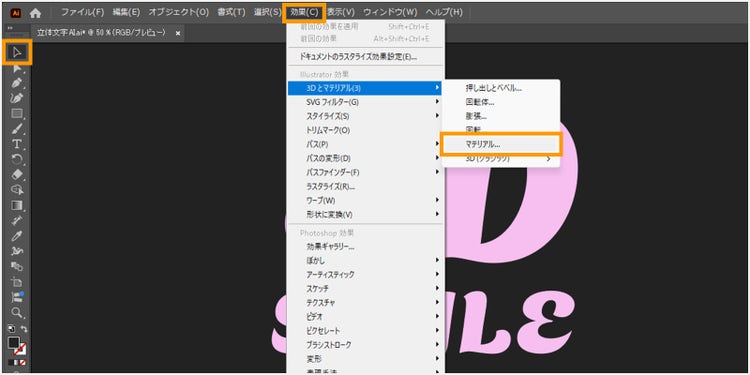
次に、テキストを選択した状態で「効果」>「3Dとマテリアル」>「マテリアル」をクリックして、文字を立体的にしていきます。

テキストを選択した状態で「効果」>「3Dとマテリアル」>「マテリアル」をクリック

(※なお、複数のテキストに効果を適応する場合、グループ化されていないと個別に効果が適用されて見栄えがずれてしまいます。3Dの効果をテキストすべてに適用したい場合は、事前にCtrl+Gでひとつのグループにまとめておきましょう。)

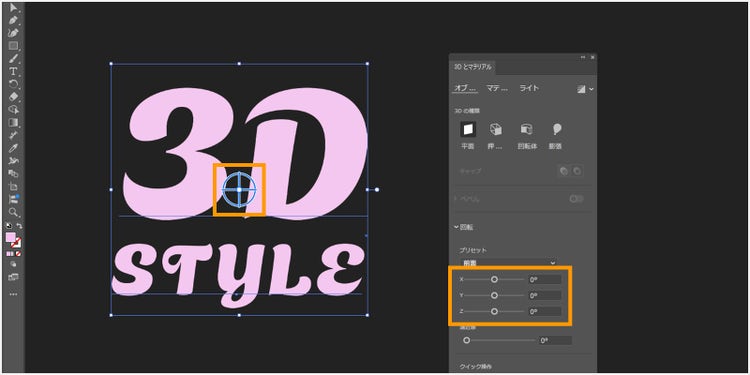
すると、「3Dとマテリアルパネル」が表示され、文字の上に角度を調整するマークが表示されます。

ちなみに、マークをつまんで動かすことで角度を調整できるほか、「3Dとマテリアルパネル」からも調整が可能です。
細かく設定するときはパネルから調整をしましょう。

「3Dとマテリアルパネル」が表示されない場合は、「ウィンドウ」>「3Dとマテリアル」から表示させましょう。

3Dとマテリアルパネル」が表示され、文字の上に角度を調整するマークが表示される

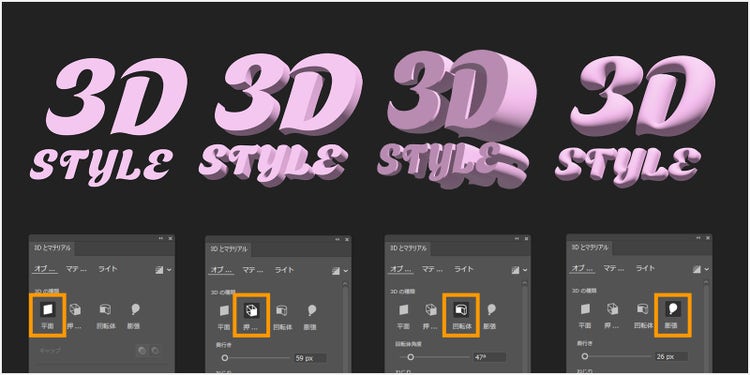
「3Dとマテリアル」では3つのタブで設定を調整できます。概要は以下のとおりです。

特にオブジェクトの「3Dの種類」は、形を大きく左右する要素なので、最初に設定するのがオススメです。

「3Dとマテリアル」では3つのタブで設定を調整できる

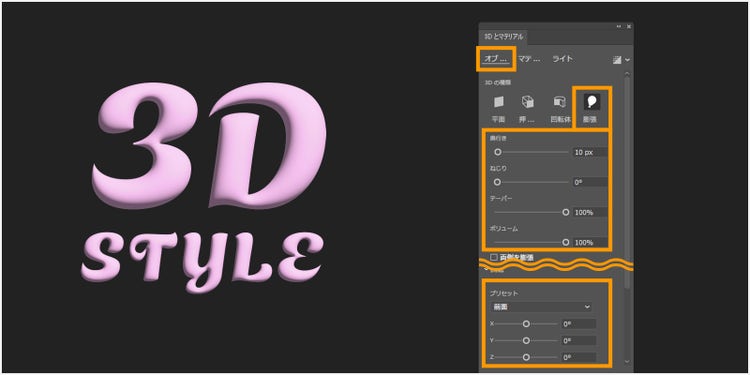
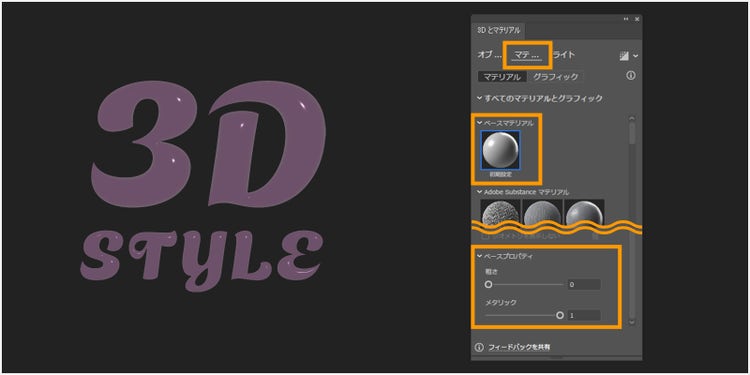
今回はメタルな質感を出すべく、以下の設定をしていきます。

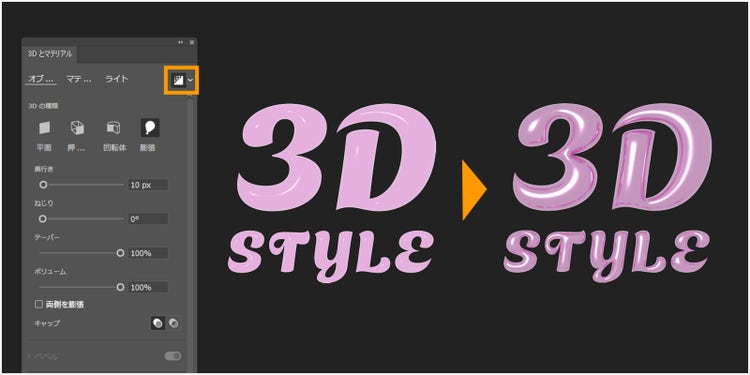
■「オブジェクト」タブの設定

「オブジェクト」タブの設定図示

■「マテリアル」タブの設定

「マテリアル」タブの設定図示

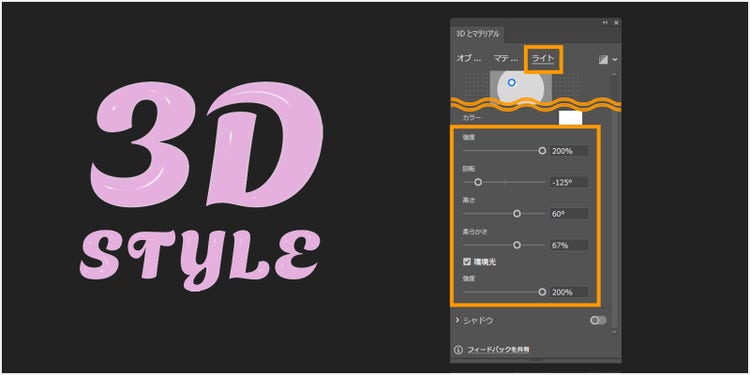
■「ライト」タブの設定

「ライト」タブの設定図示

ここまで設定が完了したら、パネル右上にあるアイコンからレンダリングを行います。

レンダリングアイコンを押すことで、編集中の簡易なプレビューとは異なり、実際にどのような見た目になるか(光や影、反射などの効果を含めて)をより精密に計算された状態で、仕上がりを確認できるようになります。

なお、レンダリングはオン・オフを切り替えられますが、オンの状態だと処理が重くなるので、設定を再度調整する際はレンダリングをオフにして、完了したらオンに戻すのがオススメです。

パネル右上にあるアイコンからレンダリングを行う

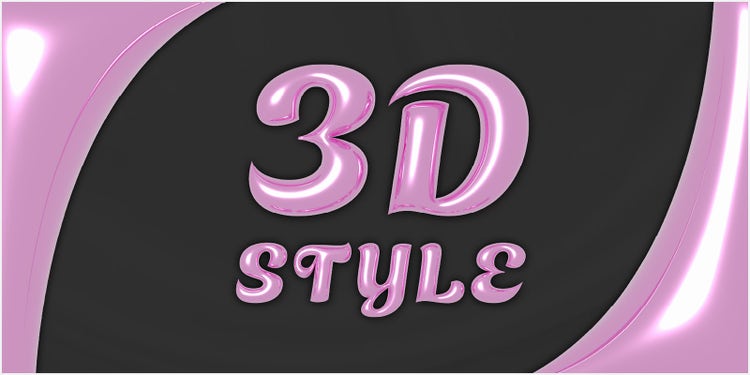
「3Dとマテリアル」の効果は、3Dツールで作ったようなリアル表現をカンタンに再現することができ、アイコンやイラストなどにも応用が効くのでぜひ使ってみてください。

完成したメタルな立体文字

PhotoshopやIllustratorで、思いどおりのデザインを

今回ご紹介した立体文字を活用すれば、パッと目を引く魅力的なバナーやチラシを作れます。{{photoshop}}{{illustrator}}なら、このように一見すると作るのが難しそうな文字デザインでも、手順を辿ればカンタンに作成できます。

また、生成AIを使った画像編集の機能も充実しており、ワンクリックで写真内の不要なものを削除したり、まったく新しい画像をすぐに生成したりすることも可能です。

{{photoshop}}と{{illustrator}}があれば、想像を超えた新しいクリエイティブの世界が広がります。

この機会に、ぜひお楽しみください。

{{photoshop}}を7日間無料で試してみる

{{illustrator}}を7日間無料で試してみる

https://main--cc--adobecom.hlx.page/jp/cc-shared/fragments/roc/seo/product-blade/photoshop