
学級通信をテンプレートで手軽に作成!書き方やデザインのコツも
保護者に伝わる学級通信を作るコツを解説。無料デザインツール「Adobe Express」のテンプレートを使って効率的に作成する方法もご紹介します。

かんたんオールインワンエディター

ワンクリックでどのデバイスからでも編集

生成AIでスピーディに作成

プロがデザインした数千のテンプレート
学級通信は、普段ゆっくり話す機会が少ない先生と保護者をつなぐ大切な架け橋です。
子どもたちの学校での様子や先生の思いが伝わることで、保護者の理解や安心感が深まり、信頼関係も自然と育まれていきます。
とはいえ、クラス運営や行事準備などで多忙な中、デザインや内容をゼロから考えるのは大変です。
そんなときに便利なのが、無料のデザインツール「Adobe Express」。
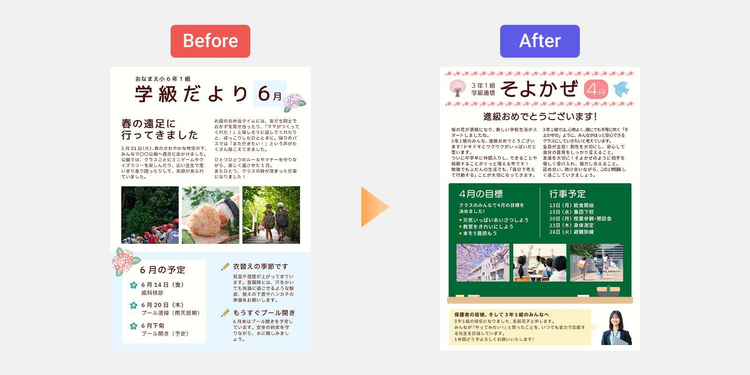
テンプレートをアレンジするだけで、読みやすく整った学級通信を効率よく作成できます。
この記事では、テンプレートを使った学級通信の作り方とデザインのコツをご紹介します。
日々の取り組みや子どもたちへの思いを、あなたらしく届けましょう。

目次
好印象な学級通信を作るためのポイント
Adobe Expressを使って学級通信を作る方法
知っておきたい!学級通信で注意すべき3つのポイント
学級通信の作成にAdobe Expressがオススメな3つの理由
Adobe Expressで学級通信作りをもっと楽しく
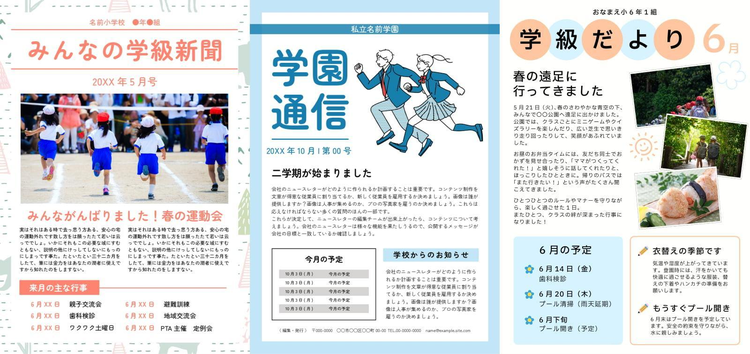
学級通信とは、担任の先生がクラスの保護者に向けて定期的に発行するお便りです。
主な目的は、学校での子どもたちの様子や学びを家庭と共有し、保護者の理解を深めること。
家庭では見られない学校での姿や、先生が大切にしている思いを伝えることで、先生と保護者の間に信頼関係が築かれ、子どもたちを協力して見守る体制が育まれます。
学級通信には、時期やクラスの様子に合わせて様々な話題や情報が盛り込まれます。
次に、学級通信に記載する基本的な内容を見ていきましょう。
学級通信に記載する基本内容
学級通信は、保護者に必要な情報を伝える大切な手段です。
とはいえ、掲載内容に明確な決まりはなく、担任の裁量に任される部分も多いため、「何を書けばいいのか」と迷ってしまうことも。
そんなときは、自分なりの「型」を持っておくのがオススメです。構成が定まっていれば、毎号ゼロから考える必要がなくなり、学級通信づくりがぐっと楽になります。
ここでは、年度初めに発行する号をイメージしながら、学級通信に盛り込みやすい基本的な構成をご紹介します。
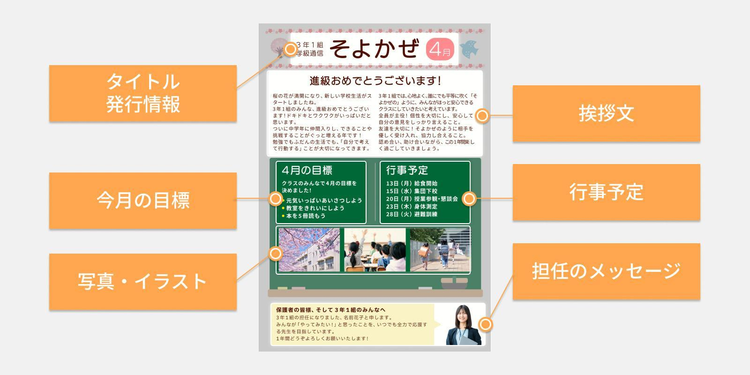
●タイトル/発行情報
学級通信の名称や発行日(発行号)など、基本的な発行情報を記載する
●挨拶文
その月のテーマや季節にちなんだ内容を、保護者や子どもたちに向けて伝える
年度始めの発行号では年間を通して大切にしたいクラスの姿や、学級通信のタイトルに込めた思いなどを紹介することも多い
例:心地よい「そよかぜ」のように、ほっと安心できるクラスにしていきたいと思います
●今月の目標
生活習慣や学習態度に関する目標をまとめ、意識づけにつなげる
例:「元気いっぱいあいさつしよう」「教室をきれいにしよう」
●行事予定
保護者がスケジュールを把握しやすいよう、当月や翌月に予定されている学校行事・学年行事を簡潔にまとめる
●写真・イラスト
子どもたちの活動の様子や日常の光景を写真で補足する
あしらいとして季節のイラストや装飾を使うと、親しみやすい紙面になる
●担任のメッセージ
クラス運営に関する思いや、行事・連絡事項の補足などを記載する
年度始めの発行号では担任の自己紹介を掲載するケースも多い
このように定番のパーツを意識しておくと、構成に悩むことなく毎号の制作に取り組みやすくなります。同じ型にこだわりすぎず、学期の節目や行事、保護者の反応に応じて柔軟に内容を調整していきましょう。
好印象な学級通信を作るためのポイント
保護者にとって読みやすく、伝えたいことがしっかり届く学級通信を作るには、内容だけでなく「見せ方」の工夫も欠かせません。
情報を分けて整理し、写真やイラストを効果的に使うことで、伝わりやすく親しみのある紙面になります。
ここでは、印象のよい学級通信を作るための3つのポイントをご紹介します。
1. 情報を見やすく整える
2. 子どもたちの姿を写真で視覚的に伝える
3. イラストでやわらかさと親しみを添える
【ポイント1】情報を見やすく整える
学級通信に掲載する内容は多岐に渡るため、話題の境界が曖昧になり、全体が散らかった印象になることがあります。
これらの情報をわかりやすく伝えるには、紙面をエリアごとに分けて、まとまりを作るのが効果的です。
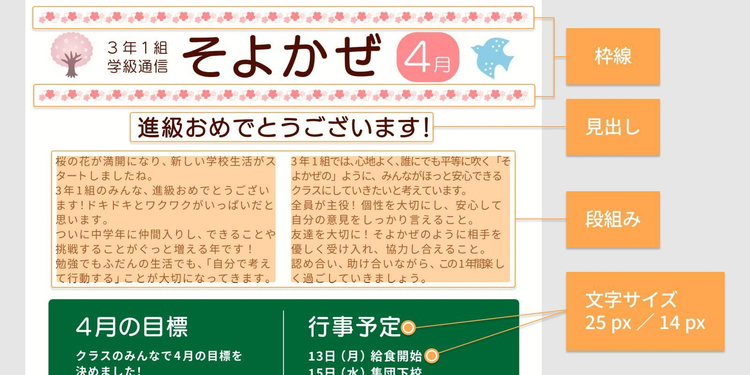
例えば、段組みや見出し、枠線を使って紙面をエリアごとに分けることで、情報のまとまりが視覚的に伝わり、何がどこに書かれているかをすぐに把握できます。
さらに、文字の大きさや装飾で強弱をつければ、重要な情報に自然と目が向きます。
【ポイント2】子どもたちの姿を写真で視覚的に伝える
保護者にとって、学校での子どもたちの姿は見えづらいものです。
写真を添えることで、表情や活動の様子がひと目で伝わり、文字だけでは届きにくい教室の雰囲気を感じ取ってもらえます。
行事や日常の姿を視覚的に共有し、学校生活が具体的にイメージできると、保護者の安心感にもつながります。
ただし、学級通信で写真を扱う場合には、いくつか注意が必要です。以下の見出しで解説しているので、気になる方はチェックしてみてください。
【ポイント3】イラストでやわらかさと親しみを添える
季節感や学校生活の雰囲気を伝えるには、イラストも効果的です。
見出しのそばにワンポイントとして添えたり、枠やアイコンに活用すれば、全体がやわらかい印象になり、情報も整理されて見やすくなります。
ただし、入れすぎると紙面が散らかって見えるため、テーマに合わせてバランスよく使いましょう。
イラストの選び方や取り入れ方を詳しく知りたい場合は、以下の記事も参考にしてください。
お知らせやおたよりをイラスト付きで作成!無料のテンプレートも紹介
ここまで、学級通信に掲載する内容や、伝わりやすくするための工夫を解説してきました。
次の章では、実際にAdobe Expressを使って学級通信を作る方法をご紹介します。
Adobe Expressを使って学級通信を作る方法
ここからは、Adobe Expressのテンプレートを使った学級通信の作り方を解説します。
今回は、初めて学級通信を作る方でも取り組みやすいよう、4月号を例に手順をまとめました。
基本の流れを押さえておけば、次号以降にもスムーズに応用できます。
まずは、GoogleアカウントやSNSアカウント、メールアドレスを使ってAdobe Expressにログインします。アカウントがない場合は、無料でアカウントを作成してください。
作成は30秒ほどで完了します。


※当記事の情報は、2025年11月時点のものです。アプリケーションのバージョンにより、操作画面のUIや機能が異なる場合があります。あらかじめご了承ください。
【手順1】テンプレートを選ぶ
ログインが完了したら、まずテンプレートを探します。
「テンプレート」をクリックし、検索窓に「学級通信」「学校 お知らせ」などと入力してください。
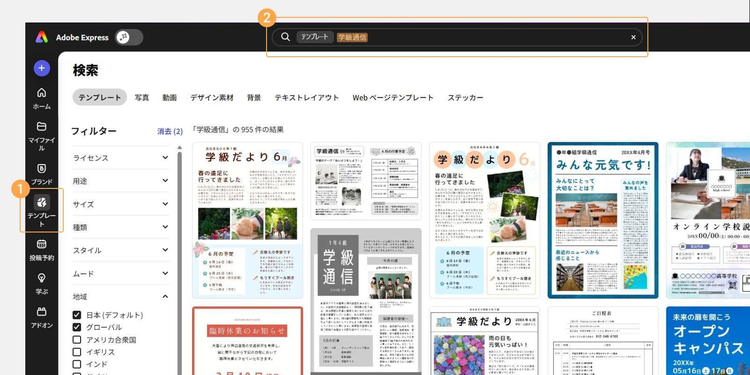
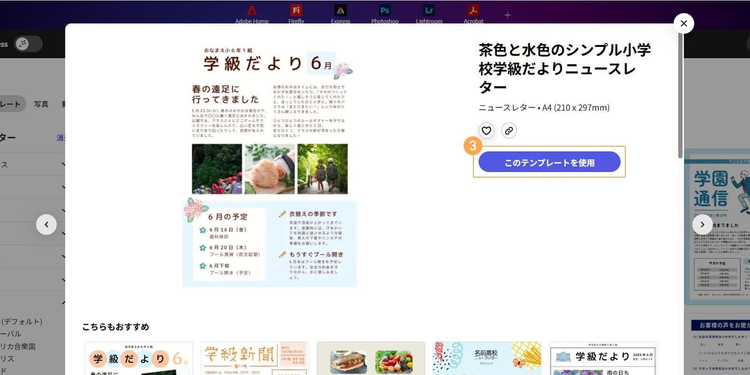
好みのテンプレートが見つかったら「このテンプレートを使用」をクリックし、編集画面に進みます。
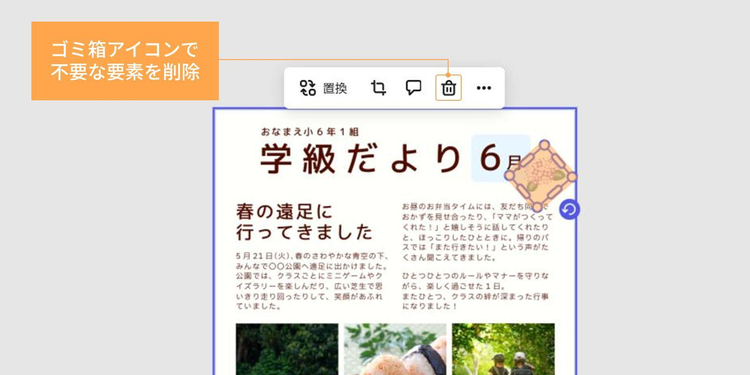
テンプレートを開いたら、テキストや画像などの使わない素材は先に削除しておきましょう。
あらかじめ整理しておくと、画面内がすっきりと見やすくなり、後の編集もスムーズです。
不要な素材をクリックしたら、「ゴミ箱」アイコンで削除してください。
【手順2】テキストを編集・追加する
次に、テンプレート内のテキストを変更します。
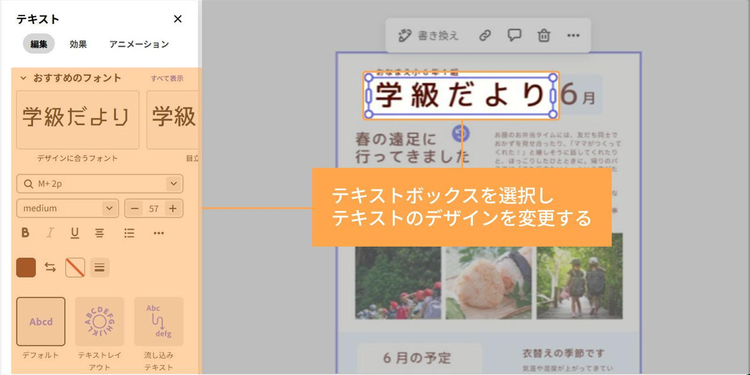
変更したいテキストボックスをダブルクリックして、内容を編集してください。
ツールバーからはテキストの 色や大きさ、フォントの種類などを変更できます。
●フォント選びのポイント
本文には、長文でも読みやすい明朝体や、視認性の高いゴシック体がオススメです。
タイトルや見出しには、丸ゴシック体やポップ体など、印象に残るフォントを組み合わせることで、紙面にメリハリが生まれます。
ただし、あまり多くのフォントを使いすぎると雑多に見えてしまうため、2~3種類に絞って統一感を保ちましょう。
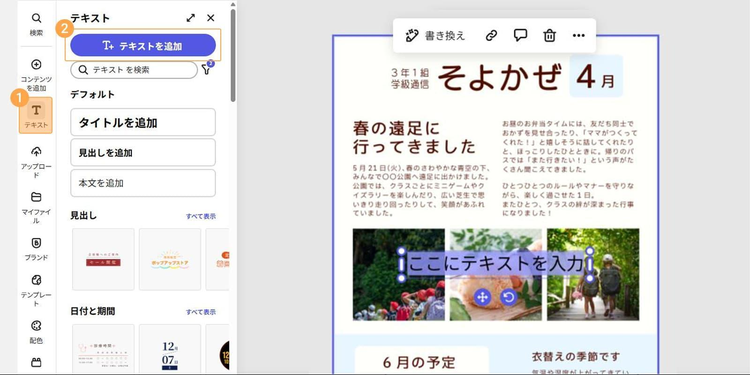
新規でテキストボックスを追加するには、ツールバーの「テキスト」>「テキストを追加」をクリックしてください。先ほどと同様の手順でテキスト内容を編集できます。
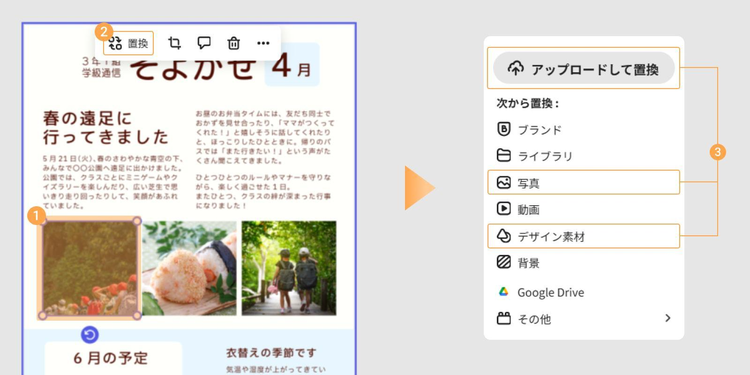
【手順3】画像を変更・追加する
テンプレート内の画像を変更するには、画像を選択 して「置換」をクリックします。
手持ちの画像を使う場合は、「アップロードして置換」を、Adobe Expressで提供されている画像素材を使う場合は「写真」や「デザイン素材」などから選びましょう(背景画像を変更したい場合も、同様の操作で差し替えが可能です)。
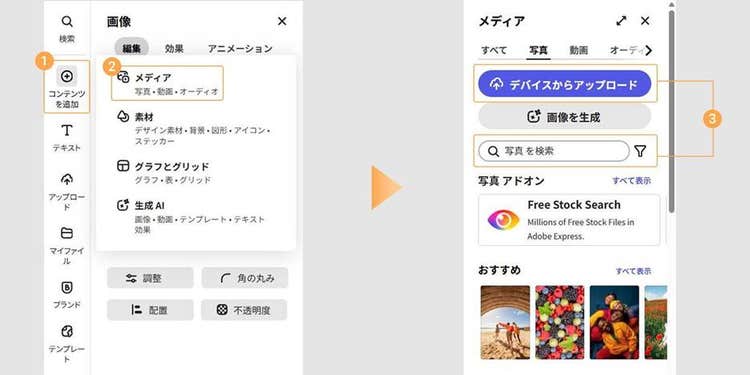
新たに画像を追加したい場合は、「コンテンツを追加」>「メディア」>「デバイスからアップロード」をクリックしましょう。検索窓にキーワードを入力して、Adobe Expressで提供されている画像素材を探すことも可能です。
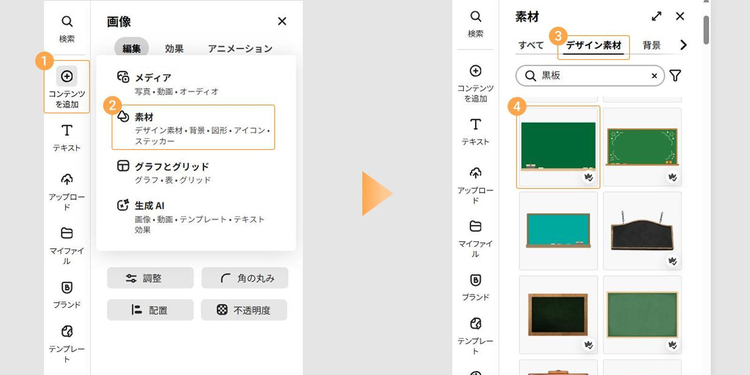
イラスト素材を使う場合は、「コンテンツを追加」>「素材」を選びましょう。「デザイン素材」や「図形」などをクリックし、検索窓にキーワードを入力してイメージに合う素材を探します。
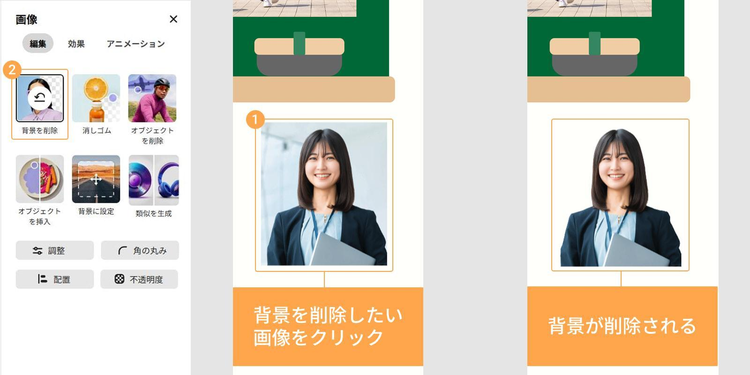
画像に不要な背景がある場合は、「背景を削除」をクリックしましょう。すると、被写体のみがきれいに切り抜かれ、紙面に馴染みやすくなります。
【手順5】ダウンロードする
デザインが完成したらダウンロードしましょう。
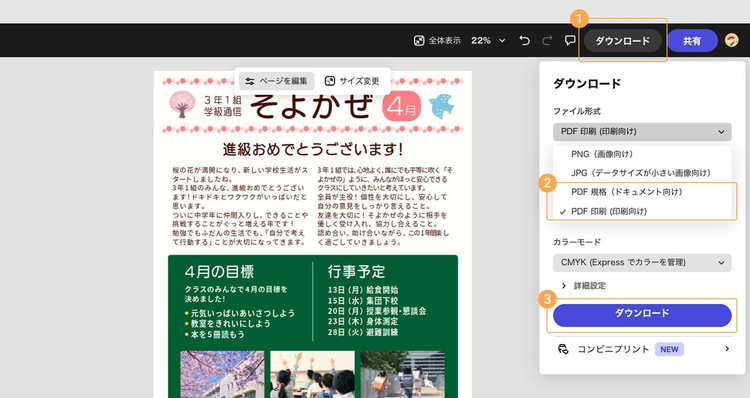
「ダウンロード」ボタンをクリックし、ファイル形式を選択します。
学級通信を印刷して配付する場合は「PDF印刷(印刷向け)」を、アプリやメールで配信する場合は「PDF規格(ドキュメント向け)」を選びましょう。
ここまで、テンプレートを活用して学級通信を完成させるまでの具体的な手順をご紹介してきました。
しかし、完成度の高い見た目であっても、伝え方や内容によっては意図しない誤解やトラブルを招いてしまうことも。
次の章では、保護者に安心して読んでもらうために、仕上げの前に確認しておきたいポイントを解説します。
知っておきたい!学級通信で注意すべき3つのポイント
学級通信は、子どもたちの様子や学校での取り組みを保護者に伝える大切なものです。
一方で、何気ない表現や情報の取り扱い方によって、誤解や不信感、思わぬトラブルにつながることもあります。
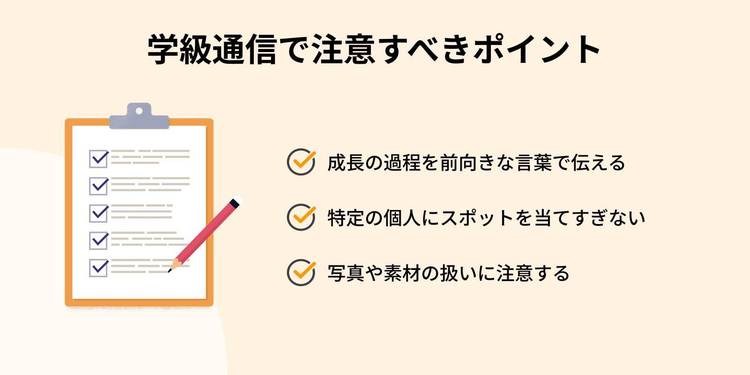
安心して学級通信を届けるために、以下の3つのポイントを確認しておきましょう。
1.成長の過程を前向きな言葉で伝える
学級通信では、子どもたちの頑張りやクラスの変化を伝えることが大切です。
「できなかったこと」にフォーカスするのではなく、「どう挑戦したか」「どんな工夫をしたか」といった前向きな視点で書くようにしましょう。
例えば「緊張で声が出なかった子も、練習を重ねるうちに自信をつけ、本番では堂々とセリフを言い切ることができました」のように、成長の過程を肯定的に伝えることで、保護者にも安心感やあたたかさが伝わります。
2.特定の個人にスポットを当てすぎない
学級通信に特定の個人ばかりが何度も取り上げられると、「うちの子は載っていない」と不公平さを感じさせてしまうことがあります。
個人の紹介が必要な場面では、グループ活動や係の取り組みといった全体の流れの中で自然に紹介するようにしましょう。
例えば「〇〇係の仕事をがんばる姿が見られました」といった表現であれば、個人に注目が集まりすぎず、取り組みの様子を伝えられます。
3.写真や素材の扱いに注意する
近年、学校から配付されたプリントやおたよりなどの内容がスマートフォンで撮影され、意図せずインターネット上で拡散されるケースが問題になっています。
こうしたリスクを考慮し、たとえ保護者の使用許可があったとしても、顔がはっきり写った写真は使用せず、個人が特定されにくい集合写真や後ろ姿などを選びましょう。
また、イラストや文章を引用する際には、出典元を明記することも大切です。インターネット上の素材を無断で使うのは避け、著作権フリーのものや学校向けに提供されている素材を選びましょう。
なお、Adobe Expressには配付物に安心して使えるロイヤリティフリーの素材が豊富に揃っています。このほか、Adobe Expressが学級通信づくりにオススメな理由は、次の章で詳しくご紹介します。
学級通信の作成にAdobe Expressがオススメな3つの理由
Adobe Expressは、誰でもカンタンに使える無料のデザインツールです。
写真やイラスト、フォントなど学級通信に必要な素材が揃っているため、外部サイトを探し回る必要もありません。
テンプレートを活用すれば、短時間で整った学級通信が完成します。
ここでは、学級通信づくりに役立つAdobe Expressの魅力を3つご紹介します。
【理由1】学校行事や季節に関する素材が充実
Adobe Expressには、運動会や遠足などの学校行事専用のテンプレートや、ランドセルや文房具など学校生活に関するモチーフ、「いらすとや」との連携による親しみやすいイラスト素材などが豊富に揃っています。
これらの素材は、学級通信のような配付物に安心して使えるライセンスで提供されているため、細かな利用条件を心配せずに使えます。
さらに、無料プランでも透かしが入らないため、印刷はもちろん、PDFや画像データでの配信にもそのまま活用できるのも魅力です。
【理由2】ペーパーレス化に対応できる
Adobe Expressで作成したデザインは、画像ファイルやPDF形式でダウンロード可能です。
紙に印刷して配付するだけでなく、メール添付や連絡アプリでの配信、webサイトへの掲載など、幅広い電子配信にも対応できます。
配付方法をデジタル化することで、用紙代やインク代などの印刷コストや、配付作業の負担軽減にもつながります。
万が一、修正が必要になった場合でも、データを更新すればすぐに再配信できるのも大きな利点です。
関連:ペーパーレス化でDX推進!メリットや円滑に実現するコツを解説
また、PDF形式での配信には、PDFに関する多彩な機能が搭載された「Adobe Acrobat オンラインツール」の活用もオススメです。
Acrobat オンラインツールの詳しい使い方については、以下のページで解説しています。
はじめてのAdobe Acrobat オンラインツール完全ガイド
【理由3】学校向けの特別なプランも選べる
Adobe Expressに加え、Adobe Acrobat Pro・Adobe Photoshop・Adobe Illustratorなども使える「教職員版Creative Cloud Pro」も提供されています。
学級通信のような配付物だけでなく、授業用のスライドや教材動画の制作にも対応できるツールが揃っており、校務と授業の両面で業務効率化を実現可能です。
詳しくは以下のページをご覧ください。
Adobe Creative Cloud Proの教職員個人向けプランをチェックする
Adobe Expressで学級通信作りをもっと楽しく
学級通信は、生徒たちの成長や学校での様子を保護者に伝え、信頼関係を深めるために欠かせないものです。
しかし、毎回の作成に時間や労力がかかりすぎると、つい負担に感じてしまうことも。
Adobe Expressを使えば、豊富なテンプレートや季節に合った素材を活用しながら、文章や写真を差し替えるだけで、読みやすく伝えたいことが届く学級通信を作れます。
「毎号楽しみにしています」「あのエピソードにほっこりしました」など、ちょっとした反応が返ってくると、次号のモチベーションにもつながるでしょう。
ぜひAdobe Expressを活用して、学級通信作りを楽しんでみてください。