
かんたんオールインワンエディター

ワンクリックでどのデバイスからでも編集

生成AIでスピーディに作成

プロがデザインした数千のテンプレート
校内で大切な情報を共有したり、校外の人に学校の魅力をアピールするために掲示したりと、幅広い目的で活用される学校用ポスター。子どもたちの絵に標語を合わせたものや、受験生向けの学校案内など、用途やデザインも様々で見ていて楽しいですよね。
でも、どうすれば校内外の人に情報がうまく伝えられるのか、どうすれば目を惹くポスターが作れるのかわからない方もいるでしょう。
そこでこの記事では、無料デザインツール「Adobe Express」を使った、魅力的な学校用ポスターの作り方を紹介します。

目次
学校用ポスターの無料テンプレート
学校用ポスター作成の3つのコツ
Adobe Expressを使って学校ポスターを作る方法
ポスターを魅力的に見せる掲示のコツ
Adobe Expressを学校で使うメリット
情報量よりも心に残る学校用ポスターを作る
学校用ポスターの無料テンプレート
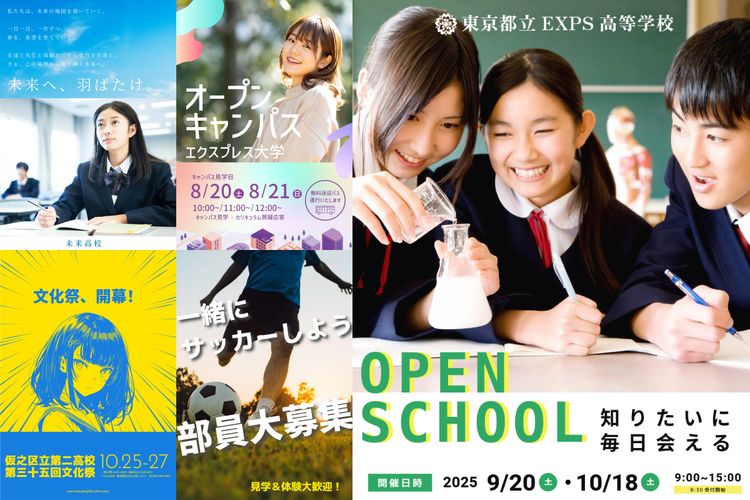
Adobe Expressには、無料で使える様々なテンプレートが用意されています。
校内イベントで使えるものから、学校案内として使えるものまで幅広いデザインが揃っているので、チェックしてみてください。
Adobe Expressでは、様々なテンプレートやデザイン素材を無料で使えるだけでなく、複雑な操作も一切不要。初めてデザインをする方でもスムーズにポスターを作れます。
イベントを楽しく盛り上げることが目的なので、形式にこだわらず自由にデザインしてみてください。

Collection ID
(To pull in manually curated templates if needed)
Orientation
(Horizontal/Vertical)
Width
(Full, Std, sixcols)
Limit
(number of templates to load each pagination. Min. 5)
Sort
Most Viewed
Rare & Original
Newest to Oldest
Oldest to Newest
Premium
(true, false, all) true or false will limit to premium only or free only.
学校用ポスター作成の3つのコツ
学校用ポスターには大きく分けて、文化祭・体育祭など校内に向けて発信するものと、学校以外の人に向けて発信する学校案内などがあります。いずれの場合も、限られた紙面に情報をわかりやすく掲載することが大切です。
そこで、ここでは学校用ポスターを作る際のコツを3つ紹介しますので、参考にしてみてください。
【コツ1】ポスターに載せる情報を決めよう
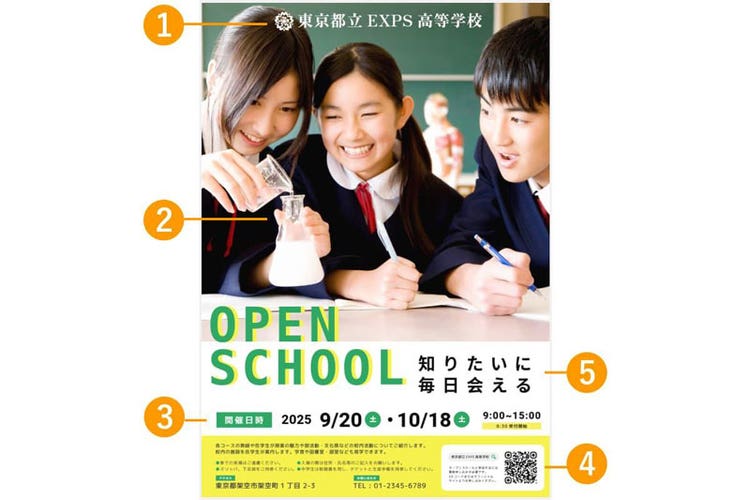
今回は校外用ポスターを例に、「高校のオープンスクール」のポスター作成のコツと手順をご紹介していきます。
ポスターを作成する前に、まずはポスターに入れるべき情報を整理してみましょう。
- 学校名
- イメージ写真(生徒、校舎、部活・行事などの生活風景など)
- 学校説明会・オープンスクールの日時
- 学校の連絡先(住所、電話番号、QRコード)
- 学校のキャッチコピーやキャッチフレーズ
校外用ポスターは決まった範囲内に多くの情報を掲載する必要があります。そのため、何を最も伝えたいか、優先度の高い情報から順に、目に留まりやすい場所に配置していくとバランスがよくなります。情報の優先度を意識しながら、学校の個性が光るポスターを作ってみてください。
【コツ2】見やすさを意識しよう
ポスターは遠くからでも見やすいことが大切です。フォントの種類やサイズ、色の組み合わせを工夫して、誰でもかんたんに内容を理解できるようにしましょう。例えば、タイトルや重要な情報は大きめのフォントを使い、背景色と文字色のコントラストを強くすることで、視認性を高めることができます。適切な余白も設けて、情報が詰め込まれすぎないようにするのも大切です。
【コツ3】目立たせたい部分を決めよう
最後に、ポスターの中で特に目立たせたい部分を決めて、デザインに反映させましょう。例えば、イベントの日付や特典情報など、読み手にとって最も重要な情報を強調します。これには、「色を変える」「囲みを付ける」「大きめのフォントを使う」などの手法が効果的です。
Adobe Expressを使って学校ポスターを作る方法
それではさっそくAdobe Expressでポスターを作成してみましょう。
【手順1】Adobe Expressにログインする
GoogleアカウントやSNSアカウント、メールアドレスを使ってAdobe Expressに無料ログインしてください。登録は30秒ほどで完了します。
【手順2】テンプレートを探す
ホーム画面左端のツールバーから「テンプレート」を指定し、検索欄に「学校 ポスター」と入力します。表示されたテンプレートの中からイメージに近いものを選択してください。
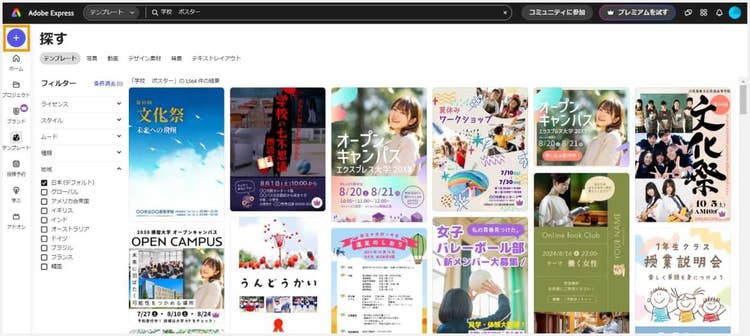
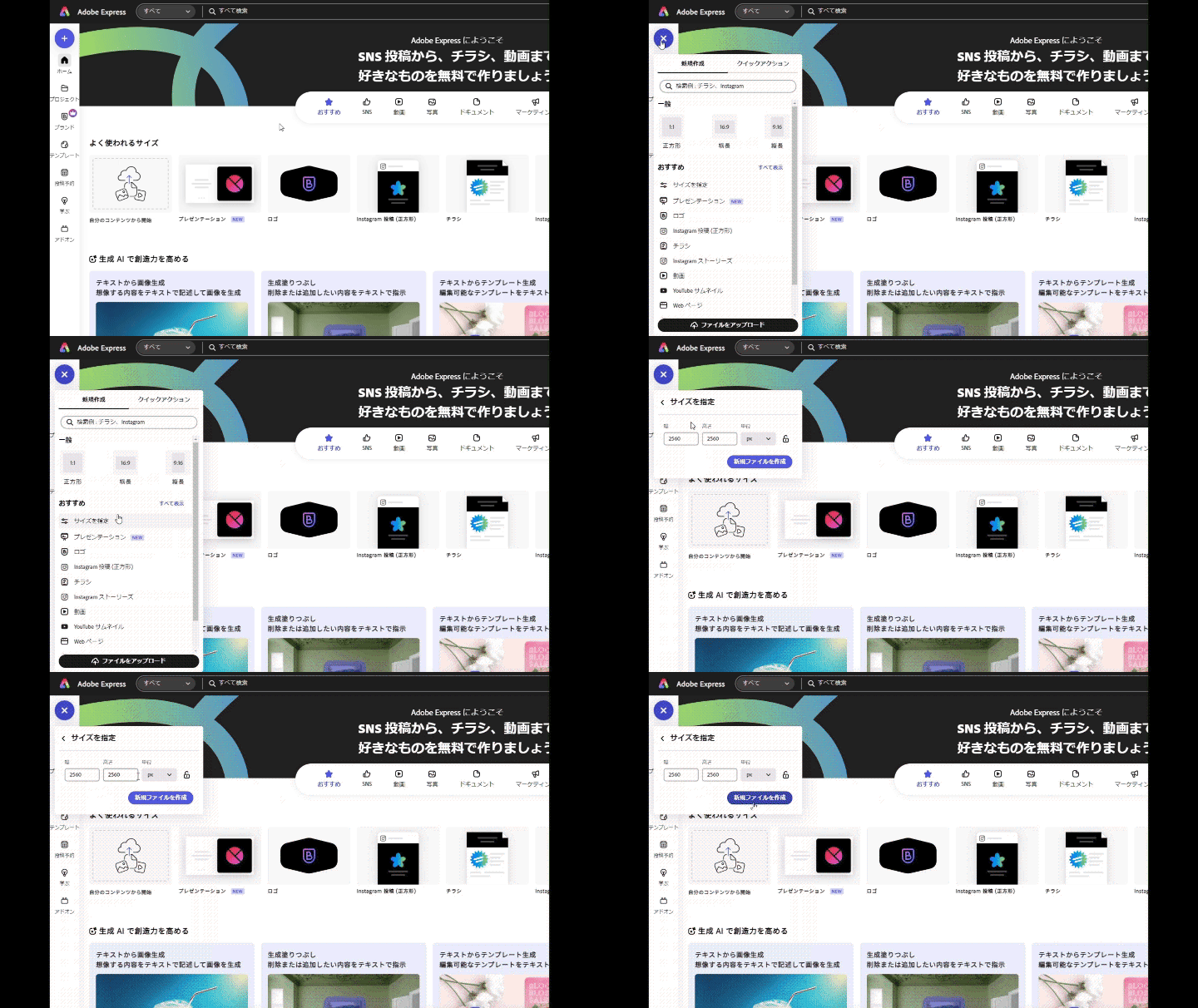
「よく使われるサイズ」から作成することも可能です。ポスターアイコン中央にカーソルを合わせると、「テンプレートを選択」というボタンが表示されます。クリックすると、編集画面左側にテンプレートが表示されるので、お好みのものを選択しましょう。
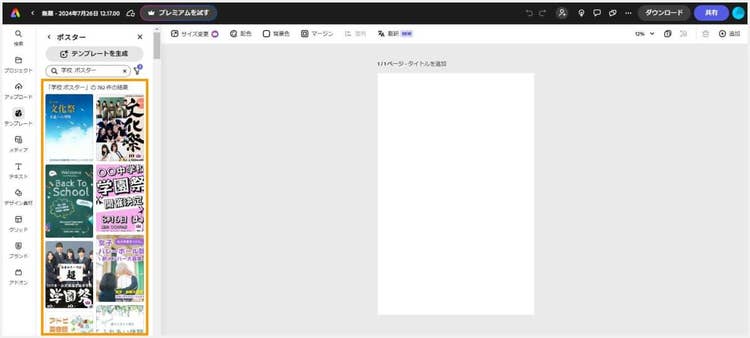
印刷用紙のサイズが決まっている場合は、ホーム画面左端のツールバー上部にある「+」ボタンをクリックし、「サイズを指定」から任意のサイズを入力してください。
今回はこちらの「文化祭ポスター」向けのテンプレートを編集していきます。

【手順3】画像を変更する
まずはテンプレート内の既存画像を変更しましょう。変更したい画像をクリックし、左側のツールバー上部の「置換」から変更したい素材を選択します。別の写真に変えたい場合は、「写真」からAdobe Express内で提供されているストック素材を探すか、お手持ちの画像を「アップロードして置換」より選択してください。
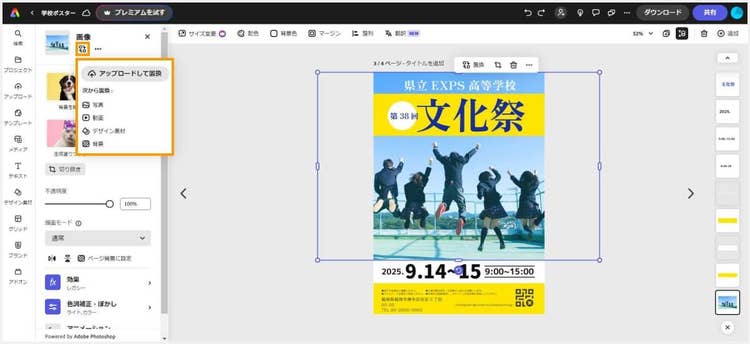
写真を使用する場合、元画像のサイズが小さいと、拡大したときにぼやけたり、粗くなったりする場合があります。編集画面よりも大きく引き伸ばされて印刷されるポスターの場合は、なるべく高画質の画像を使用するようにしましょう。
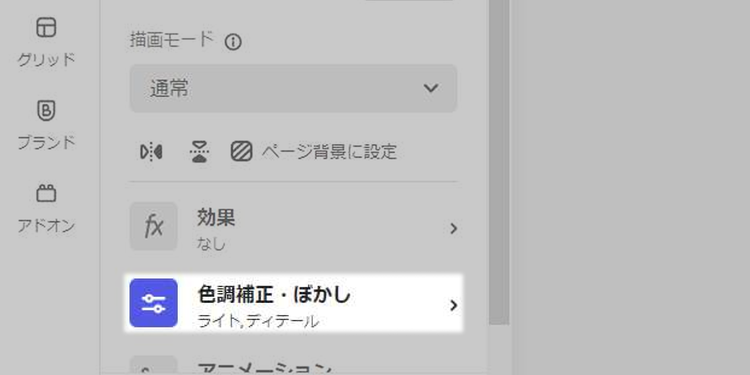
画像の明るさや色を調整したいときは、画像を選択してツールバーから「色調調整・ぼかし」をクリックします。
【手順4】テキストを編集する
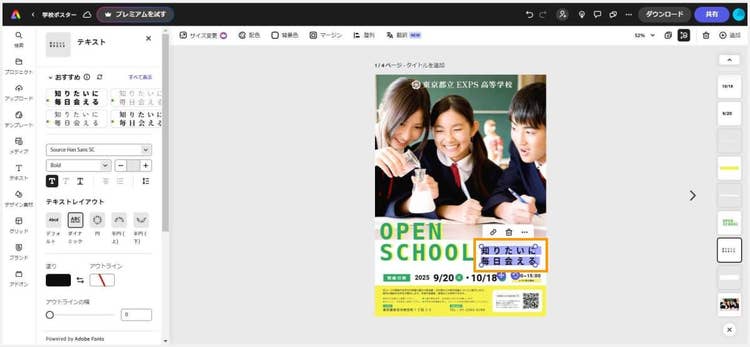
学校名や連絡先などのテキストを編集しましょう。新たにテキストボックスを追加したい場合は、ツールバーから「テキスト」を選択し、「テキストを追加」ボタンを押してください。
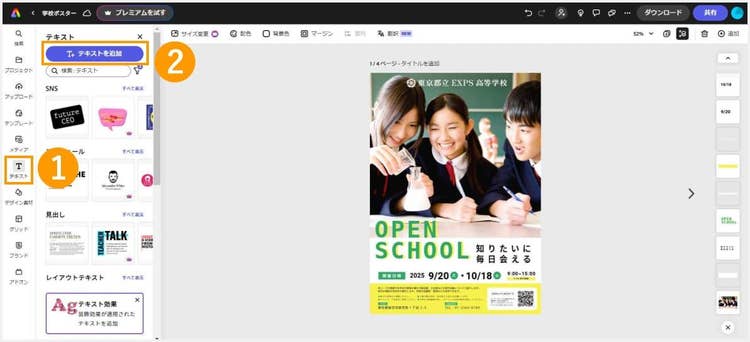
テキストボックス内に文章を入力します。背景の色と被って読みづらくならないよう、色やサイズを調整してください。今回は、キャッチコピーを追加してみます。チャレンジ精神を掻き立てる内容や、「この学校に入ればこんなことができる」といったポジティブなメッセージにしましょう。
【手順5】デザイン素材を追加する
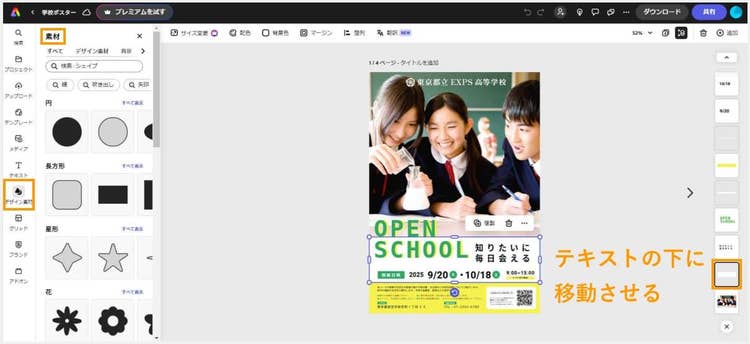
テキストをより際立たせたい場合は、「デザイン素材」などを挿入した上にテキストを入れるとコントラストがはっきりします。左端のツールバー「デザイン素材」をクリックし、上部ツールからお好みの素材を挿入してください。このとき、画面右端の重ね順を確認し、デザイン素材がテキストの下に来るようにしましょう。
【手順6】QRコードを生成する
QRコードをポスターに盛り込むと、ポスター内の情報をコンパクトにできます。情報が多すぎてデザインがまとまらない場合はぜひお試しください。QRコードを使うことでスマホからサッとwebサイトにアクセスできるメリットもあります。
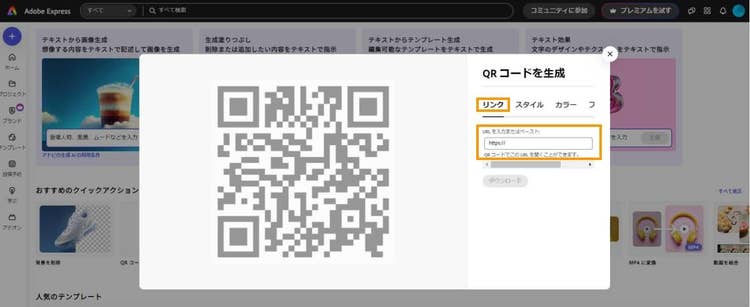
以下のリンクをクリックすると、「 QRコードを生成」のクイックアクションに飛べます。
表示されたポップアップの「リンク」タブにURLを入力しましょう。デザインのテイストに合わせてQRコードのスタイルやカラーを変更できます。デザインが決まったら、「ダウンロード」ボタンで保存してください。
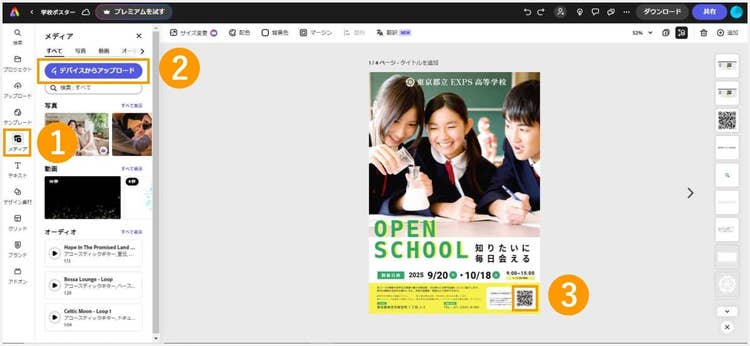
編集中のプロジェクトタブに戻り、「メディア」→「デバイスからアップロード」で先ほど生成したQRコードを設置します。
【手順7】ダウンロードする
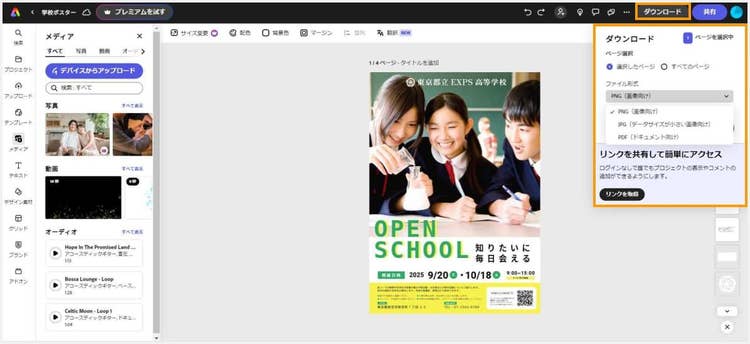
ポスターが作成できたら、編集画面右上の「ダウンロード」をクリックし、ファイル形式を選択してダウンロードします。
印刷業者に印刷を依頼する場合は、指定されているファイル形式に合わせてダウンロードしてください。
ポスターを魅力的に見せる掲示のコツ
せっかくポスターを作るなら、たくさんの人に見てもらいたいですよね。掲示場所や掲示方法にこだわると、よりポスターを魅力的に見せることができますよ。
そこで、ポスターを掲示する際のコツを3つご紹介します。
【コツ1】掲示に適した場所を見つける
ポスターは廊下や共用スペースの壁面、階段の踊り場など、人通りが多かったり、足を止めてもらいやすかったりする場所に貼るのがおすすめです。蛍光灯や窓の近くなど、なるべく明るい場所に貼ると、ポスター内のテキストがより読みやすくなるでしょう。
また、同じポスターを複数の場所に掲示することで、目にする機会が増えるので印象に残りやすくなります。
【コツ2】掲示に最適な高さを決める
多くの人が目にしやすい高さは、「床から140~150㎝」くらいだといわれています。これ以上高い位置に掲示すると圧迫感が出たり、見上げることで首が疲れたりすることがあります。
ただし、小学校に掲示する場合は、年齢の低い児童の目線に合わせて「床から120cm」くらいの位置に貼るのがおすすめです。
【コツ3】ポスターのデザインを邪魔しないように貼る
ポスターを掲示する際は、デザインの邪魔をしないように貼ることを心がけましょう。
重要な情報の上に画びょうを打ってしまうと、伝えたい情報が見る人に届かなくなる場合があります。また、画びょうやテープがポスターからはみ出ていると、ポスターが古そうに感じられたり、雑な印象に見えてしまいます。
そのため、掲示する際はなるべくポスターの表面がフラットになるよう、両面テープを利用したり、テープを画びょうで壁に固定したりして貼るといった工夫をしてみましょう。
また、ポスターを固定する前に斜めになっていないかどうか、少し離れたところから確認すると仕上がりがよくなります。
Adobe Expressを学校で使うメリット
直感的に操作できる「Adobe Express」を使えば、誰でもかんたんにポスターを作成できます。ここでは学校でAdobe Expressを使用するメリットを3つご紹介します。
【メリット1】無料&オンラインで使える
Adobe Expressは画像や動画を無料で編集できるオンラインツールです。
インターネットが利用できる環境なら、PCのOS(Win/Mac)にかかわらず、どこでもすぐに使えます。オンラインで作業できるので、ソフトのダウンロードが制限されている学校でも気軽に安心して利用できます。
【メリット2】テンプレートでかんたんにデザインできる
Adobe Expressにはプロがデザインした豊富なテンプレートが用意されており、画像やテキストを変更するだけで、手軽にオリジナルのデザインを作れます。この記事のように、文化祭用のポスターテンプレートをオープンスクール向けの内容にアレンジするのもかんたんです。
また、昨年のデザインを活かしつつ、写真やイラストだけを差し替えることも可能なので、毎年作成するポスターを最新版にリニューアルしたいときにも便利です。
【メリット3】デザインの授業に使える
Adobe Expressはテンプレートのほかにも、画像編集や動画編集といった様々な機能を使えます。作ったデザインはリンクで共有できるので、複数人の学生で同時に編集したり、先生がデザインを確認したりといったこともかんたんです。
学校単位で利用する場合、Adobe Expressのほか、20以上のツールが利用できるプランも用意されていますので、ぜひご検討ください。
情報量よりも心に残る学校用ポスターを作る
学校用ポスターは校内のイベントを盛り上げたり、新入生に学校の魅力を発信したりと、色々な人の記憶に残るものです。書き方やデザインのコツを覚えておくと、より、見る人にとって印象的なポスターを作れます。Adobe Expressを使えば、そんなイメージ通りのデザインもスイスイ作れます。
生徒が見ることを前提として作る場合も多いので、情報を詰め込むよりも、見る人の気持ちに訴えかける熱量を持ったポスターになるように意識しましょう。
情報をわかりやすくまとめ、足を止めて見たくなる魅力的なポスターを作ってくださいね。
Adobe Expressを使って今すぐ学校用ポスターを作ってみる