
かんたんオールインワンエディター

ワンクリックでどのデバイスからでも編集

生成AIでスピーディに作成

プロがデザインした数千のテンプレート
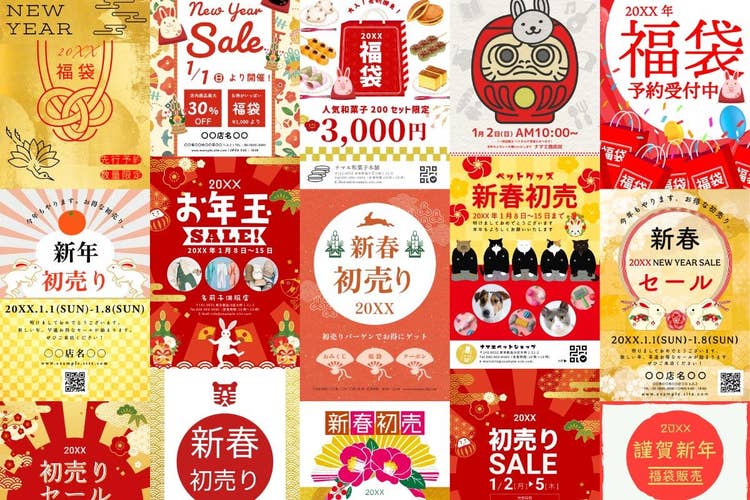
新しい年を迎えるお正月。店舗では初売りや福袋のチラシを作成する機会も増えるでしょう。この記事では、無料デザインツール「Adobe Express」で使えるお正月用チラシのテンプレートをご紹介します。「魅力的なチラシを作れるか不安」という方でも、テキストや画像を差し替えるだけで素敵なチラシをかんたんに作れるので、ぜひ試してみてください。

目次
初売りや福袋のチラシをかんたんに作成できるテンプレート
お正月のチラシをデザインするコツとおすすめ素材
チラシ・フライヤー作成におすすめの無料デザインツール「Adobe Express」
Adobe Expressでお正月のチラシをデザインする方法
Adobe Expressで魅力的なお正月のチラシを作成しよう
初売りや福袋のチラシをかんたんに作成できるテンプレート
縁起のよいお正月は、華やかなチラシを用意して、初売りや福袋の販売を盛り上げたいもの。でも、いざお正月用のチラシを自分で作ろうと思っても、具体的にどのようなデザインにすればよいか悩んでしまうこともあるでしょう。
そんなときに便利なのが、Adobe Expressのテンプレートです。プロがデザインした高品質なテンプレートが豊富に揃っていて、商用利用も可能なので、誰でも安心してチラシを作成できます。また、デザインのアイデアが欲しいときにも参考にできます。
Collection ID
(To pull in manually curated templates if needed)
Orientation
(Horizontal/Vertical)
Width
(Full, Std, sixcols)
Limit
(number of templates to load each pagination. Min. 5)
Sort
Most Viewed
Rare & Original
Newest to Oldest
Oldest to Newest
Premium
(true, false, all) true or false will limit to premium only or free only.
お正月のチラシをデザインするコツとおすすめ素材
ここからは、お正月らしいデザインのチラシを作成するコツとおすすめ素材をご紹介します。「カラー」「フォント」「素材」の3つのポイントを押さえれば、お正月のお祝いムードに合ったチラシをデザインできるので、ぜひ参考にしてみてください。
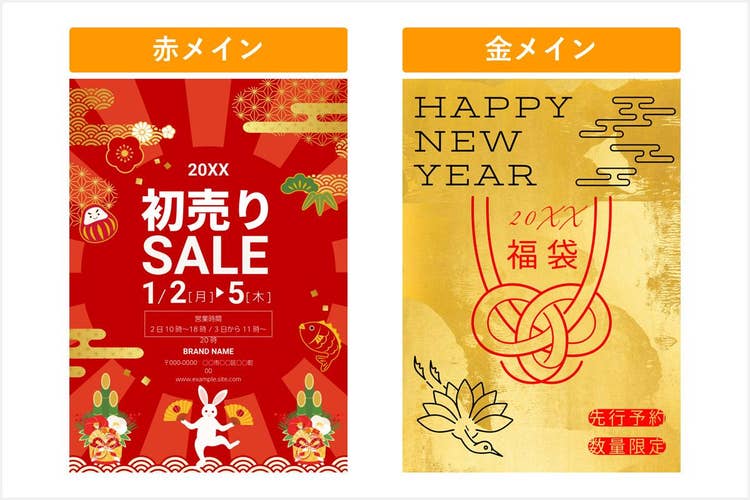
【コツ1】お正月をイメージさせるカラーを使う
お正月らしさを演出するには、使用する色選びが重要です。以下はお正月らしさを表現できる代表的な色と、その色が与えるイメージです。
- 赤:幸福、繁栄、祝い事、華やかさ
- 金:富、高級感、華やかさ
- 白:新しさ、清潔さ、高潔さ
これらの色を組み合わせることで、お正月らしく縁起のよい印象を与えられます。主役にする色でも雰囲気が変わるので、いろんな配色を試してみてください。
【コツ2】和風のフォントを使う
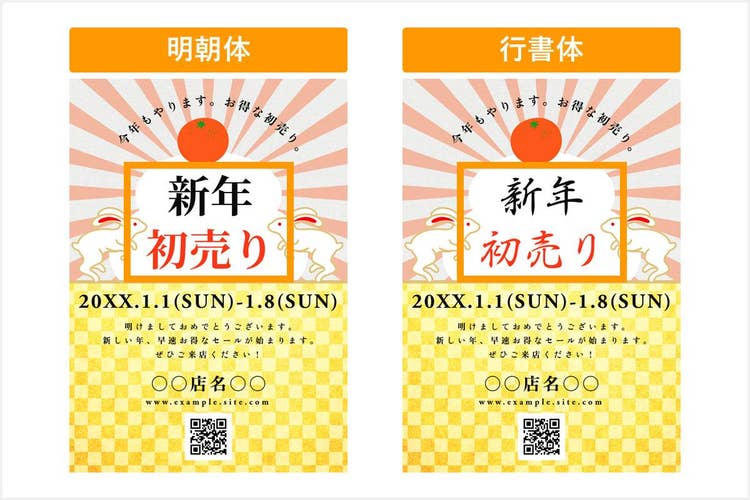
チラシのテイストは、使用するフォントによって大きく変わります。お正月の雰囲気を演出するなら「明朝体」や「行書体」などの和風フォントを使うのがおすすめです。新年の挨拶や祝いの言葉を取り入れ、温かみのある印象を与えましょう。
【コツ3】お正月をイメージさせる素材を使う
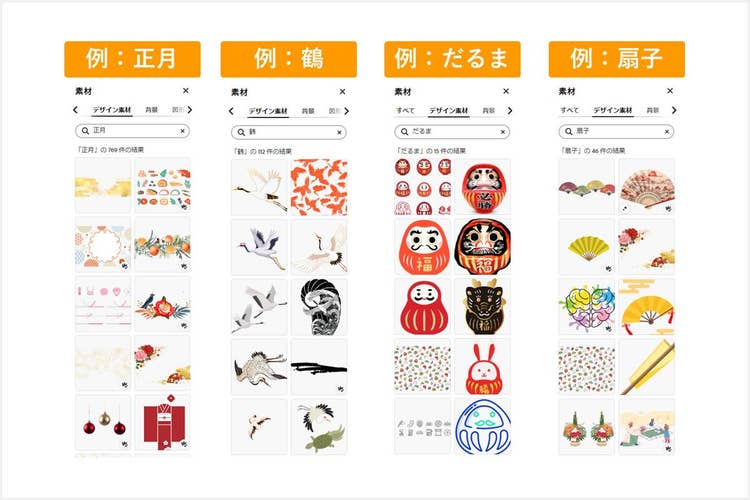
「初日の出」や「鶴」など、お正月を思わせる素材を使うことで、お正月らしいデザインに仕上がります。お正月を連想させる素材には、以下のようなものがあります。
- 飾り:鏡もち、門松、だるま、扇子、鳥居、絵馬
- 自然:鶴、亀、富士山、初日の出、松竹梅
- イベント:羽子板、凧、獅子舞、干支、おせち料理、福袋、お年玉、書初め
Adobe Expressには、無料で使えるデザイン素材が豊富に揃っています。編集画面のツールバーから「デザイン素材」を選び、使いたい素材のキーワードを入れて検索してみてください。
チラシ・フライヤー作成におすすめの無料デザインツール「Adobe Express」
Adobe Expressは無料で使えるデザインアプリです。直観的な操作方法で使いやすく、誰でもかんたんにお正月の初売りや福袋のチラシを作れます。おしゃれなテンプレートやデザイン素材、フォントの種類が豊富なので、目的に合わせて思いのままにデザインできます。
以下に、Adobe Expressのおすすめポイントをまとめました。
- 無料で利用できる
- 直感的な操作で、誰でもかんたんにデザインできる
- おしゃれなテンプレートや素材、フォントが豊富
- デバイス問わず同じ画像データにアクセスできる
商用利用可能
ひとつのアカウントで複数の端末からアクセスできるため、PCはもちろん、スマホやタブレットでもチラシを作成できます。その場で手軽に作業したい場合はスマホ、細部にこだわってじっくり編集したい場合はPCといったように、用途によって使い分けてみてください。
また、Adobe Expressのテンプレートや素材を使用して作成したチラシは、基本的に商用利用可能です。さらに、Adobe Express内の素材はすべてロイヤリティフリーなので、ノンクレジットで商用使用できます。詳しくは、以下のページで解説しています。
Adobe Expressは商用利用OK?注意点や禁止事項をご紹介 | Adobe Express
なお、「プレミアムプラン」にアップグレードすることで、使用できるテンプレートや素材の選択肢を増やすことができます。王冠マークのついた素材も自由に使えるため、デザインの幅がグッと広がります。「30日間の無料体験」が用意されていますので、ぜひ試してみてください。
TOPページ右上の「プレミアムを試す」ボタンからもお手続きは可能です。

続いて、Adobe Expressでお正月用チラシの作成方法を解説します。実際にテンプレートを使った手順をご紹介するので、作りたいデザインに応じてお好きなテンプレートを編集してみてください。
Adobe Expressでお正月のチラシをデザインする方法
Adobe Expressでテンプレートを編集し、さっそくチラシをデザインしてみましょう。ここではPCでの手順をご紹介しますが、Adobe Expressのアプリを使えばスマホやタブレットでデザインできます。今回は初売りのチラシを例に、作成していきます。


【手順1】Adobe Expressにログインする
GoogleアカウントやSNSアカウント、メールアドレスを使ってAdobe Expressに無料ログインしてください。登録は30秒ほどで完了します。
【手順2】テンプレートを探す
トップページ上部の検索ボックスで「テンプレート」を選択し、「new year flyer」と入力して検索しましょう。
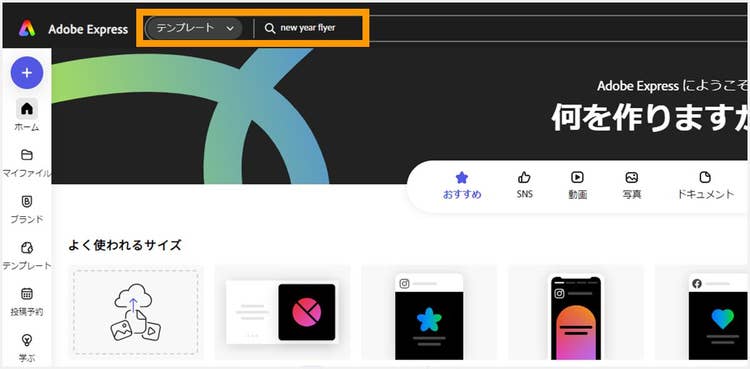
表示されたテンプレートの中からデザインのイメージと近いものをクリックして、編集画面に移動しましょう。
【手順3】テキストを編集する
テンプレート内のテキストボックスを選択すると、直接テキストを変更できます。
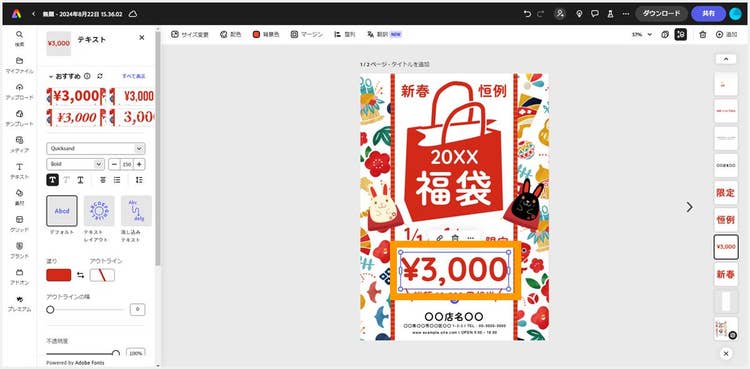
フォントや色を変えたい場合は、テキストを選択した状態でツールバーから編集できます。
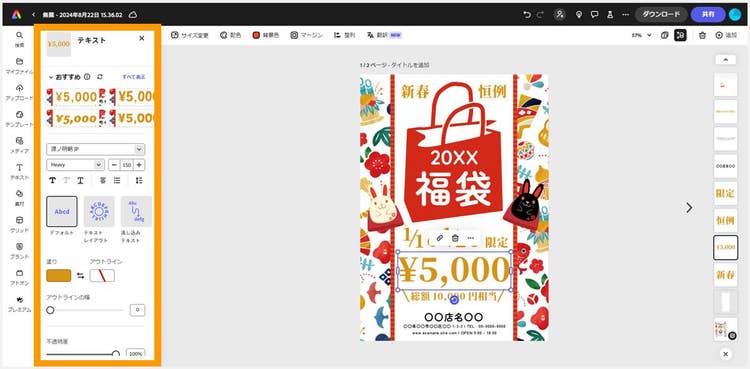
スポイトツールを使って、テンプレート内の色を抽出してみましょう。例えば、イラストの色を抽出して文字色に設定すれば、デザイン全体に統一感が生まれます。
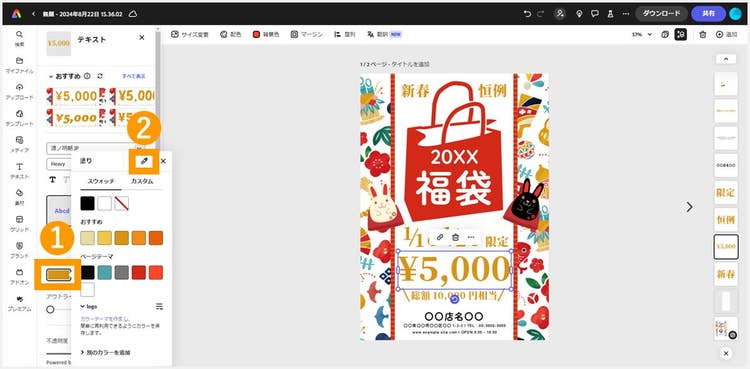
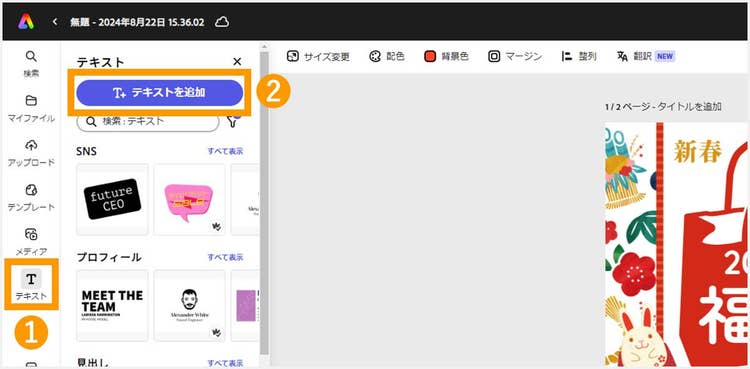
テンプレート内のテキストを変更するのではなく、新たにテキストを追加したい場合は、画面左側にあるツールバーの「テキスト」→「テキストを追加」をクリックしてください。
【手順4】背景色または背景画像を変更する
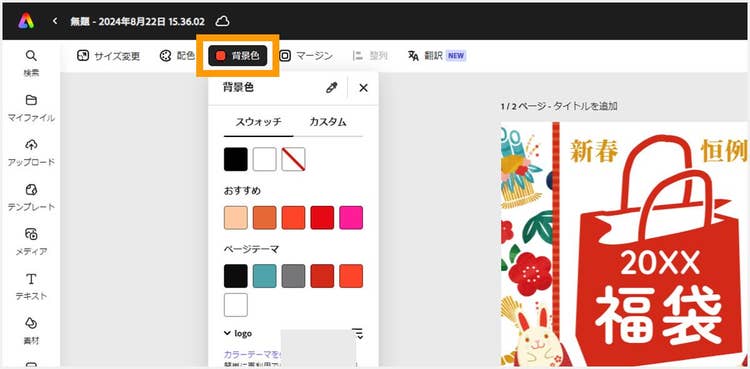
背景に任意の色をべた塗りしたい場合は、上部の「背景色」をクリックして背景色の編集ツールで調整してください。
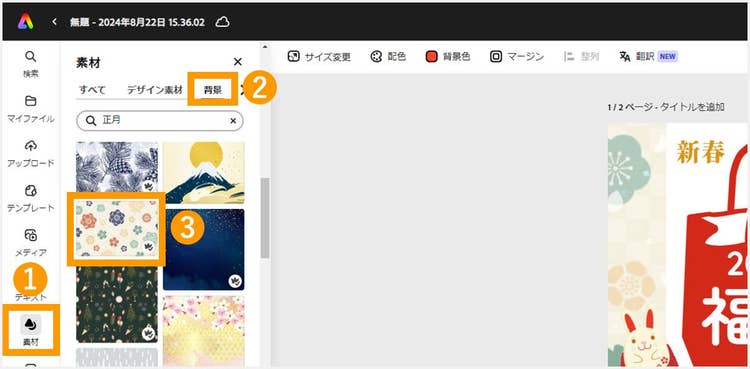
背景に画像を設定したい場合は、画面左側の「素材」をクリックし、「背景」タブを選択します。検索窓に背景で使いたい画像のイメージを入力すると、背景素材が表示されます。バナーのイメージに合う背景画像を選択しましょう。
【手順5】装飾を変更・追加する
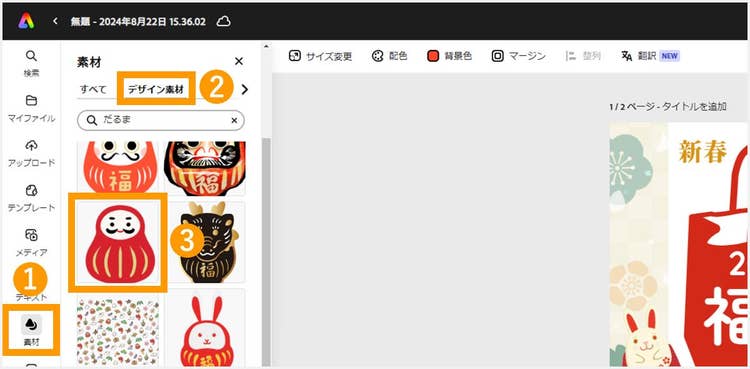
画面左側の「デザイン素材」から、イメージ画像や素材を検索できます。使いたい素材をクリックすると、編集画面内に配置されますので、好きな位置に調整しましょう。
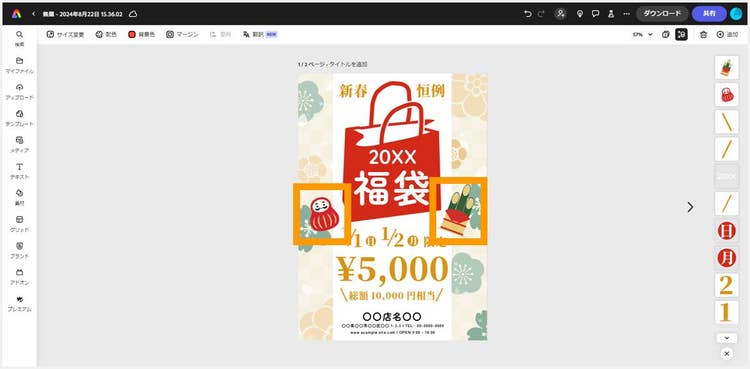
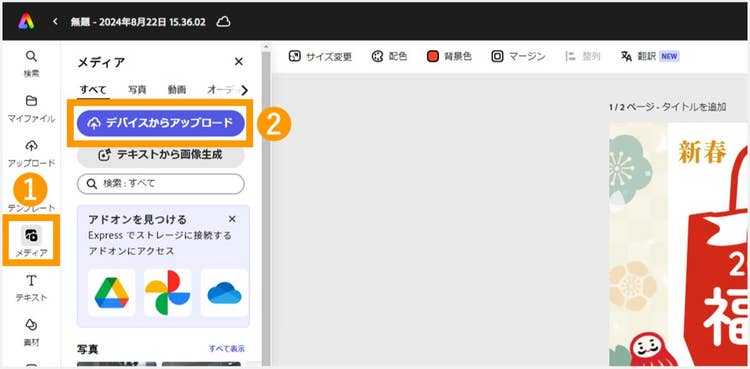
なお、お手持ちの画像を使いたい場合は、画面左側の「メディア」からアップロードして配置してください。
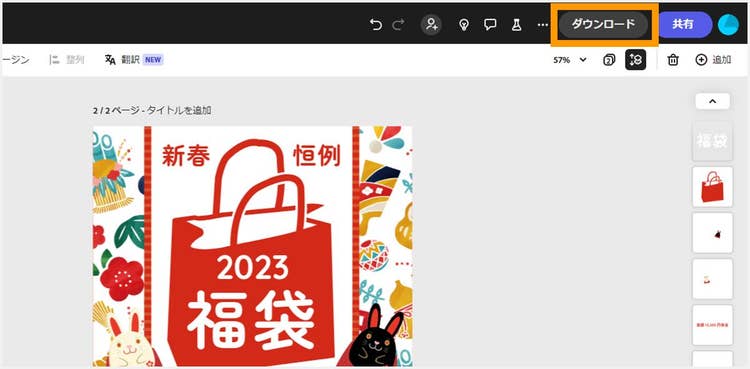
【手順6】ダウンロードする
デザインが完成したら、画面右上の「ダウンロード」ボタンをクリックし、ファイル形式を選んで画像をダウンロードしましょう。
Adobe Expressで魅力的なお正月のチラシを作成しよう
お正月らしい特別感のあるチラシを作成すれば、顧客の目を引きやすく、初売りや福袋の販売促進にも繋がるでしょう。
Adobe Expressなら豊富なテンプレートや素材を用いて、お正月用のチラシをかんたんに作成できます。Adobe Expressを使って、思わず来店したくなる魅力的なチラシをデザインしてみてください。
Adobe Expressで今すぐお正月用のチラシをデザインする