



集客が成功する!ワークショップのチラシをおしゃれにデザインする方法
Adobe Expressのテンプレートを使って、ワークショップのチラシをデザインしてみましょう。
かんたんオールインワンエディター
ワンクリックでどのデバイスからでも編集

生成AIでスピーディに作成

プロがデザインした数千のテンプレート
ワークショップを成功させるためには、多くの人にその存在を認知してもらうこと、つまり集客や宣伝に注力することが重要です。どれだけ魅力的な内容のワークショップであっても、参加者が集まらなければ成果は上げられません。
また、チラシを使って効果的に集客するには「読み手の目を引き、行動を起こさせる」工夫が重要です。そのためには、一番伝えたい情報を強調したり、情報を効果的に配置したりといったチラシデザインのポイントを押さえる必要があります。
この記事では、訴求力のあるワークショップのチラシを作るためのポイントから、無料デザインツール「Adobe Express」のテンプレートを活用したチラシ作成の手順まで解説します。
この記事を読めば、ワークショップの集客成功のヒントが見つかるはずです。
※当記事の

目次
ワークショップの
集客効果の
Adobe Expressで
Adobe Expressの
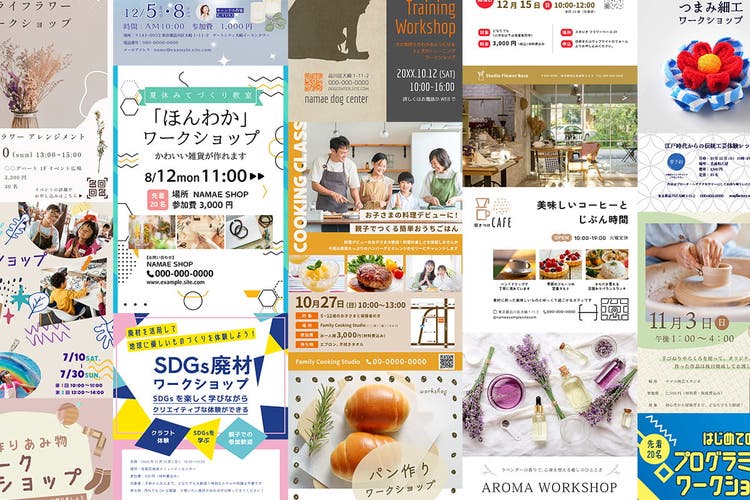
ワークショップのチラシのデザインテンプレート
まずはAdobe Expressのテンプレートで、ワークショップのチラシデザインをイメージしてみましょう。気に入ったデザインをクリックすると、すぐに編集画面が開きます。



集客効果の高いワークショップのチラシをデザインするための5つのポイント
ただ情報を詰め込んだだけのチラシでは期待どおりの集客効果は得られません。チラシで効果的に集客するためには、ターゲットの興味を引き、参加を促す工夫が必要です。
そこで今回は「親子向けの料理教室」を例に、集客効果の高いワークショップのチラシをデザインするためのポイントを解説します。
これら5つのポイントを押さえて、効果的なワークショップのチラシを作りましょう。
- ターゲットを
明確に する - 伝えたい
情報を 絞る - ワークショップの
内容や 成果を イメージできる 写真を 使う - 参加したくなる
キャッチコピーを 考える - ラフレイアウトを
作成する
1.ターゲットを明確にする
最初に、ワークショップのターゲットを明確に設定しましょう。ターゲットを具体的にイメージすることで、デザインやワークショップの内容を最適化できます。
例えば「親子向けの料理教室」を開催する場合、以下のようなターゲット設定をイメージするとよいでしょう。
- 年齢:
5歳から 12歳までの子どもと 30〜40代くらいの 保護者 - 性別:
不問 - ライフスタイル:
平日は 学校や 仕事の ため多忙だが、 週末は 家族一緒に 過ごす 時間を 大切に している - 参加の
動機: 休日の 過ごし方が ワンパターン化している、 子どもの偏食傾向を 改善できる 食育イベントに 関心が ある
ターゲットを具体的にイメージすることで、「土日の開催が理想」「参加のメリットは何か」といった方向性を明確にできます。
このようにターゲット設定は、チラシの内容やデザインや配布場所などを決定する上で重要なポイントだと言えるでしょう。
2.伝えたい情報を絞る
チラシの効果を最大限に引き出すためには、伝えたい情報を絞り込むことが重要です。
情報を詰め込みすぎると、一番伝えたいメインメッセージが埋もれ、見る人にとって「結局何を伝えたいのか」が、わかりにくいチラシになってしまいます。
そのためには、チラシに掲載したい情報に優先度を付けることが重要です。
例えば、「親子向け料理教室」がテーマのチラシでは、以下のように情報を整理しましょう。
- メインメッセージ:
「料理デビュー歓迎!親子で楽しい クッキング体験」 - 補足情報:
開催日時、 会場、 参加費、 持ち物、 申し込み方法 - デザインの
方向性: 料理中の 親子や 当日作る メニューの 写真、 オレンジや 黄色を 基調とした楽しい 雰囲気の デザイン
このように、情報の整理と優先順位付けを行うことで、メッセージが明確になり、ターゲットに内容が伝わりやすくなります。その結果、ターゲットに興味を持ってもらえ、ワークショップの集客を効果的に行えるようになります。
3.ワークショップの内容や成果をイメージできる写真を使う
ワークショップの集客効果を高めるためには、チラシに掲載する写真の選び方も重要です。
「このワークショップに参加してみたい」と思えるような、ワークショップの内容を具体的にイメージできる写真を使いましょう。
例えば「親子向け料理教室」の場合、親子が笑顔で料理している写真をメインで起用すると「自分たちも楽しい時間を過ごせそう」という期待が高まります。
さらに、当日調理するメニューの写真を掲載するのも効果的です。これにより「料理の難易度は高くないだろうか」という参加者の不安を解消できるでしょう。
4.参加したくなるキャッチコピーを考える
チラシの第一印象を左右するのは、目を引くキャッチコピーです。キャッチコピーは、チラシを手に取った人が興味を持ち、中身を読み進めるきっかけとなります。
また、キャッチコピーはワークショップのテーマや雰囲気を伝える役割も果たします。そのため、ターゲットに響く、簡潔で魅力的な言葉を選びましょう。
例えば、親子向け料理教室の場合、以下のようなキャッチコピーが効果的です。
- 「お子さまの
料理 デビューに! 親子で作る 簡単おうちごはん」 - 「親子で食の
大切さを 楽しく学ぼう! 半日料理体験」 -
「レンジで
作れる! 簡単&安全クッキング」
5.ラフレイアウトを作成する
掲載したい情報やデザインの方向性が決まったら、ラフレイアウトを作成しましょう。ラフレイアウトとは、チラシ全体の構成を視覚化し、効果的に配置するためのデザイン案のことです。
ラフレイアウトを作る際は、チラシを見る人の視線の動きを意識しましょう。なお、チラシを見る人の視線は、一般的に以下のように移動します。
- 横書きの
場合: 左上から 右下へ「Z」の 字を 描く動き - 縦書きの
場合: 右上から 左下へ「N」の 字を 描く動き
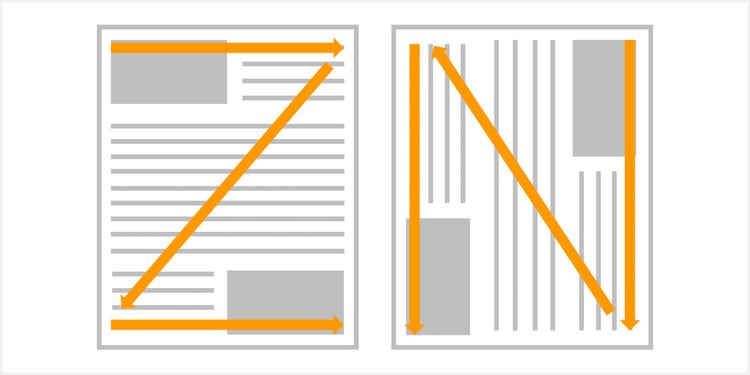
これに沿って作成すると、キャッチコピーやイベント名などの「注目してほしい要素」や「最初に見てほしい要素」は、横書きなら紙面の上部、縦書きなら右側に大きく配置します。
逆に、興味を持った人だけが確認しそうな要素は、横書きであれば右下、縦書きなら左下に小さめに配置するとよいでしょう。
ここまでご紹介した5つのポイントを押さえることで、ワークショップの集客効果を高める魅力的なチラシを作成できます。次の章ではデザインツール「Adobe Express」を使って、実際にワークショップのチラシをデザインする方法をご紹介します。
Adobe Expressでワークショップのチラシを作成する方法
ここからはPCブラウザ版の「Adobe Express」を使ったチラシの作り方を解説します。Adobe Expressのモバイルアプリを使えば、スマホやタブレットからデザインすることも可能です。


【手順1】Adobe Expressにログインする
まずはPCのブラウザで「Adobe Express」にアクセスし、GoogleアカウントやSNSアカウント、メールアドレスを使って無料ログインしてください。登録は30秒ほどで完了します。
【手順2】テンプレートを選ぶ
次にテンプレートを選択しましょう。画面上部にある検索窓に「ワークショップ チラシ」と入力します。
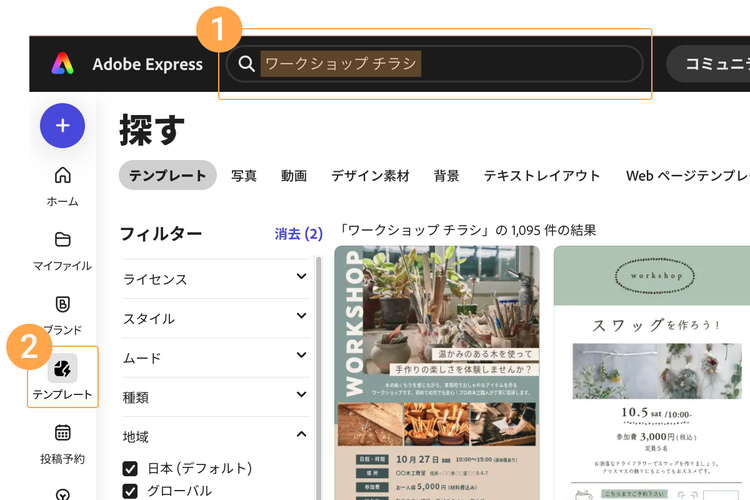
表示されたテンプレートの中から好みのデザインを選んだら、「このテンプレートを使用」をクリックして編集画面に進んでください。
【手順3】写真を変更する
テンプレートを開いたら、まずは写真を変更しましょう。
変更したい既存の写真を選択したら「置換」ボタンをクリックしてください。
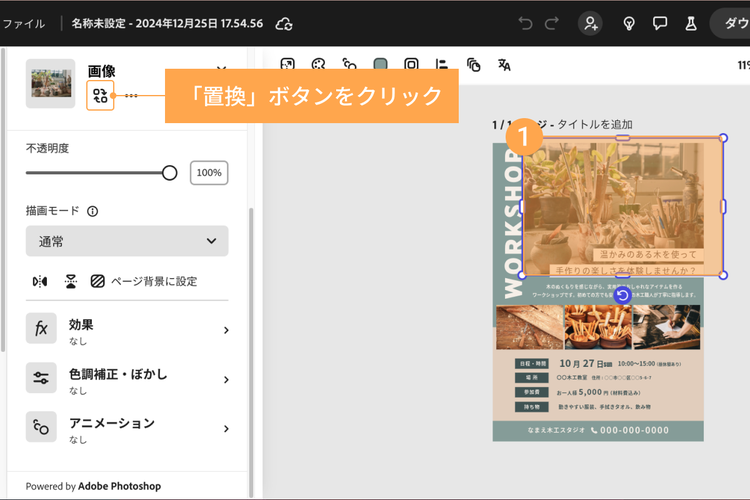
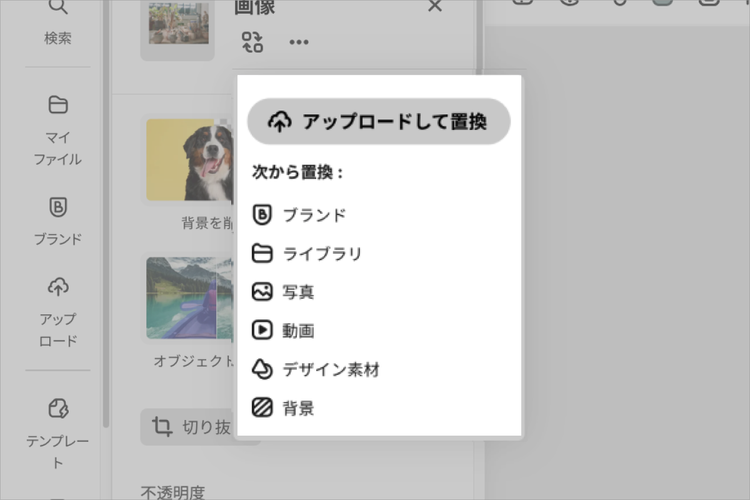
以下のように表示されたら、画像をアップロードしてください。
- 手持ちの
画像を 使う場合: 「アップロードして 置換」から 画像を 選択 - Adobe Expressの
画像素材を 使う場合: 「写真」または 「デザイン素材」から 素材を 検索
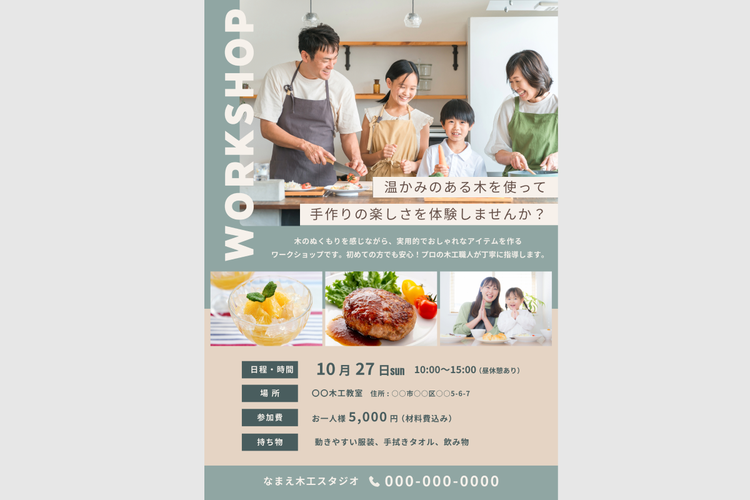
今回はメインビジュアルを料理教室の写真に、それ以外を調理メニューや試食中の写真に変更しました。
各画像を選択して、色合いや風合いを変えるなどの細かな微調整も可能です。
【手順4】テキストを変更する
次にキャッチコピーや日程、連絡先などのテキストを変更します。
変更したいテキストボックスをダブルクリックしてカーソルを表示させ、内容を編集してください。
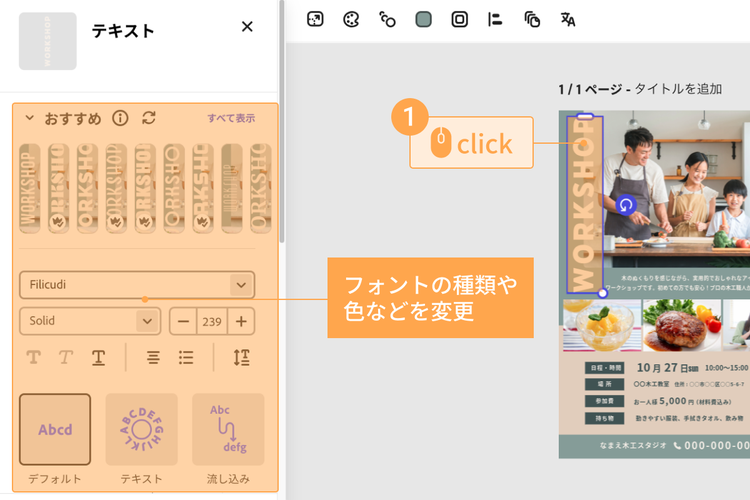
画面左側からはフォントの種類や色などを変更でき、テンプレートの雰囲気に合うオススメフォントを教えてくれる機能も用意されています。様々なフォントを試しながら、ワークショップのイメージにぴったりなものを選びましょう。
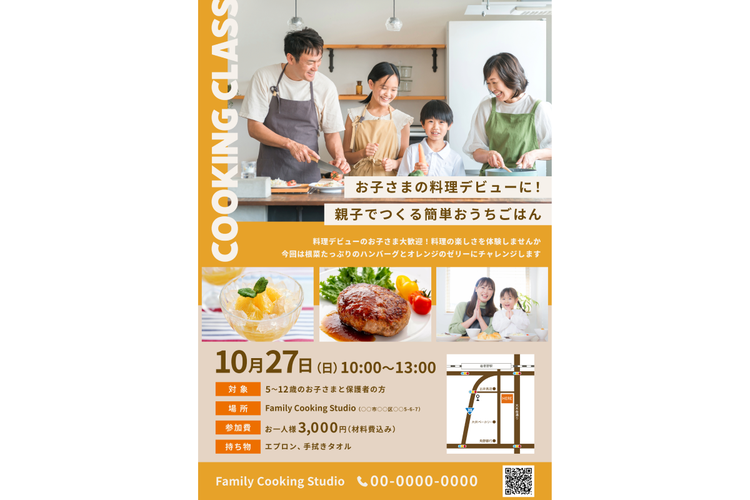
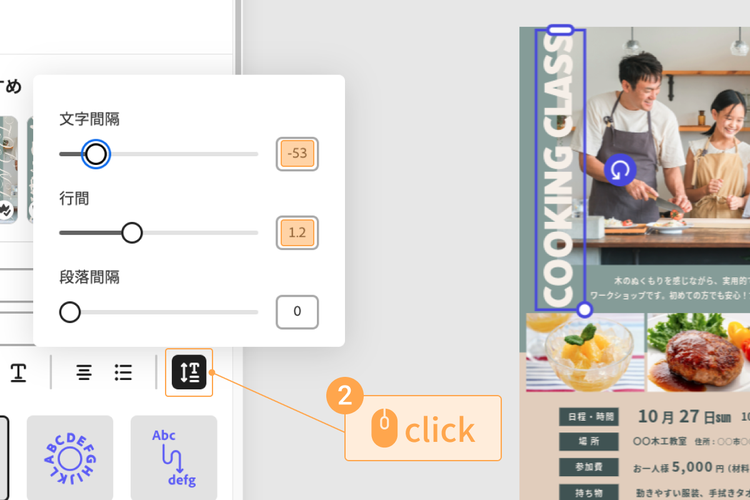
今回は、タイトルテキストを「COOKING CLASS」に変更したほか、テキストがキレイに収まるよう以下を調整しています。
●文字サイズ:218
●文字間隔:-53
●行間:1.2
文字間隔や行間は「文字間隔」ボタンから変更可能です。
【手順5】ダウンロードする
画面右上のダウンロードボタンをクリックし、ファイル形式を選びましょう。チラシを印刷する場合は「PDF印刷」を選ぶのがオススメです。
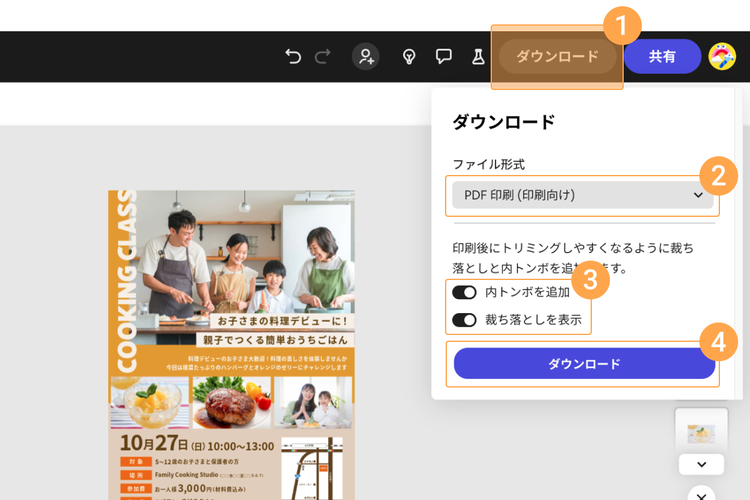
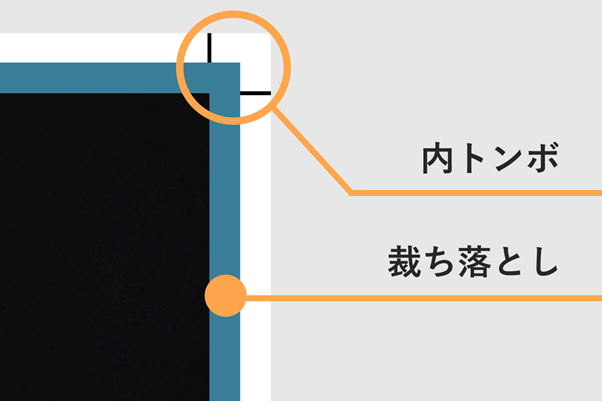
「内トンボを追加」「裁ち落としを表示」のスイッチをクリックしてオンにすると、PDF形式でダウンロードした際、以下のような表示が入ります。印刷後のトリミングがカンタンになるので、ぜひ設定してみてください。
なお、「裁ち落とし」部分は背景色として設定されている色で3mmほど外に拡張されます(下の図ではわかりやすいように色を変えています)。
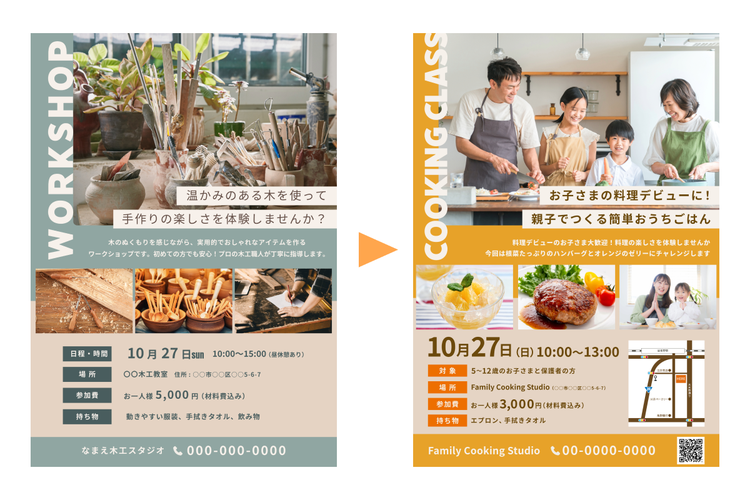
以上で親子向け料理教室のチラシが完成しました。
Adobe Expressのテンプレートを使えば、画像やテキストを入れ替えるだけでスピーディーに魅力的なオリジナルチラシが作れます。ワークショップのテーマや伝えたい雰囲気に合わせてテンプレートをカスタムしてください。
今回作成したチラシにはQRコードを掲載しています。QRコードには、URLを手入力しなくてもリンク先にすばやくアクセスできるメリットがあります。QRコードを活用すると、チラシを見た人がスムーズにワークショップの詳細や申し込みフォームに辿り着けるため、参加者の増加が期待できるでしょう。
QRコードはAdobe Expressで無料でカンタンに作成できます。ぜひ以下のリンク先からQRコードを作成し、ワークショップの集客にお役立てください。
Adobe Expressのプレミアムプランでさらに集客効果を高めましょう
より自由で高品質なデザインを作成し、ワークショップの集客効果を高めたいなら、Adobe Expressのプレミアムプランがオススメです。
プレミアムプランなら、Adobe Expressで提供されているすべてのテンプレートやデザイン素材を無制限で使えます。別途、素材提供サービスを契約しなくても、思い描いたとおりのデザインが実現します。
プレミアムプランには、作成したチラシをポスターサイズやSNS広告サイズなどにワンクリックで変更できる機能も搭載されています。そのため、ひとつのデザインをアレンジして複数のプラットフォームに活用することも可能です。
高品質なデザインを効率的に作成したい方は、ぜひAdobe Expressのプレミアムプランもお試しください。
