
かんたんオールインワンエディター

ワンクリックでどのデバイスからでも編集

生成AIでスピーディに作成

プロがデザインした数千のテンプレート
七夕の季節には、イベントやお祭りの告知ポスターやチラシを準備したり、子どもと一緒にカードを作ったりする機会がある方も多いでしょう。
「素敵な七夕のイラストを使いたいけれど、自分で描くのは難しい」
「子どもが喜ぶような、かわいいイラストを取り入れたい」
そんなときに便利なのが、無料で使えるデザインツール「Adobe Express」です。
七夕向けのイラスト素材やテンプレートが豊富に揃っており、配置や色、テキストを調整するだけで七夕らしい雰囲気のデザインが手軽に仕上がります。
さらに、完成したデザインは掲示物や配布物、SNS投稿など、様々な場面で活かせます。
初夏を彩るイベントやキャンペーンの準備に、ぜひ活用してみてください。

目次
七夕のデザインに使えるイラスト・テンプレート
Adobe Expressで七夕のイラスト入りポスターを作る方法
イラストを活かして七夕らしいデザインを作る3つのコツ
七夕のイラストを活かしたデザインにAdobe Expressがオススメの理由
Adobe Expressの七夕イラストを活用して季節感あふれるデザインを作ろう
七夕のデザインに使えるイラスト・テンプレート
七夕のデザインを手軽に作りたい方には、無料で使える「Adobe Express」がオススメです。
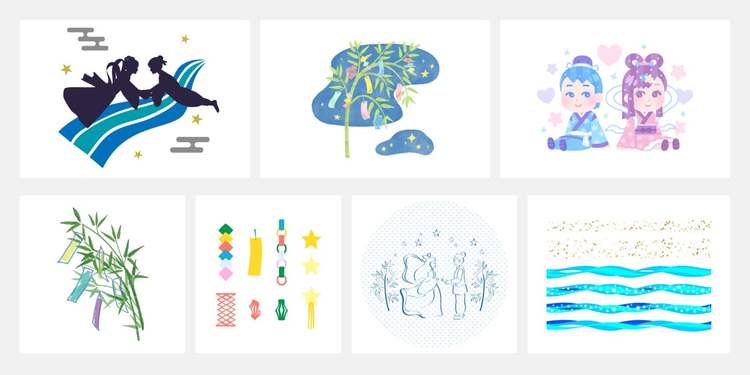
このツールには、笹飾りや天の川などの七夕モチーフをあしらったイラスト素材に加え、七夕にぴったりのデザインテンプレートも豊富に揃っています。
イラストとテンプレートを組み合わせて編集するだけで、あっという間に七夕らしいデザインが完成。ぜひ試してみましょう。
七夕のイラストやテンプレートは、以下のリンクからお探しいただけます。
■七夕向けのイラスト素材

■七夕向けのテンプレート
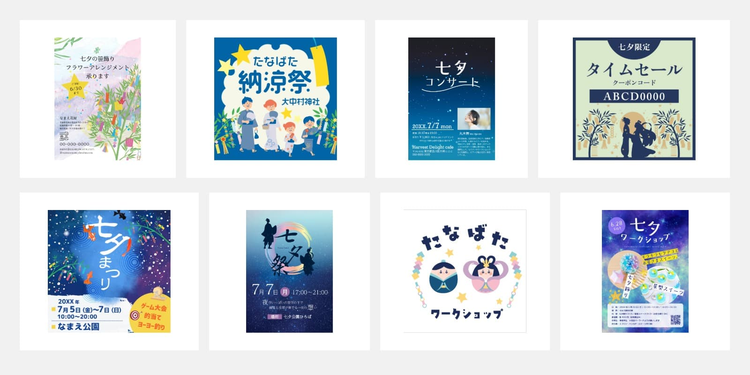
このようにAdobe Expressには、七夕向けの素材やテンプレートが豊富なので、作りたいデザインのイメージに合うものが見つかるはずです。
次の章では、Adobe Expressを使って七夕祭りのポスターを作成する手順をご紹介します。
Adobe Expressで七夕のイラスト入りポスターを作る方法
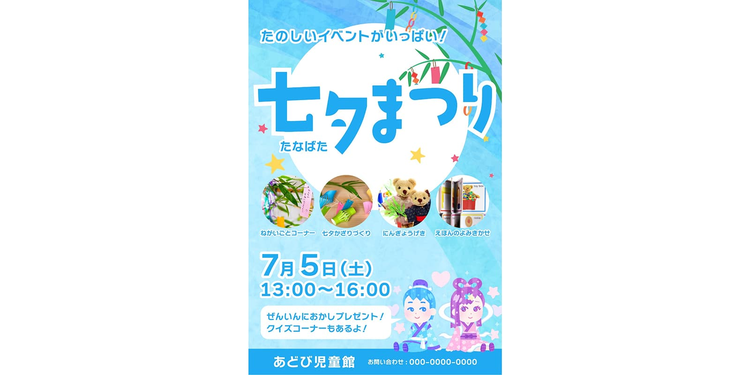
ここからはAdobe Expressを使って、七夕のイラストが入ったポスターを作る方法をご紹介します。
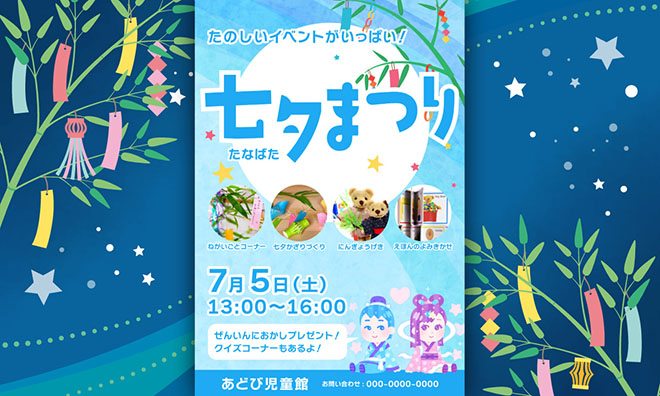
今回は例として「児童館の七夕祭り」をテーマに、テンプレートを使ってポスターを作成する手順を解説します。
なお、同じ方法でチラシやカードも作れるので、ぜひ参考にしてください。
この記事では、ブラウザー版のAdobe Expressを使った方法を解説しますが、モバイルアプリを使えば、スマホやタブレットからもデザインできます。


※当記事の情報は、2025年8月時点のものです。アプリケーションのバージョンにより、操作画面のUIや機能が異なる場合があります。あらかじめご了承ください。
【手順1】Adobe Expressにログインする
PCのブラウザーでAdobe Expressにアクセスし、GoogleアカウントやLINEアカウント、メールアドレスを使って無料でアカウントを作成してください。登録は30秒ほどで完了します。
【手順2】テンプレートを選ぶ
次に、テンプレートを選択します。
ツールバーの「テンプレート」をクリックし、検索窓に「七夕 ポスター」「七夕 デザイン」など、作りたいデザインに合うワードを入力しましょう。
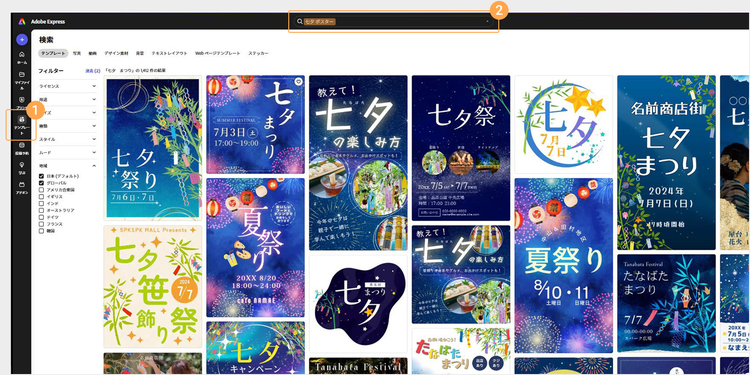
気に入ったテンプレートが見つかったら、「このテンプレートを使用」をクリックし、編集画面に進んでください。
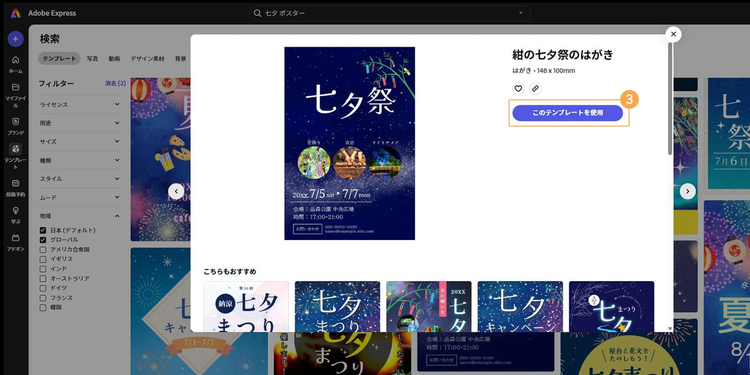
今回はこちらのテンプレートを使い、七夕のイラスト入りポスターを作成します。
イベント名や日程などを変更したり、イラスト素材や背景を変えたりするだけで、目的や用途に合わせた七夕のイメージをカンタンに作れます。
早速、作り方を見ていきましょう。
【手順3】背景を変更する
まずは、背景を変更してみましょう。
今回は昼間のイベントなので、それに合わせてもう少し明るい色に変えてみます。
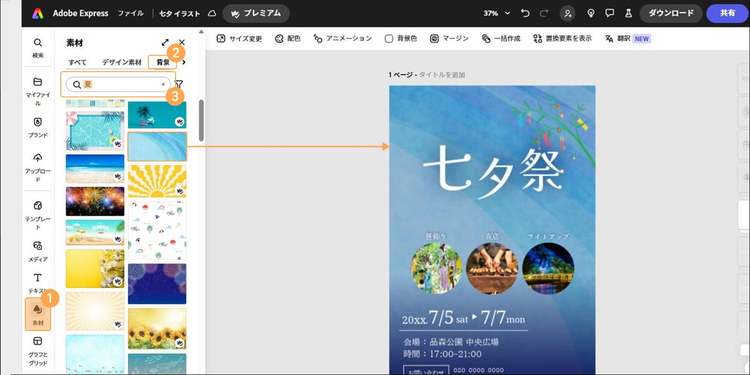
背景画像を変更する場合は、カンバス全体を選択します。
「素材」>「背景」の順にクリックしてイメージに近い画像を探しましょう。
検索結果の中から気に入ったものをクリックすると、自動的にカンバスに追加されます。
検索窓に「夏」と入力し、明るい色の天の川のような背景を選びました。
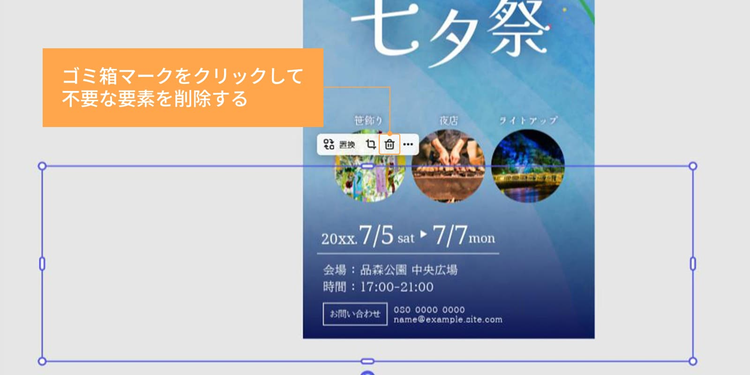
不要な要素(今回は背景のネイビーやグレーの素材)がある場合は、選択して「ゴミ箱」マークをクリックし、削除します。
【手順4】テキストを編集・追加する
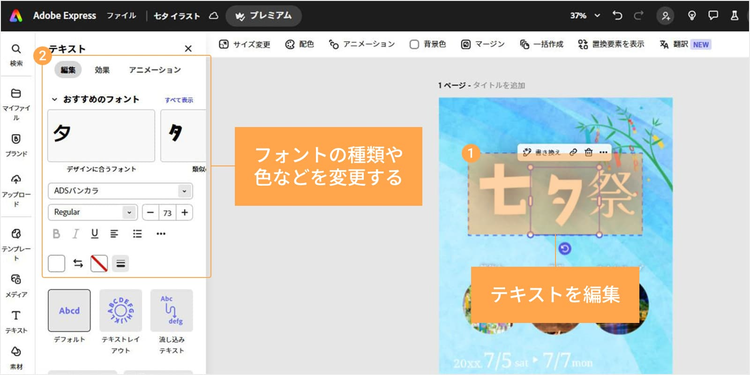
次に、テンプレート内のテキストを編集します。
変更したいテキストボックスをダブルクリックし、内容を書き換えてください。
また、ツールバーからはフォントの種類や色、大きさなども変更できます。
テンプレートの雰囲気に合った「おすすめのフォント」が表示されるので、様々なフォントを試しながら、イメージにぴったりなものを選びましょう。
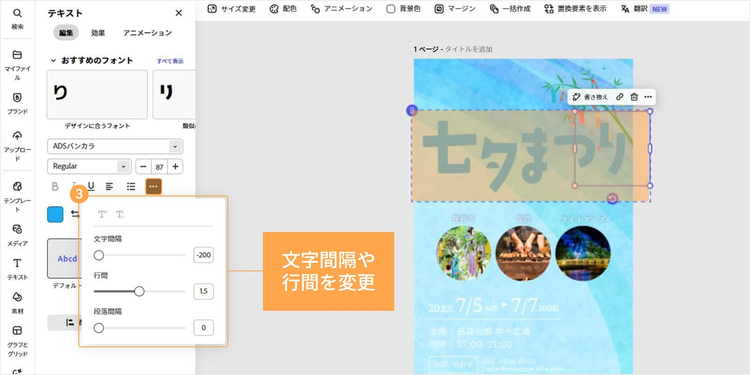
さらに、文字間隔や行間の調整も可能です。
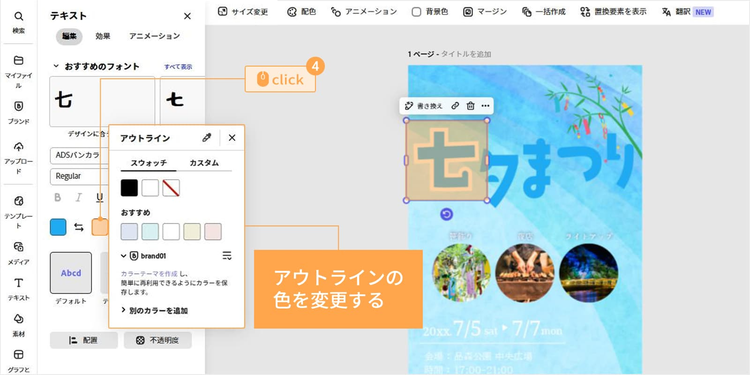
文字にアウトライン(枠線)を付けたい場合は、「アウトライン」をクリックした後、「スウォッチ」や「カスタム」で色を指定したり、「スポイト」機能で画面上の色を抽出したりしましょう。
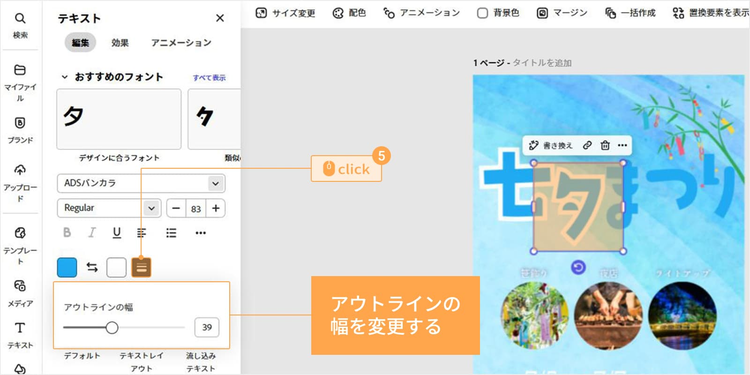
アウトラインの太さを変えたいときは「アウトラインの幅」をクリックし、数値を調整してください。
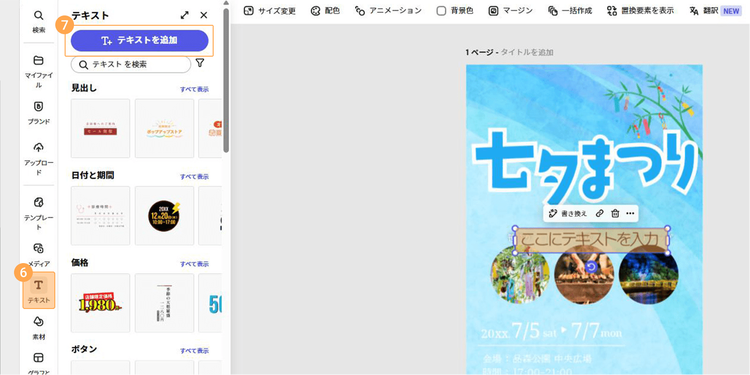
新たにテキストを追加したい場合は、「テキスト」>「テキストを追加」をクリックすれば、テキストボックスを配置できます。
【手順5】写真を追加・変更する
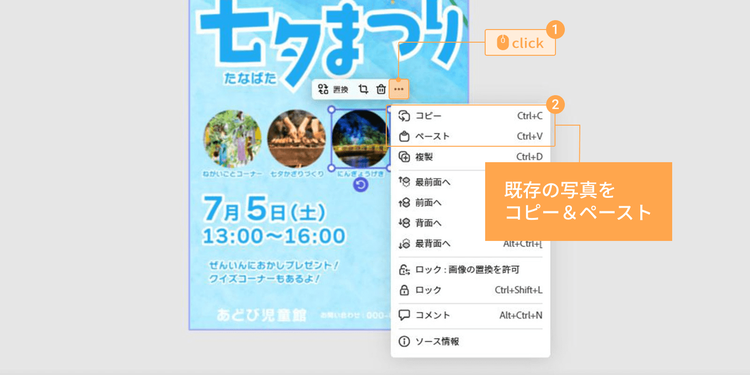
テンプレート上で写真の枠を増やしたい場合は、既存の枠を選び、「…(その他)」ボタンをクリックして表示されるプルダウンメニューから、「コピー」を選び、続けて「ペースト」してください。
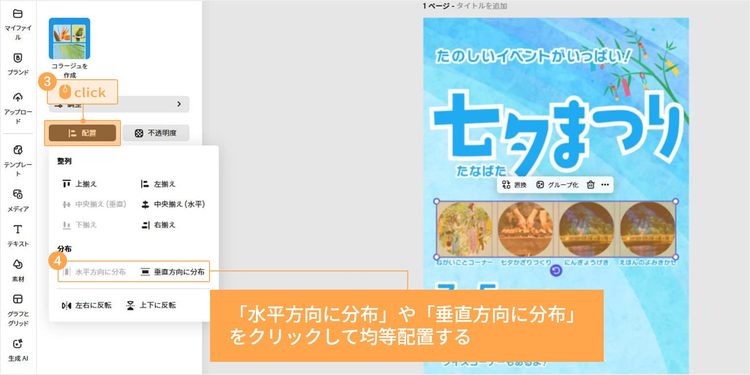
写真を均等に並べたいときは、Shiftキーを押しながら複数の枠を選択し、「配置」>「水平方向に分布」や「垂直方向に分布」をクリックして均等配置しましょう。
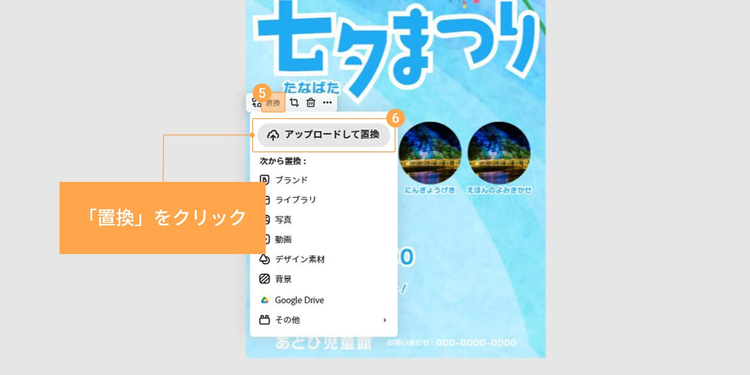
配置が整ったら、変更したい写真を選択し、「…(その他)」ボタンをクリックして表示されるプルダウンメニューから「置換」を選択します。
「アップロードして置換」をクリックし、PCに保存されている写真を選びましょう。
置き換えた写真の表示位置やサイズを調整したい場合は、写真をダブルクリックして枠内で移動させたり、角をドラッグして拡大・縮小したりできます。
【手順6】七夕のイラスト素材を追加する
■基本的な素材の追加方法
Adobe Express上の素材を追加する場合は、「素材」をクリックし、「デザイン素材」や「アイコン」などを選んで、検索窓にキーワードを入力して使いたい素材を探します。
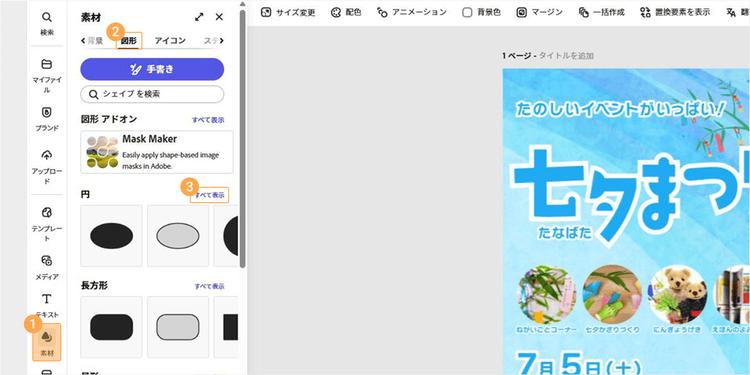
今回は、イベント名の背景に円形の素材を追加して、テキストを引き立たせます。
「素材」>「図形」>「円」の「すべて表示」をクリックしましょう。
ここでは塗りの円を選びました。
使いたい素材をクリックすると、自動的にカンバスに追加されます。
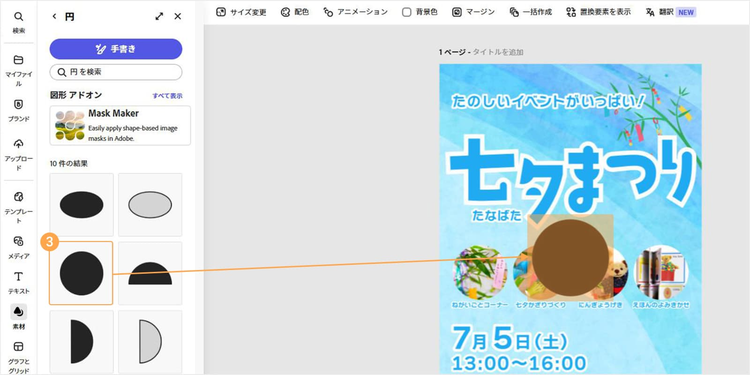
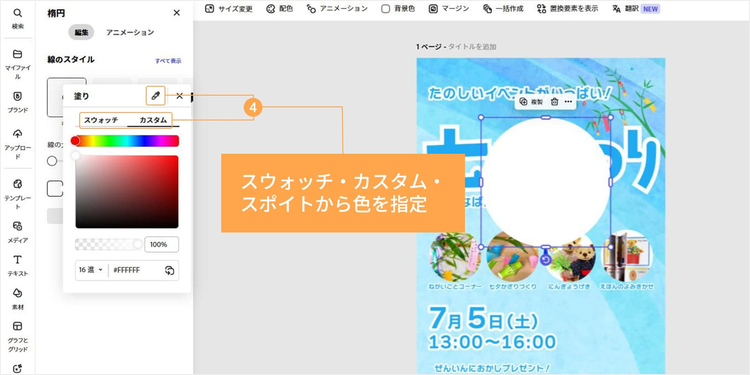
色を変更したい場合は、「塗り」から設定しましょう。
「スウォッチ」や「カスタム」で色を指定したり、「スポイト」機能で画面上の色を抽出して変更したりできます。
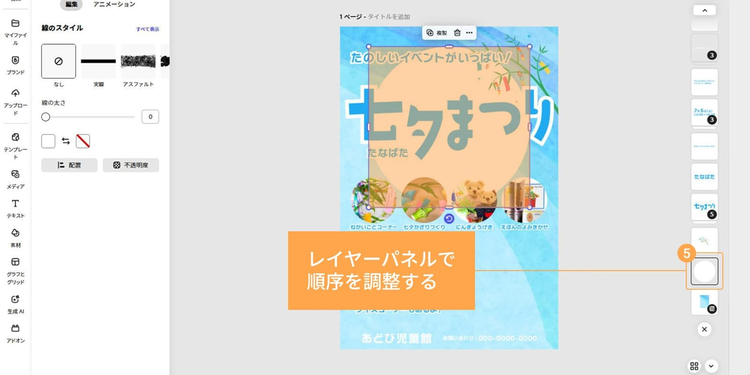
レイヤーパネルで順序を調整し、円形の素材を背景のすぐ上(下から2番目)に移動すると、円形の素材がテキストや笹の画像の下に表示されます。
好みに合わせて、素材のサイズや位置を調整しましょう。
■「いらすとや」の素材を追加する方法
Adobe Expressはフリー素材集の「いらすとや」と連携しており、季節のイベント・人物・動物などのかわいいイラスト素材を手軽に取り入れられます。
そこで、今回は、いらすとやの素材から七夕のイラストを探してみましょう。
素材を使用する場合は、左側のメニューから「アドオン」をクリックし、検索窓にアルファベットで「Irasutoya」と入力してください。
利用規約を確認後、「追加」をクリックすると、右側のパネルにいらすとやの素材一覧が表示されます。
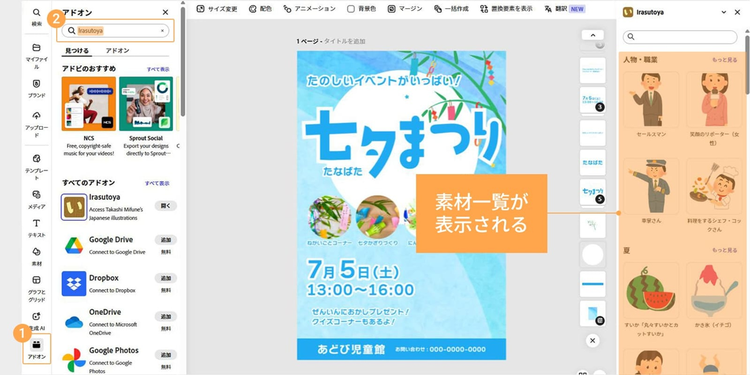
キーワードやカテゴリから、使用したい素材を探してデザインに追加しましょう。
今回は検索窓に「七夕」と入力し、織姫と彦星のイラストを選びました。
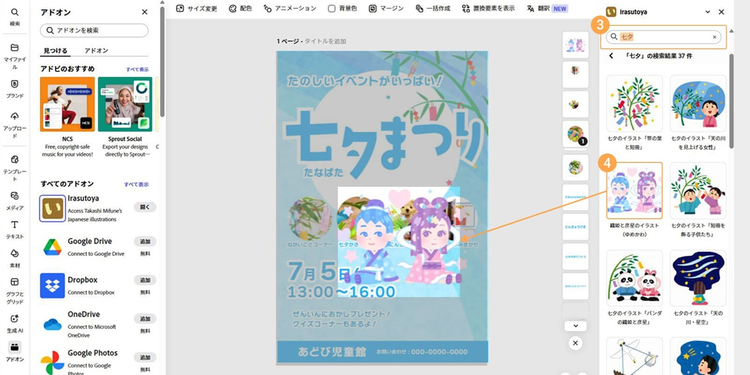
好みに合わせてイラストのサイズや位置を調整します。
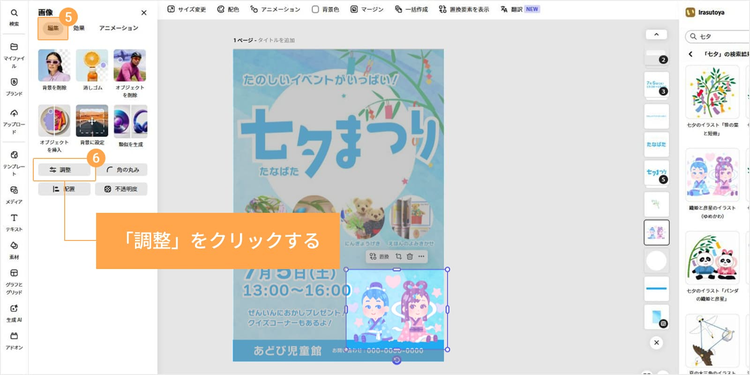
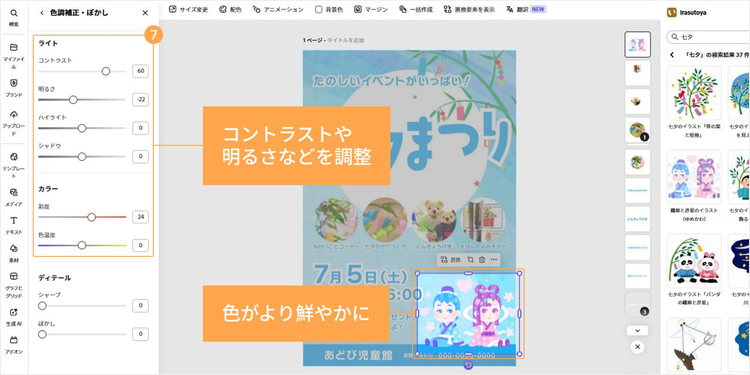
イラストの色をより鮮やかにしたい場合は、「編集」>「調整」をクリックしましょう。
「色調補正・ぼかし」から「コントラスト」「明るさ」「彩度」などのスライダーで調整できます。
■仕上げの装飾を追加する方法
彦星のイラストの横に吹き出しを追加します。
イメージに合う吹き出しの素材を探したいときは、「素材」から「すべて」や「デザイン素材」、「図形」などをクリックし、「吹き出し」で検索しましょう。
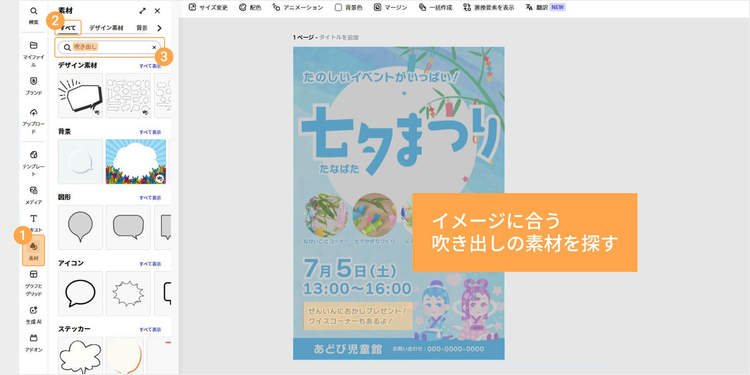
イメージに合うものがなければ、素材を組み合わせて吹き出しを作成することも可能です。
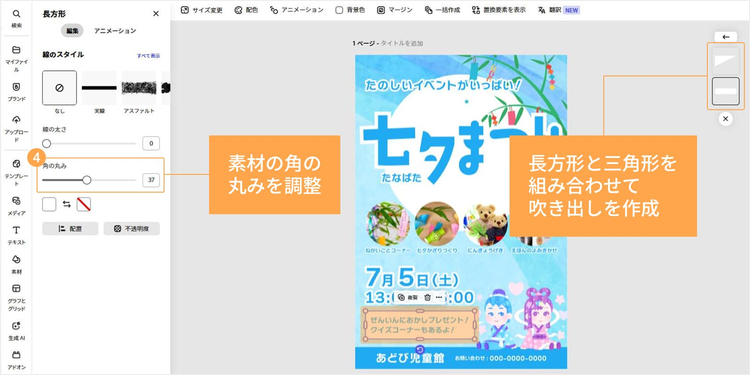
今回は、「素材」>「図形」>「長方形」で追加した長方形の素材と、「素材」>「図形」>「三角形」で追加した三角形の素材を組み合わせて作成しています。
長方形は「編集」>「角の丸み」スライダーを使えば、角の丸みを調整できます。
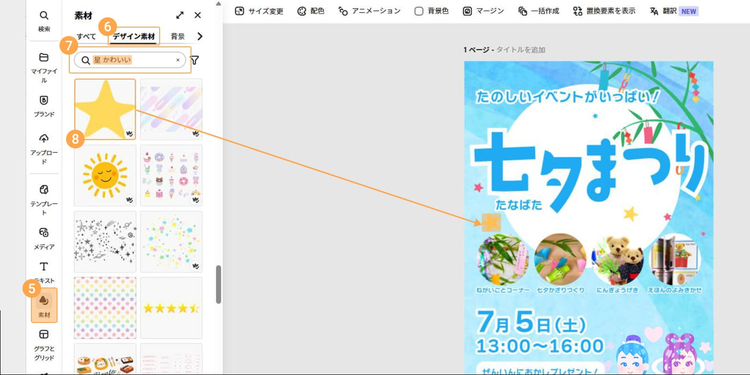
なお、イベント名の周りにちりばめた星の素材は、「素材」>「デザイン素材」をクリックし、「星 かわいい」と検索して追加しています。
【手順7】ダウンロードする
ポスターのデザインが完成したら、ダウンロードしましょう。
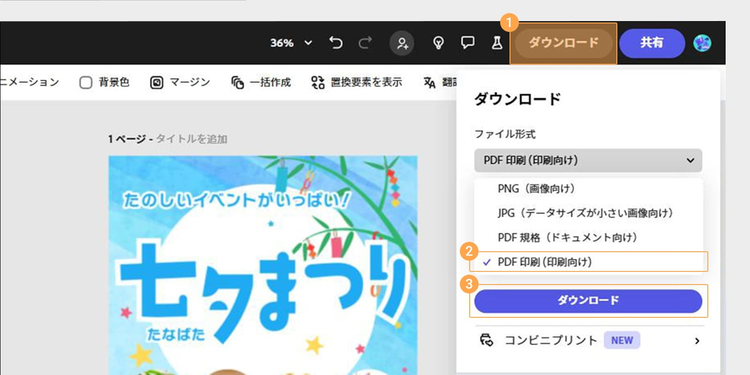
「ダウンロード」ボタンをクリックし、ファイル形式を選択します。
印刷する場合は「PDF印刷(印刷向け)」を選ぶのがオススメです。
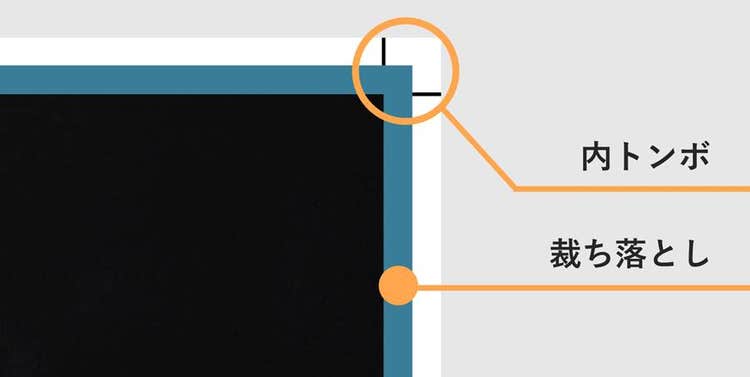
「PDF印刷(印刷向け)」を選んだ場合に表示される「内トンボを追加」や「裁ち落としを表示」は印刷後のトリミングをカンタンにするための設定です。
ポスターをキレイに裁断したい場合はぜひご活用ください。
ダウンロードしたPDFファイルを用紙に印刷すれば、七夕のイラストが入ったポスターの完成です。
【補足】QRコードを追加する
今回ご紹介したポスターにはQRコードは含まれていませんが、必要に応じてAdobe Expressを使ってQRコードを作成し、追加することも可能です。
webサイトのイベント告知ページや、SNSの最新投稿のURLをQRコードにすれば、スマホから手軽にアクセスしてもらえます。
また、紙面に載せきれない情報をQRコードを通じて提供できるので、デザインもすっきりと見やすくなり、オススメです。
以下のリンクをクリックすると、Adobe Expressの「QRコードを生成」のページに飛べます。
表示されたポップアップ内の入力欄に、QRコードにしたいURLを貼り付けましょう。
デザインのテイストに合わせて、QRコードの色やスタイルを変更できます。
デザインが決まったら、「ダウンロード」ボタンで保存してください。
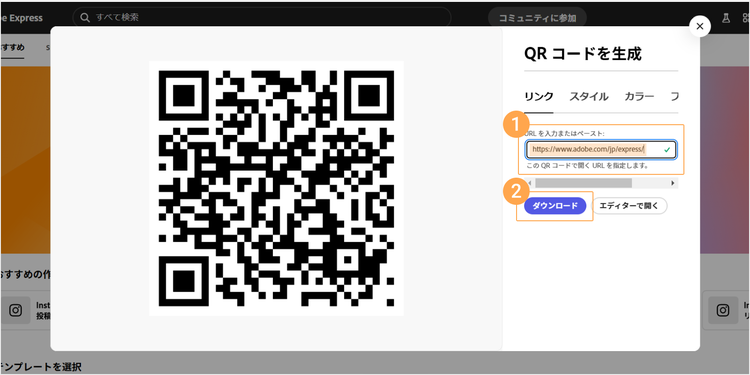
保存したQRコードをデザインに追加するには、「メディア」>「デバイスからアップロード」をクリックします。
アップロードしたQRコードを配置して、全体のバランスを見ながら整えましょう。
なお、Adobe ExpressのQRコード生成機能で設定できる項目として、他には以下のような要素があります。
スタイル
● ドット:QRコードの各点の形状を四角や丸などから選べる
● マーカー(枠):隅にある四角の枠の形状を角丸や丸などから選べる
● マーカー(中央):隅にある四角の枠の中の図形を四角か丸から選べる
カラー
● 全5色の中から色を選べる
ファイル形式
● PNG、JPG、SVGのいずれかからダウンロードするファイル形式を選べる
QRコードの調整が完了したら「ダウンロード」をクリックして、デザインを保存しましょう。
QRコードを活用すれば、ポスターやチラシなどの限られたスペースで、より多くの情報を届けられます。
「伝えたい情報が多くて載せきれない」とお悩みの方は、ぜひQRコードを活用してみてください。
イラストを活かして七夕らしいデザインを作る3つのコツ
七夕の雰囲気を表現するには、イラストの選び方や配色、文字との組み合わせが重要です。
ここでは「七夕らしさ」を感じさせるデザインに仕上げるための3つのポイントをご紹介します。
- 七夕らしさを演出するイラストを選ぶ
- イラストに合った配色にする
- イラストに合わせたフォントを選ぶ
【コツ1】七夕らしさを演出するイラストを選ぶ
七夕らしいデザインを表現するには、まずモチーフ選びが大切です。
代表的なモチーフには、織姫と彦星、笹飾りや短冊、天の川などがあり、これらを取り入れるだけで七夕らしさを表現できます。
同じモチーフでも、テイスト次第で印象は大きく変わります。
大人向けにはシックで繊細なイラストを、子ども向けのイベントにはポップで親しみやすいキャラクター風を選ぶなど、目的に合わせて工夫することで、デザイン全体の雰囲気をぐっと高められます。
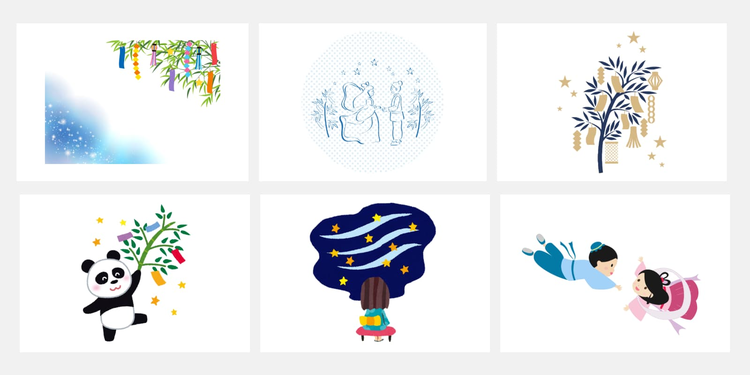
例えば、プラネタリウムのプログラムやカップル向けイベントには、繊細なタッチの織姫と彦星のイラストを取り入れると、幻想的でロマンチックな雰囲気に。
児童館や地域の子ども向けイベントなら、短冊を持ったり笹に飾り付けをしたりしている子どもや動物キャラクターのイラストを添えると、にぎやかで親しみやすい印象になります。
【コツ2】イラストに合った配色にする
使うイラストのモチーフやテイストに合わせて色を選ぶと、デザイン全体の統一感が生まれます。
さらに、七夕を象徴する色を取り入れると、季節感やイベントの雰囲気を自然に伝えられるでしょう。
例えば、ライトアップイベントや婚活パーティーなど、ロマンチックなイメージにしたい場合は、繊細なタッチで描かれた織姫と彦星や天の川のイラストに、深い青や紺色を組み合わせ、金銀の星をちりばめると、夜空の奥行きや幻想的な雰囲気を演出できます。
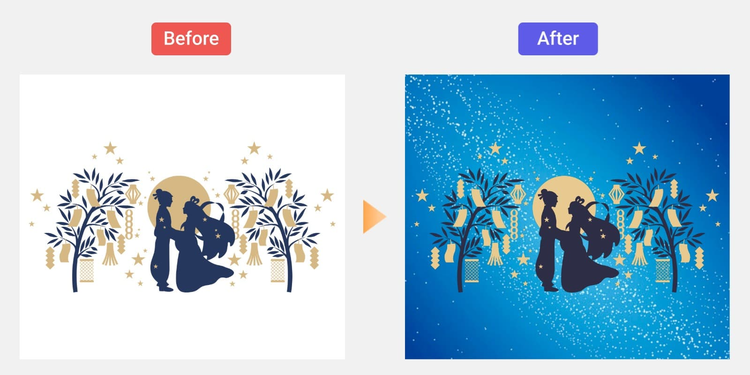
一方、子ども向けのお祭りや地域のイベントでは、ポップなイラストに水色・薄紫などの淡いトーンやパステル調の色を使うと、明るくやわらかな印象に仕上がります。
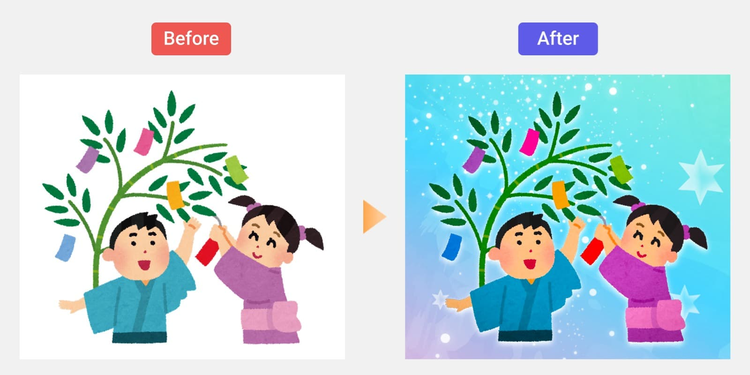
さらに、笹飾りの短冊や吹き流しには、中国の陰陽五行説に由来する5色(青・赤・黄・白・黒または紫)が使われています。
これらの色をアクセントとして加えると、七夕らしさが一層際立ちます。
それぞれの色には次のような意味が込められています。
- 青:成長、発展
- 赤:情熱、愛、幸福
- 黄:安定、信頼、知恵
- 白:純粋さ、浄化、真実
- 黒または紫:思慮深さ、神秘、癒し
【コツ3】イラストに合ったフォントを選ぶ
イラストに合ったフォントを選ぶことで、文字の形や雰囲気がイラストと調和し、デザイン全体の印象がまとまります。
また、フォントの特徴を活かせば、七夕らしいやわらかさや華やかさを演出することも可能です。
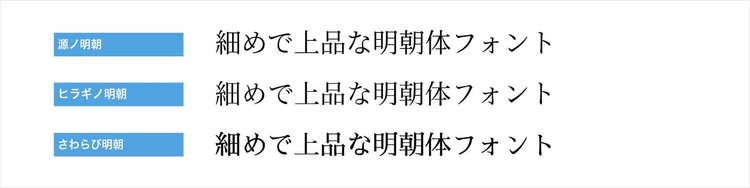
例えば、繊細な線画の織姫と彦星や天の川のイラストには、細めで上品な明朝体がよく合います。
細い字が線画と調和し、デザイン全体に落ち着いた印象を与えられるでしょう。
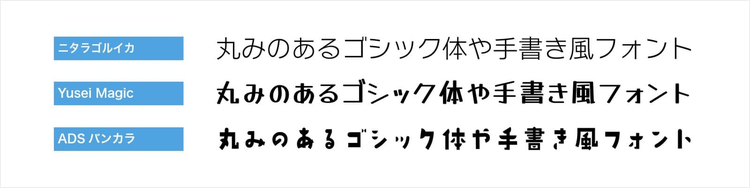
一方、子ども向けのかわいい動物やキャラクターのイラストには、丸みのあるゴシック体や手書き風フォントがぴったりです。
やわらかい字体が楽しさを感じさせ、親しみやすい雰囲気を演出します。
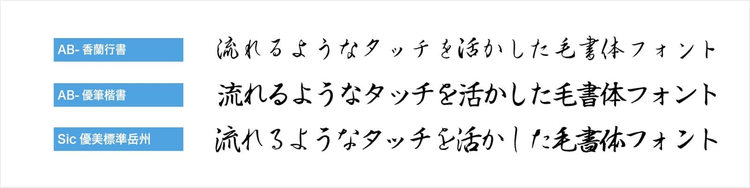
また、水彩画風の笹飾りや夜空のイラストには、流れるようなタッチを活かした毛筆風フォントを取り入れてもよいでしょう。
筆文字が持つ和の雰囲気が加わり、七夕の伝統的なイメージを一層引き立てます。
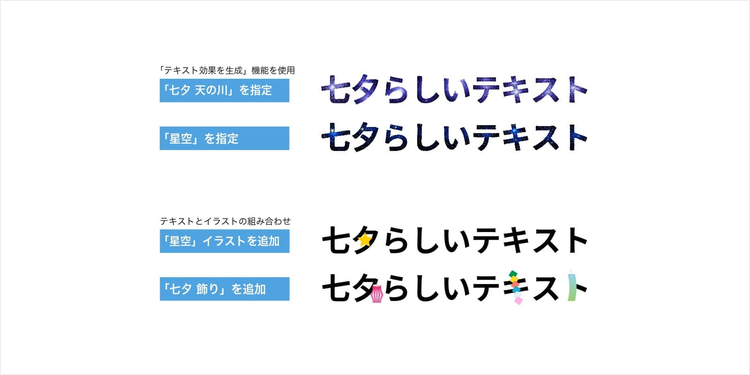
さらに、Adobe Expressの「テキスト効果を生成」を使えば、「七夕 天の川」や「星空」などと指定して、文字自体に星や天の川のイメージを反映できます。
星や七夕飾りのイラストを組み合わせて、文字そのものをデザインの一部として華やかに演出することも可能です。
これらのコツを押さえることで、七夕らしいデザインをカンタンに作れます。
実際にデザインを作成する際に役立つのが、Adobe Expressです。
Adobe Expressには豊富な素材やテンプレートが用意されているため、今回ご紹介したコツや工夫も手軽に試せます。
続いては、七夕のデザインに、Adobe Expressがオススメの理由をご紹介します。
七夕のイラストを活かしたデザインにAdobe Expressがオススメの理由
七夕にぴったりの素材を探したり、レイアウトを考えたりする作業は、時間や手間がかかります。
そうした悩みを解決してくれるのが、無料で使えるデザインツール「Adobe Express」です。
ここからは、Adobe Expressが七夕のデザイン制作にオススメの理由を3つご紹介します。
- 七夕のデザインに使いやすい素材やテンプレートが豊富
- 商用利用でき、有料のイベントにも安心して使える
- 共同編集や複数のデバイスでの編集に対応している
1.七夕のデザインに使いやすい素材やテンプレートが豊富
Adobe Expressには、七夕イベントやキャンペーン向けのイラスト素材やテンプレートが豊富に揃っています。
これらを活用すれば、店舗のポスターやチラシ、学校のおたより、SNS投稿など、様々な媒体向けのデザインを短時間で作成可能です。
織姫と彦星、天の川、笹飾りといった定番モチーフも、大人向けの落ち着いたテイストから子ども向けのポップなものまで幅広くあり、目的に合わせて選べます。
さらにフリー素材集の「いらすとや」との連携により、かわいい素材も手軽に取り入れられます。
加えて、無料プランでも透かしが入らないため、印刷物や配布物にそのまま使える点も魅力です。
2.商用利用でき、有料のイベントにも安心して使える
Adobe Expressで提供される素材やテンプレート、フォントは商用利用が可能です。
そのため、有料イベントや店舗キャンペーンの告知・販促物などにも活用できます。
さらに、有償のストックフォトサービス「Adobe Stock」では、あらゆるデザイン制作に活かせる数億点の高品質な素材が用意されています。
Adobe Stockのイラストや写真はすべてロイヤリティフリーで、クレジット表記も必要ありません。
SNS投稿やwebサイトなどでも安心して使えます。
3.共同編集や複数のデバイスでの編集に対応している
七夕イベントやキャンペーン用の掲示物・配布物の作成には、複数人が関わることもあるでしょう。
Adobe Expressはリアルタイムでの共同編集が可能なので、離れた場所にいるメンバーとも同時に作業を進められます。
また、PCだけでなくスマホやタブレットからも編集できるため、移動中やイベント会場、店舗などでもすぐに確認や修正を行えます。

Adobe Expressの七夕イラストを活用して季節感あふれるデザインを作ろう
イベントやキャンペーンのデザインに七夕のイラストを取り入れることで、初夏らしい季節感やその時期ならではの特別感を演出できます。
なお、Adobe Expressには、豊富なテンプレートや商用利用可能な素材が揃っているため、誰でも手軽におしゃれなデザインを作れるのが魅力です。
ポスターやチラシ、SNS投稿など、様々なシーンで活用できるので、七夕のワクワク感を伝えるデザイン制作にぜひ活用してみてください。
Adobe Expressで七夕イラストを活かしたデザインを作成してみる