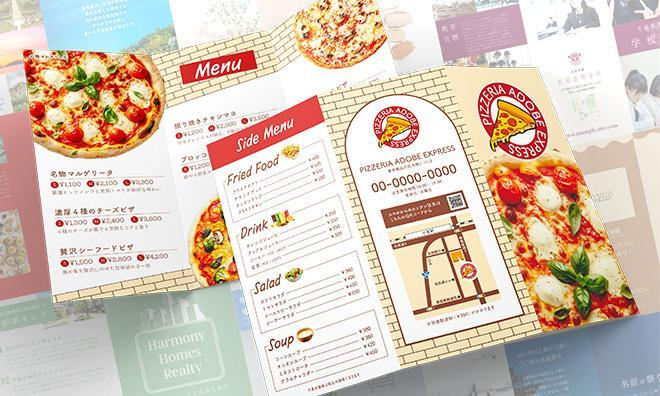
テンプレートを使って、今すぐ制作を始めたい方は、以下のリンクから【制作編】に進んでください。
【制作編】Adobe Expressでパンフレットを作ってみよう
【準備編】パンフレットの方向性を決めよう
パンフレットのデザインに入る前に、まずは情報を整理しておきましょう。
実は、わかりやすく魅力的なパンフレットを作るには、いきなりデザインに取りかかるのではなく、あらかじめ「誰に・何を・どう伝えるか」を整理しておくことが大切です。
まずは以下の3ステップで、パンフレットの方向性を固めていきましょう。
- 対象者と目的の整理
- 掲載情報の整理
- パンフレットのタイプ(二つ折り・三つ折りなど)の選択
今回は「ピザ専門店のテイクアウトメニュー」のパンフレット制作を想定して、情報を整理していきます。
【ステップ1】パンフレットの対象者と目的を明確にする
まず最初に取り組みたいのが、パンフレットの「対象者」と「目的」の整理です。
これらが曖昧なままだと、掲載情報の選び方や見せ方に一貫性がなくなり、結果として伝わりにくい仕上がりになってしまいます。
例えば「週末に食事を楽しみたいファミリー」や「ランチタイムに利用したい近隣のビジネスパーソン」など、届けたい相手と促したい行動(来店・デリバリーなど)を明確にしましょう。
これらが定まることで、セットメニューの提案や注文方法の案内など、盛り込む情報が自然と整理されます。
このような情報整理に役立つのが「3W1H」のフレームワークです。
以下のように項目を分けて考えると、パンフレットでアピールすべきポイントが明確になります。
Why:なぜ作るのか?
- 新規顧客の獲得
- テイクアウト利用の促進
- ランチや夕食時の利用を強化
Who :誰に見てほしいのか?
- 店舗周辺に住むファミリー層
- 近隣で働くビジネスパーソン
What :何を伝えたいのか?
- 人気メニューやオススメのサイドメニュー
- 食材や製法などのこだわり
How:どのように伝えるのか?
- 美味しさが伝わるピザの写真を大きく使用
- 使用している食材や製法などカンタンな紹介文を記載
- 日常使いしてもらえるような気軽な雰囲気
このように、情報を整理しておくことで、何をどの順番で載せるかの判断がしやすくなり、スムーズにデザイン作成へ移行できます。
【ステップ2】伝えたい情報を整理する
目的や対象者が明確になったら、次は「どんな情報を載せるか」を具体的に考えていきましょう。
そのためには「掲載情報の洗い出し」→「優先順位付け」→「読む順番を意識した構成」という流れで整理を進めていきます。
⚫︎載せたい情報を書き出す
まずは頭の中にある「載せたいこと」をすべて書き出してみましょう。
例えば以下のような情報が考えられます。
⚫︎情報に優先順位を付ける
次に、書き出した情報を優先度別にグループ分けしましょう。
特に優先的にアピールしたい情報がある場合は、目立つ場所に大きく配置したり、写真や見出しで印象付けたりすることで、顧客の目に留まりやすくなります。
今回の場合は、このように情報の優先順位を整理できます。
- 中:料理を端的に紹介する文章、注文方法(電話/web/デリバリー/来店)、店舗情報(電話番号/住所/URLやQRコード)
⚫︎情報が読まれる順番を考える
情報の優先度が整理できたら「読まれる順番」を意識して配置していきましょう。
例えば、自宅にポスティングされていた、ピザ専門店のテイクアウトメニューを見るとき、顧客は以下のような流れで情報を確認します。
-
どんなお店なのか、雰囲気やジャンルをざっくりと把握する
-
料理の写真やラインナップを見て、何を注文するかを考える
-
住所や営業時間などの店舗情報をチェックして注文方法を決める
このように、読む人の行動をイメージしながら情報を配置することで、スムーズに内容が伝わるパンフレットを作成できます。
【ステップ3】パンフレットのタイプを選ぶ
情報を整理できたら、どんなタイプのパンフレットにするかを選びましょう。
パンフレットの折り方やページ数によって、掲載する情報をどこで区切り、どの順番で伝えるかが大きく変わってきます。
例えば「メニューの一覧を見て気になったものを注文する」という流れを想定するなら、それに沿って自然に読み進められる形式を選ぶのが理想的です。
パンフレットの主なタイプには、以下があります。
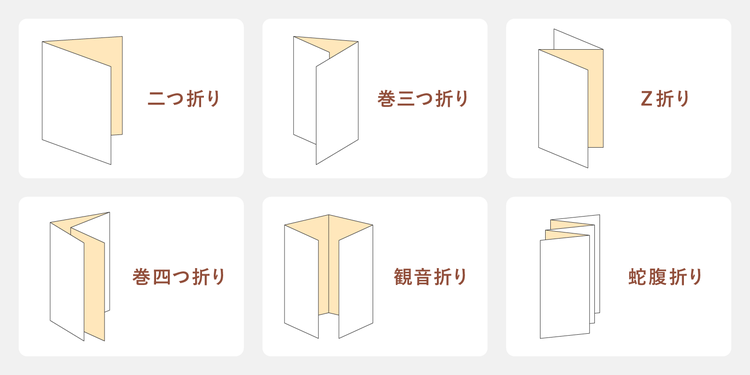
なかでも、情報を伝える流れを組み立てやすいのが「二つ折り」と「巻三つ折り」です。
Adobe Expressには、これらのタイプに対応したテンプレートが多数用意されているので、誰でも迷わずパンフレット作りを始められます。
ここからは、それぞれの特徴をご紹介するので、伝えたい情報の量や見せ方に合わせて選んでみてください。
二つ折りパンフレットの特徴
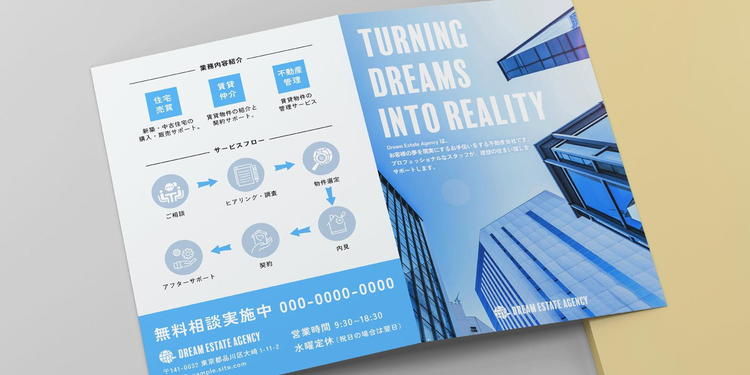
二つ折りパンフレットは、1枚の紙を中央で半分に折るシンプルな構成です。
写真や見出しを大きく使いたいときや、1ページで多くの情報量を伝えたいときに向いています。
例えば、企業案内や展示会・イベントでの営業資料など、目を引くビジュアルで印象付けたい場面に最適です。
ただし、表紙・裏表紙・見開きの4ページ構成になるため、情報の種類が多い場合や、「カテゴリーごとに整理して見せたい」場合にはレイアウトが難しいこともあります。
そんなときは、次に紹介する「巻三つ折り」タイプも検討してみましょう。
巻三つ折りパンフレットの特徴
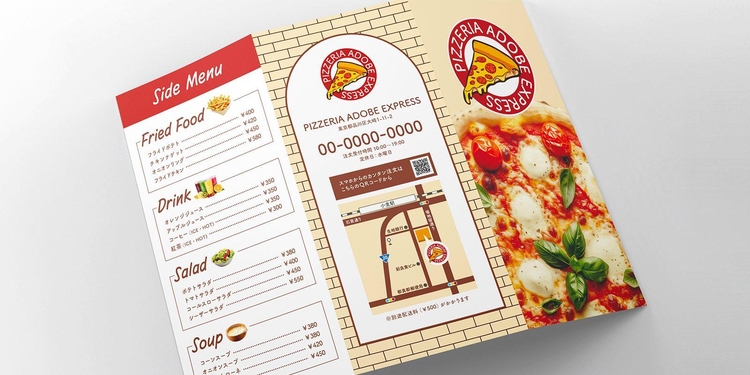
巻三つ折りは、1枚の紙を3つに折った6面構成のタイプです。
表紙から導入、詳細へと情報を段階的に見せられるので、顧客が自然な流れで情報を受け取れます。
また、折りたたむとコンパクトになるため、店頭やレジ横の小さなスペースにも設置しやすく、持ち帰り用の案内としてもよく使われます。
ただし、写真やテキストを詰め込みすぎると読みにくくなるので、「どの面にどの情報を載せるか」をあらかじめ整理しておくのがポイントです。
ここまでのステップで、伝えたい内容やパンフレットのタイプが決まったら、いよいよ制作に進みましょう。
次の章では、Adobe Expressのテンプレートを選ぶところから編集方法、ダウンロードまで丁寧に解説します。
【制作編】Adobe Expressでパンフレットを作ってみよう
ここからは【制作編】として、Adobe Expressのテンプレートを使ったパンフレットの作り方を解説します。
プロがデザインしたテンプレートや素材が豊富に揃っているので、これひとつでおしゃれなパンフレットを作成できます。
もちろん、Adobe Expressなら本格的な画像加工もカンタンです。
例えば、画像の不要な背景を取り除いて被写体だけを切り抜ける「背景を削除」、明るさや色味を調整して、より料理や商品を魅力的に仕上げられる「色調補正」など、パンフレット作りに役立つ機能も充実しています。
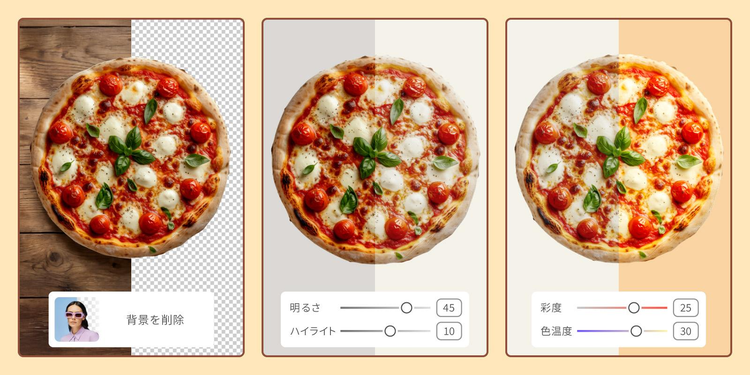
それでは、テンプレートの基本的な編集方法や各種機能の使い方について解説しながら、パンフレットを作っていきましょう。
今回は「巻三つ折り」のテンプレートを使って、ピザ専門店のテイクアウトメニューの作成手順をご紹介します。
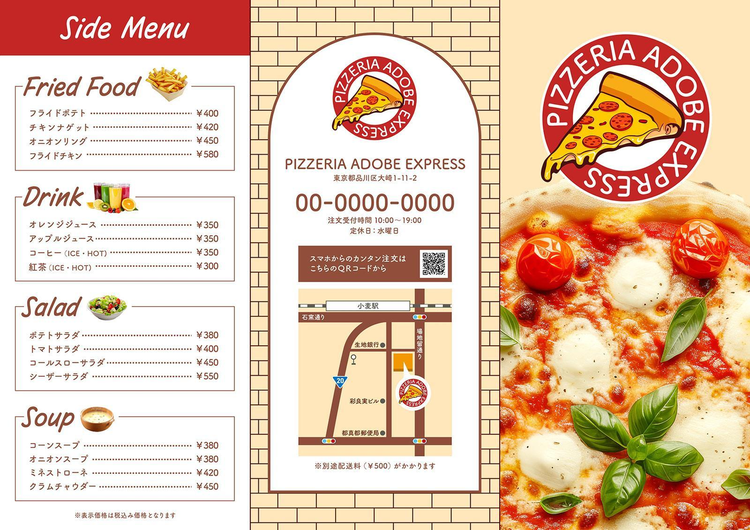
まずは、GoogleアカウントやSNSアカウント、メールアドレスを使ってAdobe Expressにログインします。アカウントがない場合は、無料でアカウントを作成してください。
作成は30秒ほどで完了します。
【PC】ブラウザーでAdobe Expressを使う


※当記事の情報は、2025年12月時点のものです。アプリケーションのバージョンにより、操作画面のUIや機能が異なる場合があります。あらかじめご了承ください。
【手順1】テンプレートを選ぶ
ログインが完了したら、まずテンプレートを探します。
「テンプレート」をクリックし、検索窓に「パンフレット」と入力してください。
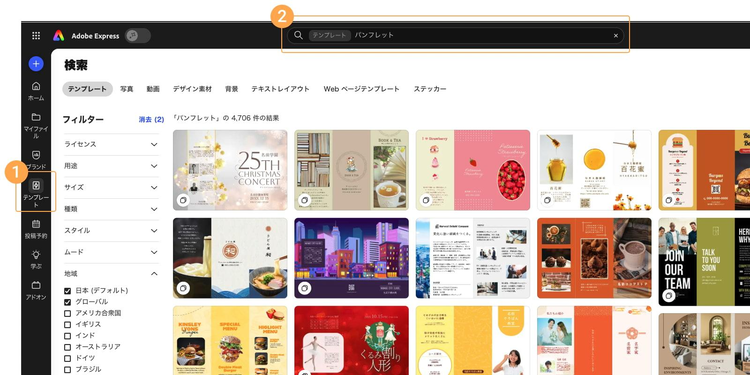
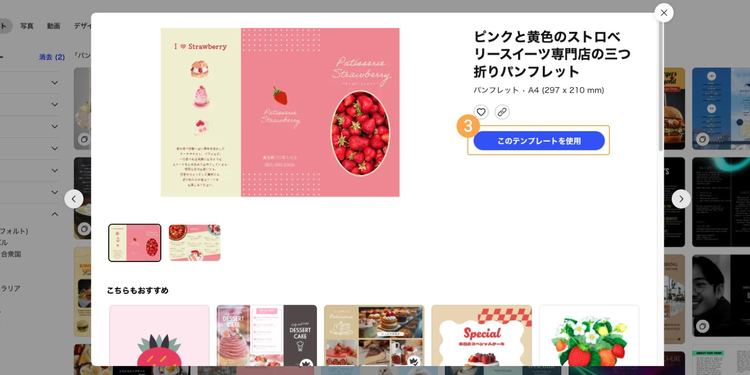
好みのテンプレートが見つかったら「このテンプレートを使用」をクリックし、編集画面に進みます。
印刷用のパンフレットを作る場合は、このタイミングで印刷設定もしておきましょう。
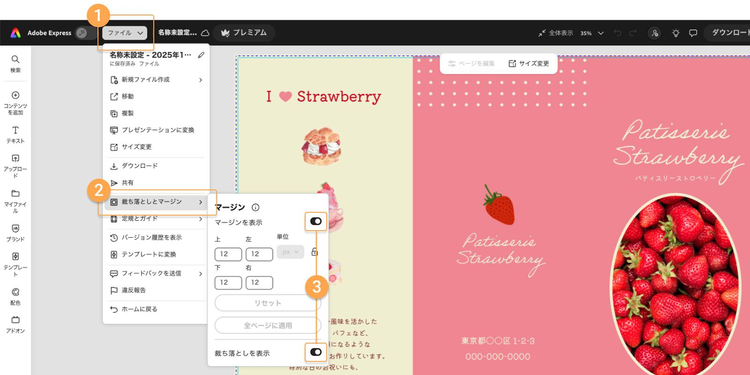
印刷時に文字や画像が切れてしまうのを防ぐため、ここでは「マージン」と「裁ち落とし」を設定します。
「ファイル」>「裁ち落としとマージン」の順にクリックし「マージンを表示」と「裁ち落としを表示」をオンに設定してください。
※視認性確保のため、以降、本記事の画像では裁ち落としとマージンを非表示にしております。
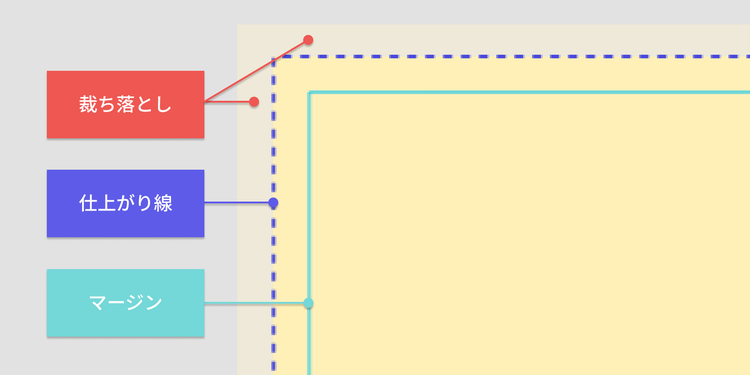
すると、以下の図のように仕上がり線の内側にマージンが、外側に裁ち落としが表示されます。
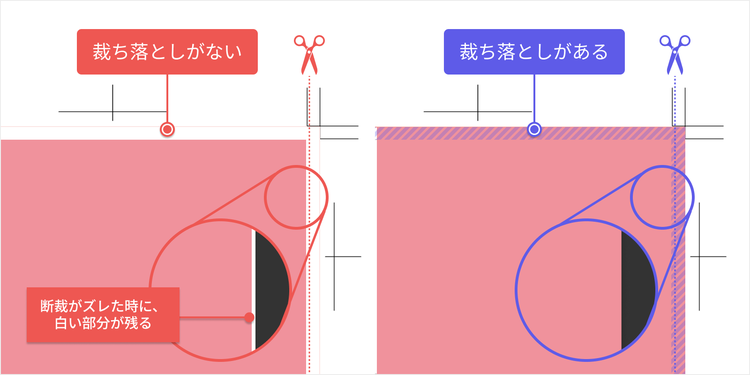
印刷物を作る場合、背景画像や写真を裁ち落としエリアまでしっかり伸ばして配置しましょう。これにより、印刷時に不要な白いフチが出るのを防げます。
また、マージンより外側に文字やロゴなどの重要な要素を配置すると、印刷時に切れてしまう可能性があります。文字やロゴなど切れてほしくない要素は、マージンの内側に収めるようにしましょう。
【手順2】画像を編集する
まずは、テンプレート内の画像を差し替えましょう。
変更したい画像を選択して「置換」ボタンをクリックします。
手持ちの画像を使う場合は「アップロードして置換」を、Adobe Expressで提供されている素材を使う場合は「写真」や「デザイン素材」などから選びましょう。
画像を選択すると自動的にテンプレート内の画像が差し替わります。
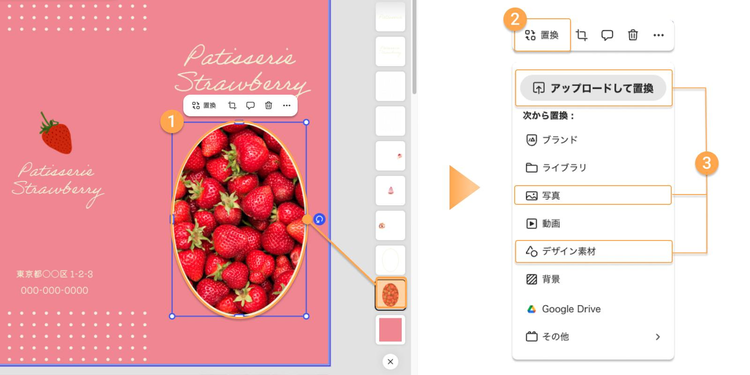
今回の場合は、ピザの画像を大きく使ってインパクトのある表紙にしたいため、「ゴミ箱」アイコンをクリックして画像部分を削除します。
削除できたら、以下のいずれかの方法で空いたスペースに画像を追加しましょう。
- 「コンテンツを追加」>「メディア」>「デバイスからアップロード」の順にクリックして、手持ちの画像をアップロードする
-
「コンテンツを追加」>「メディア」から検索窓にキーワードを入力して素材を探す
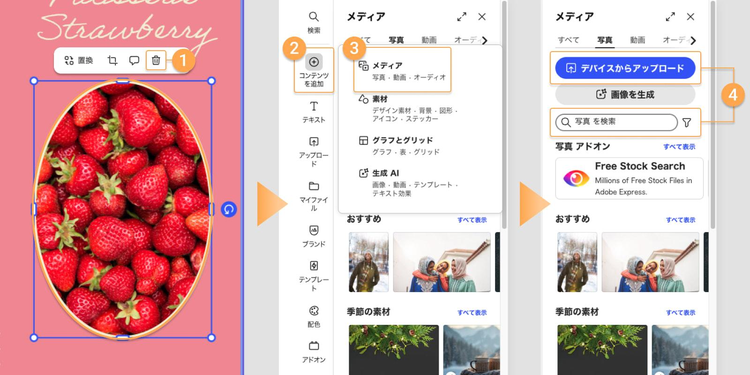
画像を変更・追加できたら、以下で紹介する方法を参考にしながら、必要に応じて見た目を整えましょう。
【応用】画像の見た目を整える(背景削除・色調補正)
パンフレットに使用する画像は見た目の印象が非常に大事です。
例えば料理写真の場合、「美味しそうに見えるかどうか」が注文率に大きく影響することも。
画像をそのまま使うのではなく、不要な背景を消したり、明るさや色味を整えたりするだけでも、パンフレットの完成度は大きく変わります。
Adobe Expressには、画像を魅力的に見せるための編集機能が揃っています。
ここではパンフレット作りで役立つ「背景を削除」と「色調補正」機能をご紹介しましょう。
●被写体だけをきれいに切り抜ける「背景を削除」機能
料理や商品などの被写体だけを切り抜いて使いたいときは「背景を削除」機能が便利です。
画像をクリックした状態で「背景を削除」を選択すると、被写体のみが自動で切り抜かれます。
背景を取り除くことで、料理や商品をより大きく印象的に見せられるだけでなく、他の要素と組み合わせたレイアウトもしやすくなります。
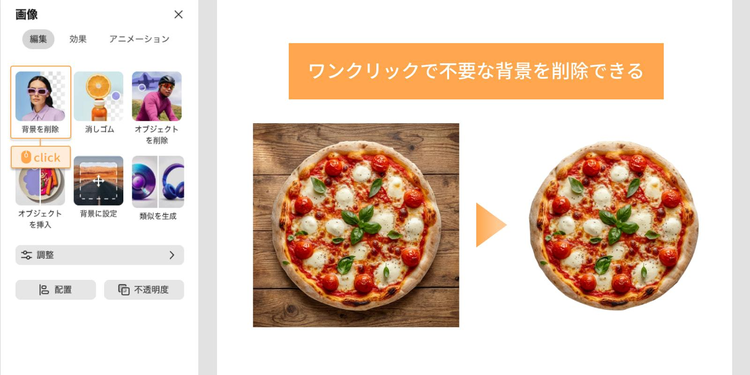
また、Adobe Expressの「プレミアムプラン」では、背景削除の際に意図せず消えてしまった部分を復元したり、特定のオブジェクトだけを削除したりすることも可能。
より細かな画像調整を行いたい方は、30日間の無料体験で使い心地をお確かめください。
プレミアムプランについて詳しく見る
●料理や商品の魅力を引き出せる「色調補正」機能
「色調補正」機能を使えば、料理をより美味しそうに見せたり、ぼやけた商品写真をくっきりとした印象に整えたりも可能です。
画像を選択した状態で「調整」ボタンをクリックすると、明るさ・色味・シャープさなどをコントロールできる画面が開きます。
暗く感じる場合は明るさを、色味がぼやけている場合はシャープの値を上げるなど、それぞれを細かく調整して、より魅力的な写真に仕上げましょう。
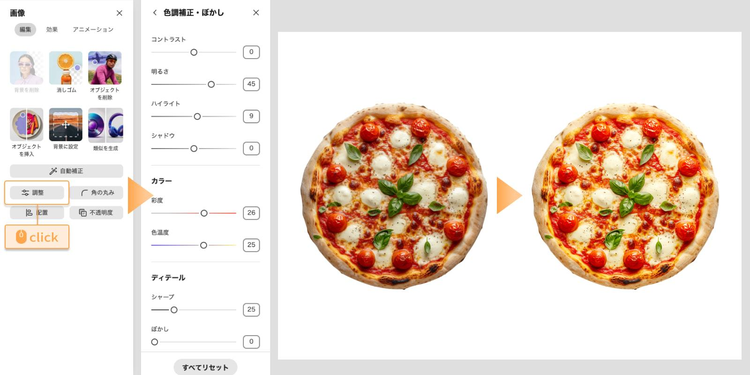
また、「効果」タブの「Photoshopフィルター」から「クラシック」や「モノクロ」などのフィルターを選んで、ワンクリックで適用できます。
細かい調整が苦手な方や、手軽に雰囲気を変えたい場合は、フィルター機能もぜひ活用してみてください。
【手順3】テキストを変更する
次に、テンプレート内のテキストを変更しましょう。
テキストボックスをダブルクリックすると、テキストの入力・編集ができます。
テキストを選択した状態でツールバーを操作すれば、色や大きさ、フォントの種類、行間なども自由に調整できます。
お店の雰囲気や商品の内容に合わせて、読みやすさを意識しながら整えてみてください。
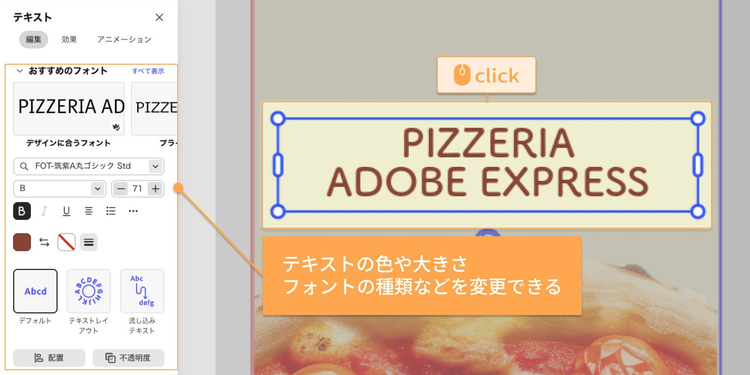
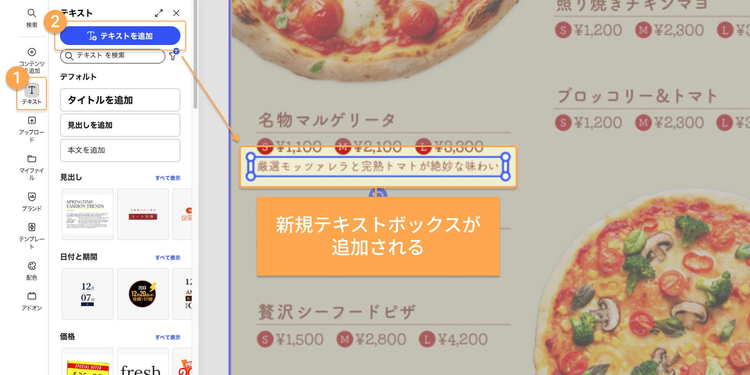
テキストボックスを追加したい場合は、ツールバーの「テキスト」>「テキストを追加」の順にクリックしましょう。先ほどと同様の方法で編集してください。
デザイン全体の印象を整えるためにも、テキストはしっかり縦横を揃えて配置することが重要です。
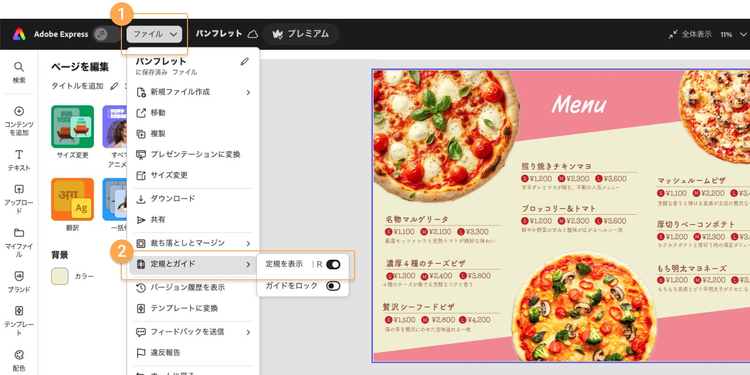
Adobe Expressには、微細なズレを確認・調整できる「定規」と「ガイド線」の機能が用意されています。
「ファイル」>「定規とガイド」>「定規を表示」をオンにすると目盛りが表示され、目盛り上をクリックするだけでガイド線を追加できます。
移動したい要素を選択したら、キーボードの矢印キーで要素を1mm ・1px 単位で調整してください。
ここからは、テキストをより効果的に使ってデザインの幅を広げたい方に向けて、「テキストレイアウト」機能を使ったロゴの作成方法をご紹介します。
【応用】テキストレイアウトでロゴを作成する
「テキストレイアウト」とは、テキストボックスの範囲に合わせて文字を自動で配置したり、円や曲線に沿って文字を流し込んだりできる機能です。
この機能を活用すれば、近年トレンドのアーチ型の文字配置や、テキストボックスをロゴっぽく見せることも可能です。
ここでは、円形のテキストレイアウトを使ったロゴの作り方をご紹介します。
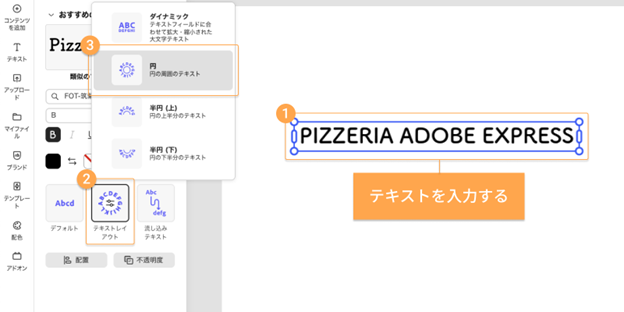
- テキストボックスに任意の文字を入力する
- 「テキストレイアウト」をクリックする
-
好みの形を選択する(今回は円を選択)
- テキストの色や大きさなどを調整する(今回は末尾にスペースを入力して空間を作る)
- アイコンやロゴマークを追加する
- 必要に応じて、テキストに背景を付けて見やすく整える
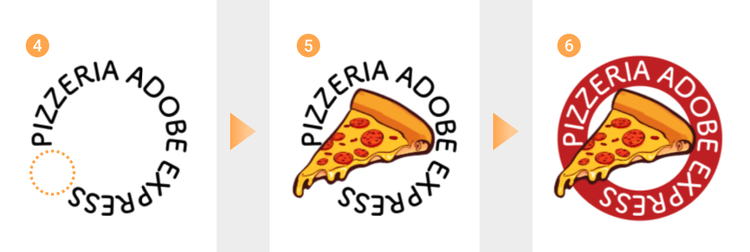
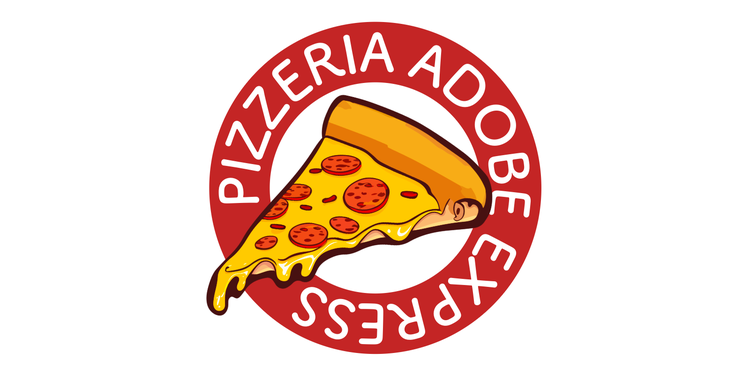
このように、イラストや図形と組み合わせるだけで、カンタンにロゴを作成できます。[文字列の折り返しの区切り]ロゴ作りの基本的な考え方を学びたい方は、 以下の記事も参考にしてみてください。
ロゴの作り方を徹底解説!デザインの考え方や作成手順も紹介
【手順4】背景を変更する
画像やテキストなどの要素をひと通り変更できたら、背景を編集しましょう。
背景色は、画面上の何もない場所をクリックすると表示される「ページを編集」から変更できます。
左パネルの「背景」をクリックして「スウォッチ」や「カスタム」からイメージにぴったりな色に変更してください。
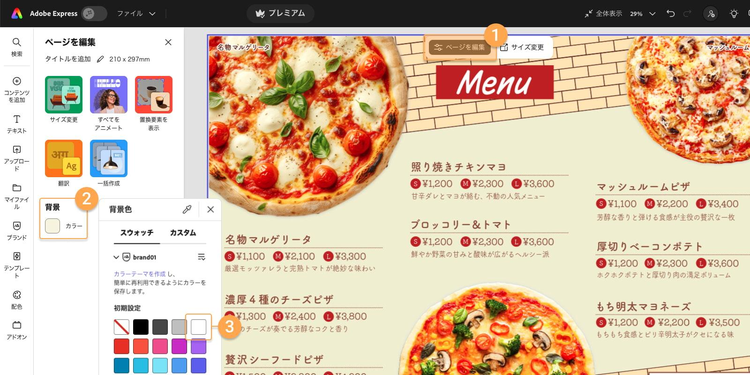
今回使用したテンプレートには背景画像が設定されていませんが、背景画像の削除・設定・変更もできます。
●背景を削除する場合
背景レイヤーを選択して「Delete」キーで削除する
●背景を設定する場合
「コンテンツを追加」>「素材」>検索窓から探す
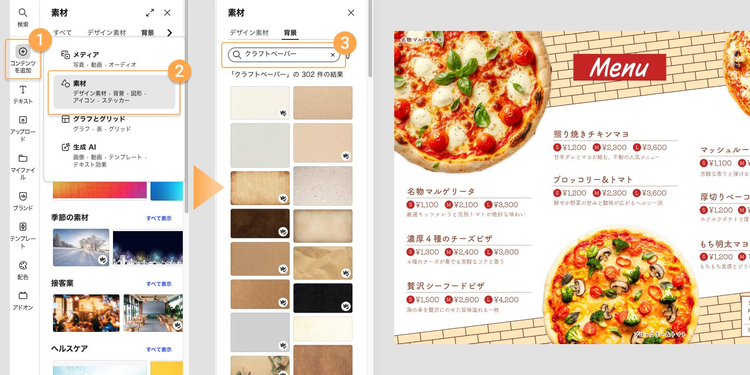
●背景を変更する場合
背景レイヤーを選択して「置換」>「背景」>検索窓から探す
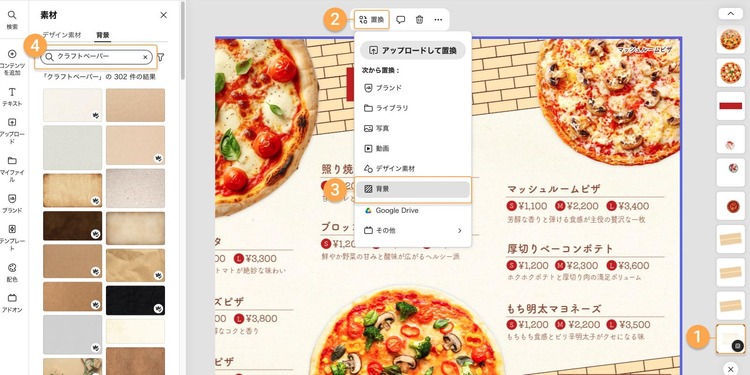
【手順5】QRコードを設置する
パンフレットに情報を掲載しきれないときや、公式サイトやSNSにアクセスしてもらいたいときは、QRコードを使ってみましょう。
QRコードを活用すれば、パンフレットを見た人が店舗名や商品名を検索したり、URLを手入力することなく、スムーズに目的の情報に辿り着けます。
まず、トップページの「+」ボタン>「クイックアクション」>「QRコードを生成」の順にクリックします。
または、下記リンクから直接アクセスしてください。
Adobe Expressの「QRコードを生成」を開く
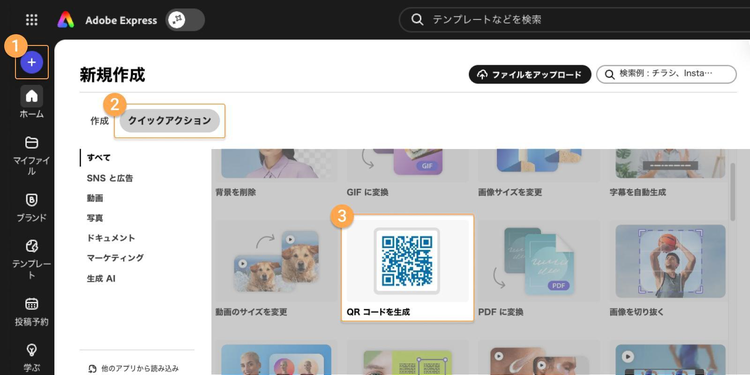
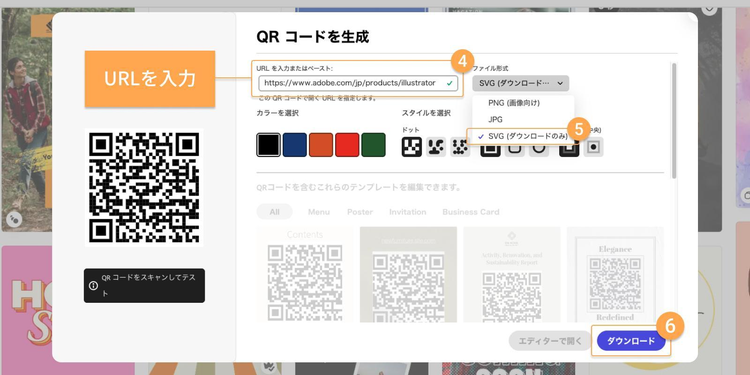
「QRコードを生成」ウィンドウ内に遷移先のURLを入力したら、「ファイル形式」から「SVG」を選んでダウンロードしてください。
SVG形式で保存すれば拡大・縮小しても画質が劣化しません。
そのため、パンフレットはもちろん、チラシやポスターなどのサイズの異なる販促アイテムにも、そのまま使い回せて便利です。
ダウンロードできたら【手順2】で解説した方法と同じように、パンフレット内に設置してください。
【手順6】デザインを調整・ダウンロードする
デザインが完成したら、画像やテキストの配置がズレていないか、テキストサイズが統一されているかなどを確認しましょう。
【手順3】でも解説したように、各要素の配置は「ファイル」>「定規とガイド」>「定規を表示」で細かくチェック可能です。
関連:デザインで定規とガイドを使用する
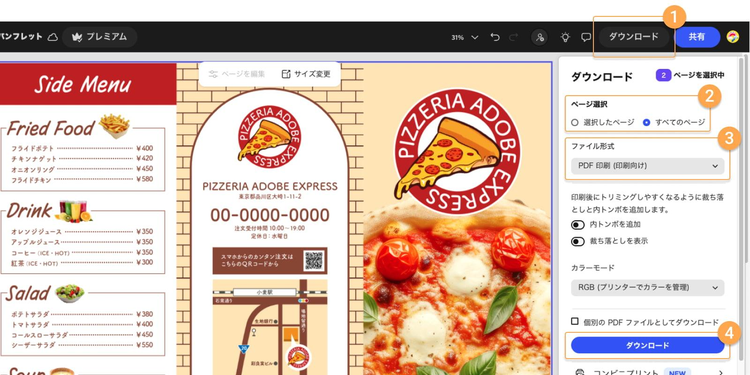
調整が終わったら「ダウンロード」ボタンをクリックし、ファイル形式を選んでパンフレットを保存しましょう。
パンフレットを印刷して使う場合は、レイアウトが崩れにくい「PDF印刷」を選ぶのがオススメです。
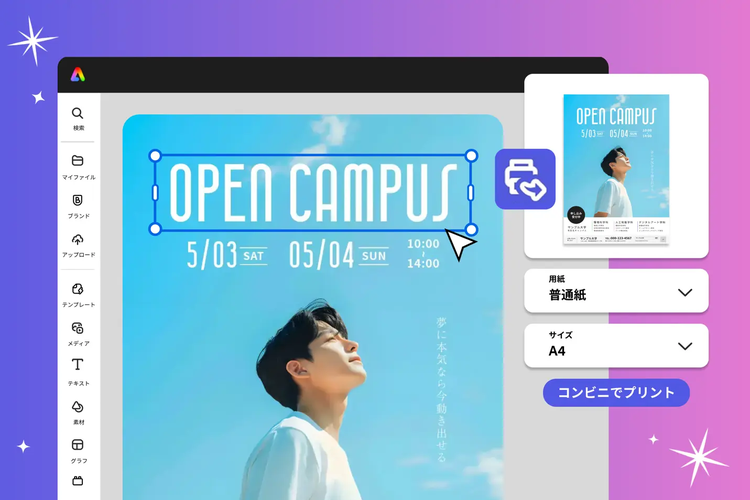
また、Adobe Expressで作成したデザインは、全国の主要コンビニエンスストアでも手軽に印刷できます。自宅や店舗にプリンターがない場合でも、最寄りのコンビニでサッと印刷可能です。
関連:Adobe Expressで作成したデザインが全国のコンビニで印刷可能に!「コンビニプリント」が新登場
このように、テンプレートに沿ってデザインしていけば、誰でも手軽におしゃれなパンフレットを作成できます。
しかし「おしゃれなパンフレットが完成したはずなのに、どこかしっくりこない…」そう思った方も多いでしょう。
そんなときは“基本の見直し”をすることで解決できる場合があります。
次の【仕上げ編】では、完成度をグッと引き上げる4つのポイントをご紹介します。
【仕上げ編】パンフレットの完成度を高めよう
「パンフレットが完成したけど、なんとなくごちゃついて見える」「もう少し洗練させたい」と感じたことはありませんか。
実はそうした違和感の多くは、レイアウトや配色、文字の使い方といった基本的な要素の見直しですぐに改善できることがあります。
ここからの【仕上げ編】では、制作の現場でもよくある「つまずきポイント」をもとに、仕上げ時にチェックしたい4つのポイントをご紹介します。
少しの工夫で、パンフレットの完成度を高められるので、ぜひ参考にしてみてください。
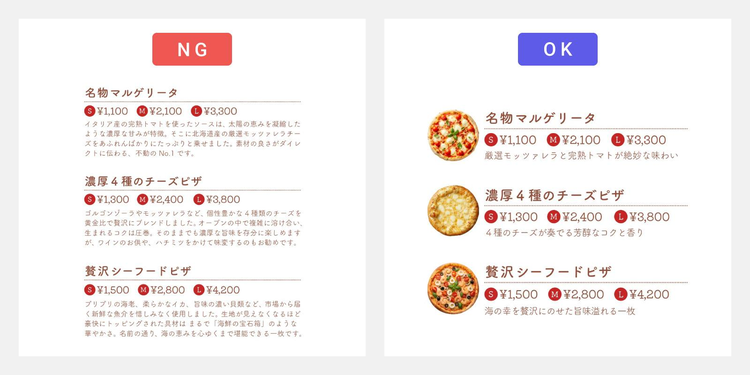
1.テキストが多くなっていないか
魅力を余すことなく伝えようとすると、ついテキストが多くなることがあります。
ただ、文字ばかりのデザインは読み手にとって負担になり、せっかくの内容も伝わりにくくなることも。
そんなときは、すべて文章で説明しようとせずに、写真やイラストなどで情報を補足するのが効果的です。
特に文章が長くなりがちな箇所は「写真+短いキャプション」に置き換えることで、見た目がすっきりと整いやすくなります。
2.窮屈で見づらくなっていないか
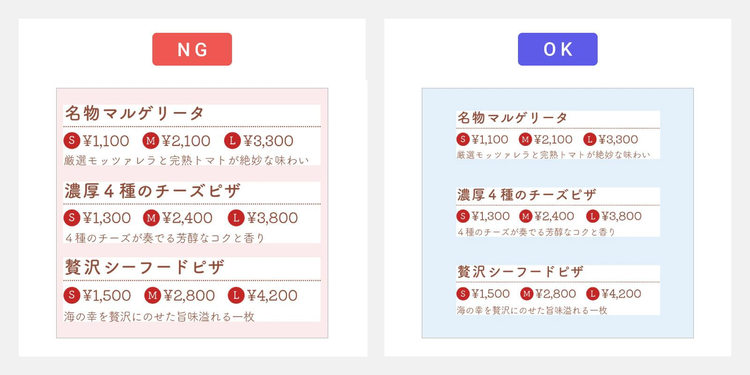
「しっかり情報を見せたい」「スペースを大きく使いたい」と思うあまり、余白が少なくなり、窮屈な印象になることもよくあります。
しかし、余白は“何もないスペース”ではなく、実は情報を際立たせたり、読みやすさを整えたりするための大事なデザイン要素でもあるのです。
以下のOK例のように、要素どうしの距離が保たれることで、関連する情報のまとまりが生まれ、内容を理解しやすくなります。
3.色を多用していないか
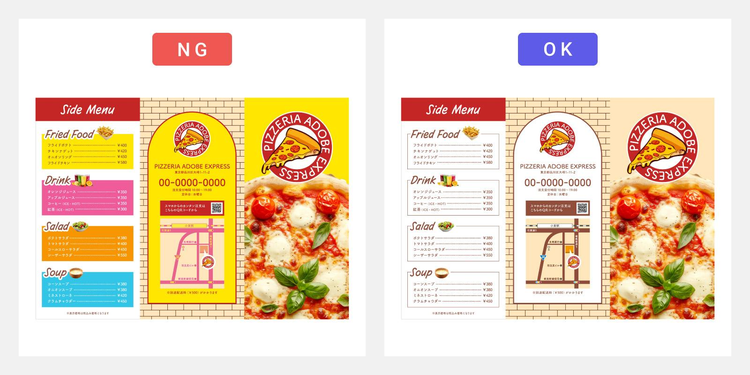
「明るく華やかなデザインにしよう」とすると、つい多くの色を使ってしまいがちです。
色数が多くなればなるほど、視線が散ってしまい、全体の印象がごちゃついて見える原因になります。
見やすく整った印象にするには、使う色は「メインカラー+アクセントカラー1〜2色」に絞るのがオススメです。
色数を抑えることで統一感が生まれ、伝えたい情報もしっかり引き立ちます。
また、強調したい箇所にアクセントカラーを使うことで、色数を絞っても視線を効果的に誘導でき、シンプルながらも印象的なデザインに仕上がります。
色選びに迷う場合は、「Adobe Color」のカラーホイールで、相性のよい組み合わせを探してみましょう。詳しい使い方は以下の記事で解説されています。
見るだけでセンスアップ!配色パターン60選と失敗しない色選びのコツ
4.フォントが雰囲気に合っているか
「なんとなく全体にまとまりがない」「パーツは悪くないのに統一感がない」──そんなときに見直したいのが、フォントの選び方や使い方です。
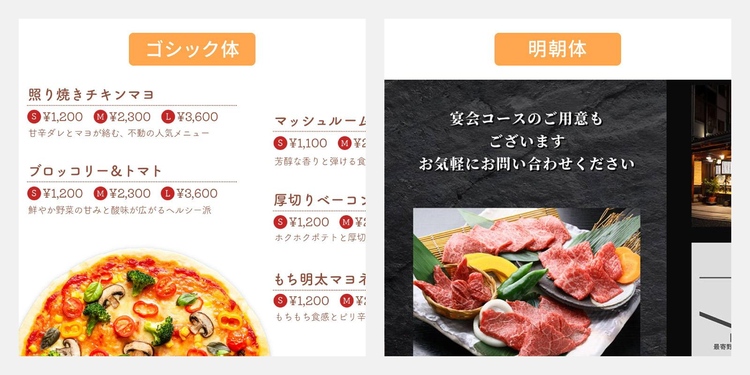
フォントは情報を伝えるだけでなく、見た目の印象を左右する“ビジュアル要素”でもあります。
そのため、他のパーツと調和していないと、ちぐはぐな印象を与えてしまうことも。
カジュアルで親しみやすい印象を与えたいなら、丸みのあるゴシック体を。
上品さや信頼感、高級感を出したいなら明朝体といった、フォントの特徴や与える印象を理解して選ぶとデザイン全体の雰囲気が自然と整いやすくなります。
フォントの種類や特徴、使い方に関しては以下の記事で詳しく解説しているので、参考にしてみてください。
フォント(日本語・英語)の種類・選び方と定番フォントを紹介
パンフレット制作の仕上げ段階でチェックしたいポイントをご紹介しました。
どれも難しいテクニックではなく、ちょっとした見直しや工夫で実践できる内容ばかりなので、ぜひ試してみてください。
とはいえ、店舗運営や開店準備と並行しながら、複数の販促アイテムを作るのは大変なこと。
そんな方にオススメなのが、Adobe Expressの有償版「プレミアムプラン」です。
プレミアムプランではすべてのテンプレートや素材が使えるだけでなく、デザインを効率的に進めるための機能も充実。
次の章では、プレミアムプランで利用できる機能の中から、店舗運営に役立つものをピックアップしてご紹介します。
デザインをもっと便利に!Adobe Expressのプレミアムプラン
Adobe Expressには、パンフレットはもちろん、チラシやショップカードまで、店舗運営に必要なテンプレートが豊富に揃っています。
販促アイテムをオールインワンで作成できるため、制作の手間や外注のコスト削減にも役立ちます。
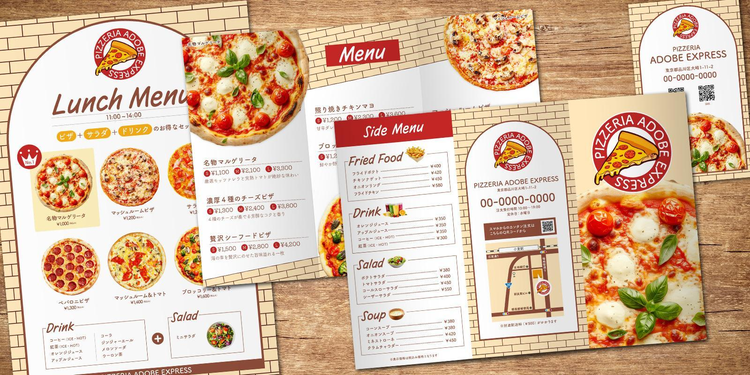
関連:テンプレートでメニュー表を作る方法!無料ツールでおしゃれに手作り
関連:【おしゃれなショップカードのデザイン54選】無料テンプレートを使ってカンタン作成
ここからは、より効率的に販促アイテムを作りたい方や、より多くのテンプレート・デザイン素材を使いたい方に向けて、Adobe Expressのプレミアムプランで利用できる便利な機能をご紹介します。
すべてのテンプレートや素材を使える
Adobe Expressのプレミアムプランでは、王冠マークの付いたテンプレートや画像素材、イラスト、フォントなどすべての素材を利用できます。
使える素材のバリエーションが一気に増えるため、デザインの選択肢や表現の幅がグッと広がります。
サイズ変更機能でカンタンにリサイズ
「サイズ変更」機能を使えば、作成したデザインのサイズをカンタンに変えられます。
例えば、店頭設置用に作成したパンフレットをポスティング用のチラシにリサイズしたり、SNS投稿用の縦横比に変更したりと、用途に合わせてサクッと変更が可能。
デザインをゼロから作り直す必要がなく、元の雰囲気を保ったままスピーディーにリメイクできる便利な機能です。
ブランド機能で制作物のイメージを統一
「ブランド」機能とは、ロゴやブランドカラー、フォントなどお店の世界観を形作る要素をまとめて登録できる機能です。
登録したブランド設定はワンクリックで適用できるため、デザインごとに色やフォントを設定し直す手間がかかりません。
パンフレットだけでなく、チラシやメニュー表など複数のアイテムを作る場合でも、統一感のあるデザインに仕上げられるのが大きな魅力。
また、誰がデザインしても世界観にブレが出にくいため、複数人で制作する場面にもオススメです。
このようにプレミアムプランを活用すれば、統一感のあるデザインを効率的に作成できます。
ぜひ、30日間の無料体験で気軽に試してみてください。
プレミアムプランを30日間無料体験する