【 無料】おしゃれな推し壁紙の作り方!スマホアプリで簡単作成
無料のスマホアプリ「Adobe Express」で推しのスマホ壁紙を作ってみましょう。


かんたんオールインワンエディター

ワンクリックでどのデバイスからでも編集

生成AIでスピーディに作成

プロがデザインした数千のテンプレート
アイドルやK-POPアーティスト、アニメや漫画のキャラクター、配信者。
存在するだけでわたしたちを元気にしてくれる「推し」。推しのライブや握手会、ファンミーティングなどを楽しみに、仕事や勉強を頑張っている人も多いでしょう。
画面越しでも毎日推しに会いたい、そんな方は推しのスマホ壁紙がオススメです。
推しのスマホ壁紙を設定しておけば、スマホを開くたびに尊い推しを愛でられます。
この記事では、無料のスマホアプリ「Adobe Express」を使って、推し壁紙を作る方法を解説します。
この記事で使用している素材や機能は無料で使えるものばかりなので、安心してご覧ください。
※当記事の

目次
推しの
無料の
【iPhone・Android】
推しの
Adobe Expressで
推しの壁紙を作るための画像選びのコツ
まずは、推し壁紙の画像選びのコツを少しだけお話しします。
3つのコツを押さえておくだけで、推し壁紙のクオリティが抜群にアップするので、ぜひ参考にしてみてくださいね。
画像編集にオススメな無料スマホアプリ「Adobe Express」の便利機能も紹介します。
【コツ1】高画質な画像を使う
画像を拡大したときにぼやけないよう、推し壁紙用の画像は画質のよいものを探しましょう。
使いたい画像の画質が粗いときは、以下の記事を参考にして、写真をシャープに補正してみてください。
AIで
【コツ2】背景がシンプルな画像を使う
推しだけを切り抜いて加工したい場合、画像によっては背景が残ってしまうことがあります。
そんなときは、なるべく背景がシンプルな画像を使いましょう。
背景を消すには、Adobe Expressの「背景を削除」機能が便利です。 画像をアップロードするだけで、被写体と背景を見分けて背景を消してくれます。
手動で切り抜くのが難しい髪の毛の部分もキレイに切り抜けます。
関連:【無料で簡単】画像や写真を自動で切り抜き・トリミングする方法

【コツ3】推しが最も尊い画像を使う
一日に何度も開く待ち受け画面。
せっかく壁紙を作るなら、推しが輝いている画像を使ってテンションを上げたいですよね。
お気に入りの画像を使って、あなただけの推し壁紙を作ってみてくださいね。
無料のスマホアプリ「Adobe Express」で推しの壁紙を作ってみよう!
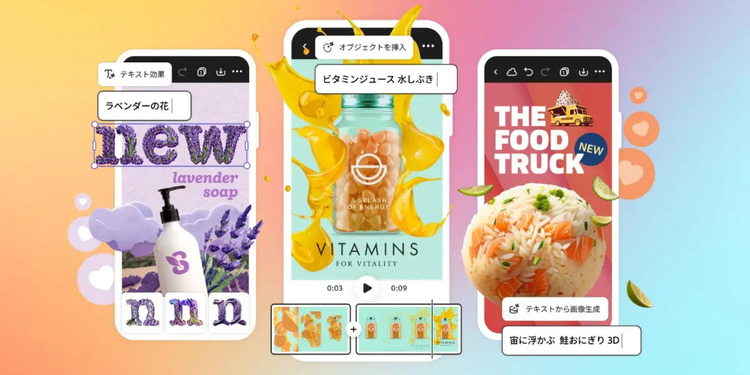
推しの画像を選べたら、さっそく壁紙を作っていきましょう。
今回は無料のデザインアプリ「Adobe Express」を使ってオリジナルの推し壁紙を作成する手順をお見せします。
最後まで無料で使える方法を紹介するので安心してください。


【事前準備】スマホの画面サイズを確認しておく
まずは、自分のスマホの画面サイズを確認しましょう。
自分のスマホにぴったりなサイズで作ると、壁紙に設定したときに推しが見切れたり、イメージと違ったりといった心配がなくなります。
以下で、iPhone・Android別にスクリーンショットを使った画面サイズの確認方法を説明します。なお、ここで撮影したスクリーンショットは【手順3】でも使用しますので、消さないように残しておいてください。
●iPhoneで
iPhoneの場合、以下の方法で画面サイズを確認できます。
- ロック画面の
スクリーンショットを 撮影する - カメラロールを
開き、 「i」の アイコンを タップする - 画像の
サイズを 確認する

●Androidで
Android端末の場合、機種によって写真アプリ(ギャラリー)が異なります。おおむね以下の手順で画面サイズを確認できます。
- ロック画面の
スクリーンショットを 撮影する - 写真アプリ
(ギャラリー)で 撮影した スクリーンショットを 開く - 「…」を
タップし、 画像の 詳細を 確認 - 画面サイズを
確認できたら、 早速Adobe Expressで推しの 壁紙を 作っていきましょう。
【手順1】Adobe Expressのアプリを開く
まずは、Adobe Expressのモバイル版アプリをダウンロードするか、公式サイトにアクセスしましょう。
アドビアカウントを新規作成するか、Google・LINE・Appleなどの外部アカウントを使ってログインしてください。登録は30秒ほどで完了します。
【手順2】カンバスサイズをスマホの画面サイズに設定する
ホーム画面の右下にある「+」ボタンをタップし、「サイズを指定」から【事前準備】で確認したスマホの壁紙サイズを入力して、白紙のカンバスを開きます。

【手順3】ロック画面のスクリーンショットをカンバスに配置
次に、先ほど撮影したスクリーンショットを、壁紙のレイアウトを決めるガイドとしてカンバスに配置します。
これにより、ロック画面に表示される時計やウィジェットに、推しが被らずないようにデザインできます。この手順はマストではないので、不要な方は【手順4】にお進みください。
「+」ボタン→ツールバーから「メディア」を選択し、「アップロード」をタップします。

スマホ画面のスクリーンショットをアップロードしたら、必要な部分(時計やウィジェット)のみを残してトリミングします。
画像の周囲に紫色の四角が表示されるので、画像の位置を動かさないようにトリミングしてください。
トリミングできたら「背景を削除」をタップします。
背景を削除できたら、ツールバーの「ロック(カギマーク)」をタップして固定しておきましょう。
これで、実際のスマホ画面をイメージして作成するためのガイド画像を設置できました。

なお、この画像は最後に消すため、きれいに背景が削除できていなくても問題ありません。
背景がきれいに削除できず気になる場合は、以下の方法でうまくいく場合があります。
- 背景を
無地にした状態で スクリーンショットを 撮る - ツールバーの
調整から コントラストを 強くする
【手順4】推し画像の背景を削除する
次に、壁紙に使用する推しの画像をアップロード(+ボタン>メディア>アップロード)します。
画像をアップロードしたら、「レイヤー」をタップして、ガイド画像よりも重なり順を下にしましょう。
順番を変更できたら「背景を削除」をタップしてください。背景を削除できたら、大きさや位置を調整しましょう。
元の画像の背景を活かしてデザインしたい場合は、この手順を飛ばしても問題ありません。

【手順5】背景色・背景画像を設定する
背景色を変更したい場合は、ツールバーの「背景」をタップします。
「おすすめ」に表示された色から選んだり、「カスタム」や「別のカラーを追加」で好きな色を指定したりできます。
推しの担当カラーを選ぶのもオススメです。

背景画像を設定すると、さらに華やかにできます。
「デザイン素材」メニューから「背景」タブを選択し、背景に使いたい素材を検索しましょう。
気になる素材をタップすれば、自動的に背景に適用されます。

【手順6】テキストを追加する
推しの名前やグループ名などを入れたい場合は、「テキスト」>「テキストを追加」の順にタップしましょう。
テキストボックスが表示されたら好きな文字に変更してください。フォントや色などの編集は、入力キーの上部から行えます。

今回は推しの名前を想定して「トレイン One」というフォントを使って、テキストを配置しました。
顔まわりに沿うよう、テキストレイアウトの「半円(上)」を使えば、ちょっとしたポイントにもなります。

【手順7】装飾を追加する
ポイントになる素材を追加して、推しをもっと魅力的にしていきましょう。
ツールバーの「デザイン素材」から、「デザイン素材」のタブを選択し、検索窓でお目当ての素材を探しましょう。
素材をタップして大きさや角度を調整して配置してください。

さらに、今回はシェイプの「円」をチーク(ピンクに色変更・不透明度15%)として、キラキラのデザイン素材をグリッターとして、メイク風に使用してみました。

推し壁紙の仕上がりがよくなるテクニック
画像をダウンロードする前に、推し壁紙の仕上がりがもっとよくなるテクニックを紹介します。推し画像の輪郭が自然になり、全体的に立体感が出る方法です。かんたんにできるので、ぜひ以下の手順を試してみてください。
- 推しの
画像を 選択して 複製し、 ピッタリと 重ねる - レイヤーを
タップして、 下の方の 画像を 選択する - 「効果」>
「ダブルトーン」> 「暗く」の順に 選択する - 「調整」>
「ぼかし」を 選び、 ぼかし具合を 自由に 調整する - 好みの
「不透明度」に 調整し、 輪郭を 馴染ませる


【手順8】ダウンロードする
画像をダウンロードする前に【手順3】で設置したロック画面のガイド画像は削除しておきましょう。
カギマークをタップすると画像のロックを解除できます。
ガイド画像を削除したら、画面上部の「ダウンロード」ボタンをタップし、ファイル形式を選んで保存してください。
これでオリジナルの推し壁紙が完成しました。

それでは、作った画像を実際にスマホの壁紙に設定する手順をご紹介します。
【iPhone・Android】壁紙の変更方法
また、周りの人に推し活を内緒にしておきたい方に向けて、iPhoneの機能を使った「ヲタバレ防止方法」も解説しているので、気になる方はぜひチェックしてみてください。
iPhoneで壁紙を変更する方法
- 写真アプリで
壁紙に したい 画像を 開く - 「↑」の
アイコンを タップして「壁紙に 設定」を 開く - 画像の
位置や大きさを 調整して「追加」を タップ - 「壁紙を
両方に 設定」または 「ホーム画面を カスタマイズ」を 選ぶ

【番外編】ヲタバレ防止にはiPhoneの「集中モード」が便利
「周りの人には推し活を内緒にしておきたい」「職場や学校ではノーマルな壁紙を使いたい」といったこともありますよね。
そんなときは、iPhoneの「集中モード」を設定しておくのがオススメです。
「平日の19時以降は推し活モードに切り替える」「自宅に着いたら推し活モードに切り替える」といった設定をしておくと、時間や場所で壁紙を切り替えられるようになります。
さっそく設定手順を解説します。
- 設定から
集中 モードを 選び、 「カスタム」を 選択 - 集中モードの
名称や アイコンを 変更し、 「次へ」を タップ - 「画面を
カスタマイズ」で ロック画面を 選択し「完了」 -
「推し活」の
集中 モードに 切り替える 
Androidで壁紙を変更する方法
Android端末の場合、機種によって写真アプリ(ギャラリー)が異なりますが、おおむね以下の手順で壁紙を変更できます。
今回は、「Files by Google」アプリでの設定方法を記載します。
- 「Files by Google」で
壁紙に したい 画像を 開く。 - 右上の
「…」を タップし、 「この 画像を 使う」を タップ - 壁紙に
設定したい 画面を 選ぶ - 画像の
位置や大きさを 調整して「保存」を タップ

推しの画像に関するよくある質問
最後に、推しの写真に関するよくある質問に回答します。 知らず知らずのうちに推しの権利を侵害してしまわないよう、しっかりと頭に入れておきましょう。
著作権や肖像権ってなに?
著作権とは、自分の作品(写真・イラスト・映像など)の無断コピーや、インターネットにアップされないための権利です。この権利によって、自分の作品から得られる利益が守られます。漫画やアニメのキャラクターの場合、漫画家やアニメ会社が著作権を保有しています。
また、肖像権とは自分の顔や姿を無断で撮影されたり公表されたりしないための権利です。芸能人の写真の場合、写真を撮った写真家に「著作権」が、写っている芸能人に「パブリシティ権(芸能人の肖像権を守る権利)」があります。
雑誌やポスターといった紙媒体を撮影した画像にもこれらの権利は発生します。
推しの画像をダウンロードしてもいいの?
友人に送ったりSNSで共有したりせず、必ず個人利用の範囲にとどめましょう。公式配付された画像の場合、二次加工が禁止されていることがあるので、必ず利用規約を確認しましょう。
作成した壁紙をSNSにアップしてもいいの?
推しの著作権や肖像権(パブリシティ権)の侵害につながるため、SNSにアップするのは控えましょう。
ただし、推しや作者自身が画像の使用や二次加工を許容している場合もあります。 その場合、推しや作者の誹謗中傷やネガティブなイメージにつながる内容を投稿してはいけません
推しの壁紙データを販売してもいいの?
推しのコラージュデータの販売は控えましょう。 また、無断で推しの写真を使ってグッズを販売するといったこともNGです。
Adobe Expressでもっと推し活を楽しもう!
わたしたちを楽しませてくれたり、生きる希望をくれたり、存在するだけで尊い「推し」。 これからもずっと応援し続けるためにも、無理なく推し活を楽しみたいですよね。
無料のデザインアプリ「Adobe Express」を使えば、写真やテキスト、デザイン素材を組み合わせて、オリジナルの推し壁紙をカンタンに作成できます。
ここでは、スマホ壁紙をはじめとした推し活グッズづくりに便利なAdobe Expressの魅力をご紹介します。
【魅力1】テンプレートで、おしゃれな推し壁紙をカンタンに作れる
この記事では、自身のスマホできれいに表示されるよう、テンプレートを使わずに推しの壁紙を作る方法を解説しました。
しかし、Adobe Expressにはスマホ壁紙用のテンプレートも豊富に用意されています。 デザインやセンスに自信がない方でも、テキストや画像を差し替えるだけで、おしゃれな壁紙がすぐに完成します。 テンプレートを使って作る方法は、以下の記事も参考にしてみてください。 おしゃれな推しコラージュの作り方!無料アプリでカンタン
【魅力2】写真補正機能で、推しの写真をきれいに整えられる
Adobe Expressには、写真の明るさや色味、画質を調整できる補正機能も備わっています。 推しの写りが暗い写真や、少しぼやけて見える画像も、カンタンな操作できれいに整えることができます。 お気に入りの一枚を、よりきれいな状態で壁紙にできるのも嬉しいポイント。 素材の状態に左右されず、理想のデザインに近づけられます。
【魅力3】無料の素材やフォントで、自分好みの推し活グッズを作れる

Adobe Expressには、フレームや背景、フォントといったデザイン素材が豊富に揃っています。
写真に装飾を加えたり、推しの名前やグループ名を入れたりするだけで、推しへの愛をたっぷり詰め込んだ、自分だけの尊いデザインに仕上がります。
さらに、文字やモチーフを集めて印刷し、思い思いに貼り付ければ、推し活うちわを作ることも可能。 デジタルと手作りを組み合わせながら、自分だけの推し活グッズ作りを楽しめます。
また、Adobe Expressで作成したデザインは、全国のコンビニで手軽に印刷できます。 自宅や店舗にプリンターがない場合や、急に印刷が必要になった場合でも、サッと印刷できて便利です。
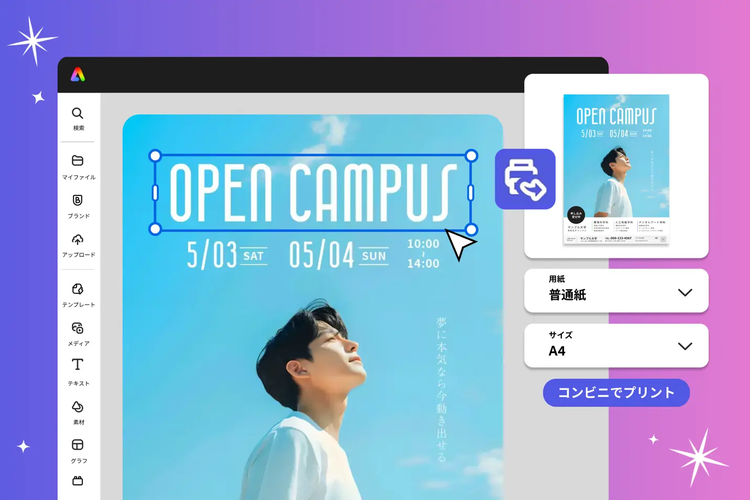
Adobe Expressで
壁紙作りからグッズ制作まで、ひとつのアプリで完結できるAdobe Express。 無料で始められるので、ぜひ試してみてください。