con-block-row-bgcolor
#f8f8f8
Retypeで見つけにくいフォントを検索
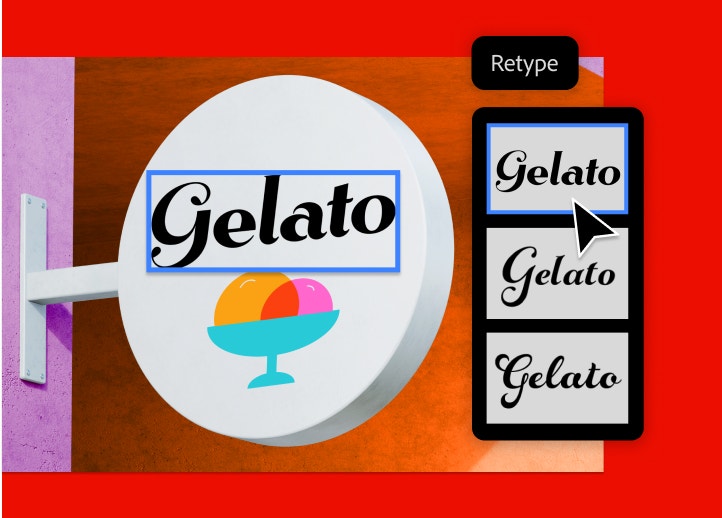
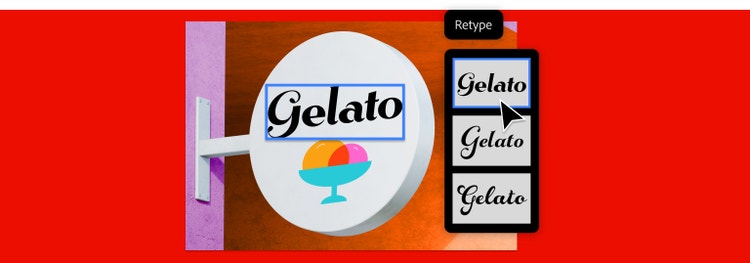
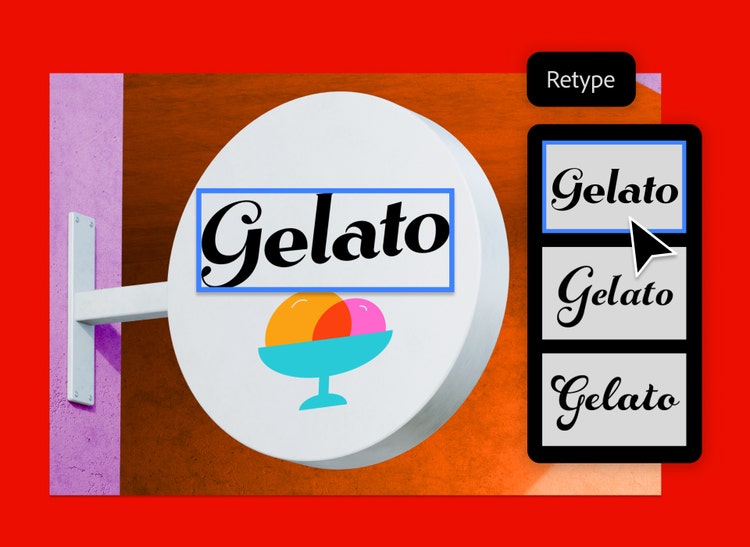
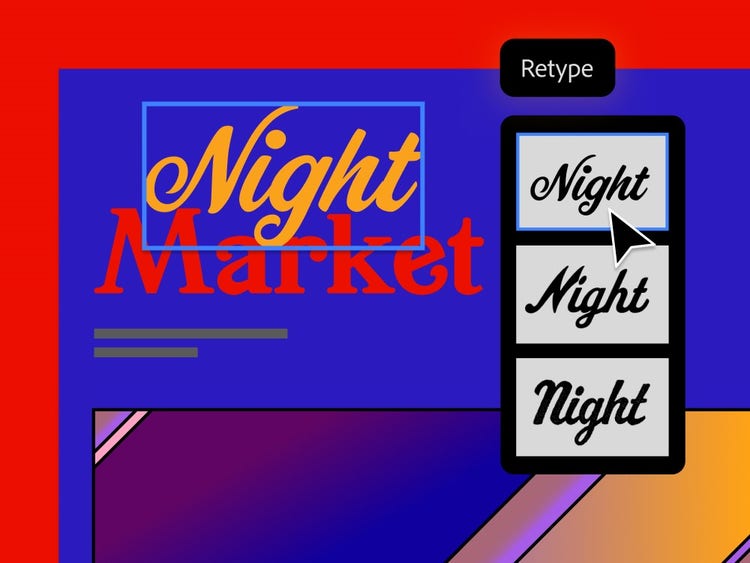
Adobe IllustratorのRetypeを使用して、任意の画像で使用されているフォントを識別できます。次に、提案された一致フォントのリストから選択して、近しいフォントに変更できます。
フォントの問題をすばやく解決
RetypeはAdobe Fontsと統合されており、30,000種類を超える書体のライブラリをすばやく検索して、各プロジェクトに最適なフォントを見つけることができます。
どこにいてもインスピレーションが見つかる
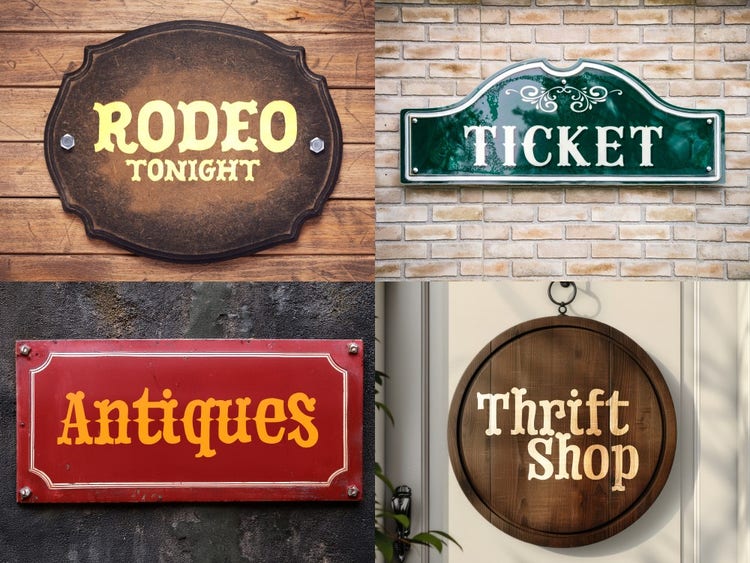
グローバルなクライアント向けのブランドシステムを構築する場合でも、地元のバンドのポスターをデザインする場合でも、外出先で何かインスピレーションを受けたら写真を撮り、Illustratorで開いて必要なフォントを見つけましょう。
Retypeで時間を節約
静的な画像であっても、あらゆる画像内のフォントを識別できるため、一致する書体を探すのに時間を費やす必要はありません。
過去のプロジェクトのフォントを識別
Retypeを使用すると、Adobe Fontsライブラリまたはローカルフォントライブラリから30,000を超えるフォントをすばやく検索して、以前のプロジェクト内のラスタライズされたテキストやアウトライン化されたテキストを識別し、完全に一致するフォントを見つけることができます。
類似の書体の検出
Retypeでは、探しているフォントに最も近いフォントだけでなく、類似のフォントもいくつか検索されるので、最も気に入ったフォントが見つかるまで様々な外観を試すことができます。Retypeツールでお気に入りのフォントを直接登録しておくと、後で簡単に見つけることができます。
Retypeでフォントを識別する方法
見つけにくいフォントの検索がこれまでになく簡単になりました。
- Illustratorでファイルを開き、画像またはアウトライン化されたフォントを選択します。コンテキストタスクバーから「Retype」を選択するか、書式/Retypeに移動して「マッチフォント」を選択します。
- Retypeによって、推奨フォントのリストが自動的に表示されます。画像内で使用されているテキストの各領域は点線で強調表示されます。候補を更新するには、フォントを検索するテキストをクリックします。
- 好みのフォントの横にある星をクリックすると、次のプロジェクトで簡単に見つけて使用できます。ヒント:複数のフォントをお気に入りに追加できます。
よくある質問
Adobe Illustratorで一致するフォントを検索する方法を教えてください。
画像またはアウトラインテキストで使用されているフォントを識別するには、Illustratorでファイルを開き、コンテキストタスクバーから「Retype」を選択するか、書式/Retype/マッチフォントを選択すると、Retypeツールによって一致するフォントの候補が表示されます。
フォントの写真を撮影して識別することはできますか?
はい。フォントの写真を撮り、その画像をIllustratorで開いて、Retypeツールを使用して一致するフォントを識別するだけです。
類似のフォントを見つける方法を教えてください。
Retypeはフォントを自動的に検出し、Adobe Fontsライブラリまたはローカルフォントライブラリの30,000を超えるフォントから一致するものをすばやく見つけます。最も気に入った外観が見つかるまで、書体の候補のリストから選択できます。