#F5F5F5

{{ps-features}}

Adobe {{photoshop}}にフォントを追加する方法

次のプロジェクトに映えるフォントを手に入れるのは簡単です。MacとPCでフォントを読み込んで活用する方法を学びましょう。

無料のアプリを入手 | 無料のPhotoshopアプリを入手 プランと価格を見る | Photoshopのプランと価格を見る

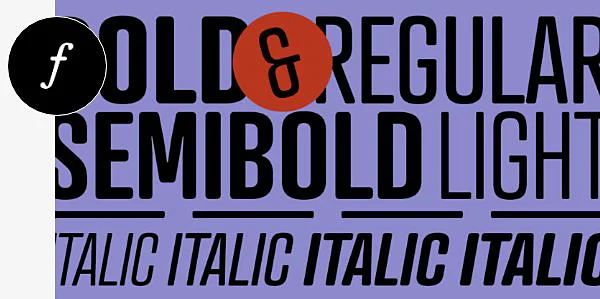
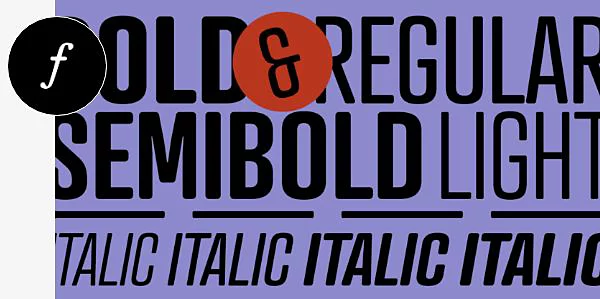
太字と斜体を使用した3行のテキストによるタイポグラフィックデザイン

https://main--cc--adobecom.hlx.page/cc-shared/fragments/merch/products/photoshop/sticky-banner/default

あらゆるプロジェクトに対応するフォント

フォントは、初心者だとしても、一度きりのプロジェクトであっても、プロのグラフィックデザイナーにとっても強力なツールです。Photoshopは、あらゆるプロジェクトに対応するタイポグラフィツールを提供します。

MacおよびWindowsでのフォントインストール方法

macOSとWindowsではフォントの追加手順が少し異なりますが、どちらのOSでも数回クリックするだけで簡単に追加できます。

Macでフォントを読み込む方法

Macでフォントを追加するのは、ファイルをダウンロードして数回クリックするだけです。フォントがzipフォルダーに入っている場合は、まず解凍する必要があります。

  • ダウンロードする
    フォントを見つけたら、TTFまたはOTFファイルであることを確認してダウンロードします。
  • インストールする
    フォントファイルをダブルクリックしてFont Bookアプリを開き、「フォントをインストール」をクリックします。
  • 選択する
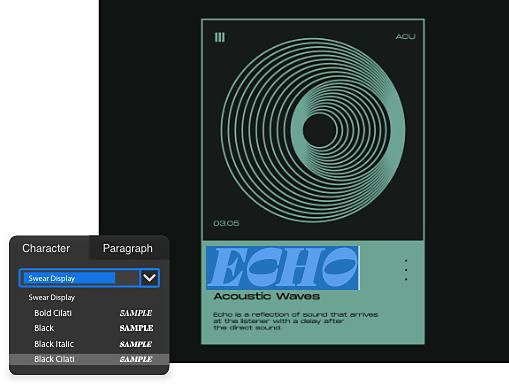
    横書き文字ツールを使用し、入力したい場所を選択してテキストメニューからフォントを選びます。
  • 入力する
    文字ツールでテキストを入力し、必要に応じて修正します。

Windowsでフォントを読み込む方法

Windowsでのフォントのインストールは上記の手順と似ていますが、少し異なるアプリを使用します。

  • ダウンロードする
    お気に入りのフォントを見つけたら、フォルダーやデスクトップにダウンロードします。
  • クリックする
    ダウンロードしたフォントファイルを右クリックし、「インストール」を選択します。
  • 選択:
    Photoshopで横書き文字ツールを選び、上部のメニューバーから新しいフォントを見つけます。
  • 入力:
    サンプルテキストを入力して、新しいフォントが正しく機能していることを確認します。

https://main--cc--adobecom.hlx.page/cc-shared/fragments/products/photoshop/do-more-with-adobe-photoshop

フォントの世界を広げよう

フォントとテキストは、多くの写真やデザインプロジェクトで大きな役割を果たします。これらのチュートリアルで、Photoshopでのテキスト活用法を学びましょう。

写真にテキストを追加

タイポグラフィと写真の融合について、このわかりやすいチュートリアルで学びましょう。

写真にテキストを追加|写真にテキストを追加

バリアブルフォントの魅力

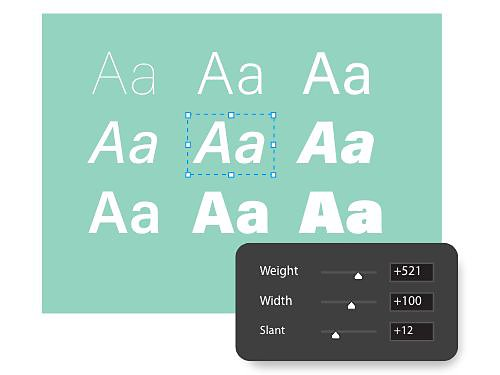
バリアブルフォントは、フォントの見た目を文字単位でカスタマイズできる柔軟性と選択肢を提供します。

バリアブルフォントの未来を見る|バリアブルフォントの未来を見る

多様な文字体系で表現

Photoshopは、様々な国の表記体系やフォントファミリーに対応しているため、最も自然な言語で自己表現できます。

新しいフォントについて学ぶ|新しいフォントについて学ぶ

あらゆるプラットフォームにインストール

様々なプラットフォームへのフォントのインストール方法をこれらのチュートリアルで学びましょう。

すべてのフォントをインストール

よくある質問

Photoshopのフォントはすべてwebセーフですか?

Photoshopは、ユーザーのコンピューターにインストールされているフォントを使用します。例えば、あるユーザーがFuturaフォントを使用してドキュメントを作成して友人と共有した場合、そのフォントが友人のデバイスにインストールされていなければ正しく表示されません。

Adobe Creative Cloudサブスクリプションには、数百のフォントとフォントメーカー/フォントファミリーへのアクセスが含まれています。

Webセーフフォントとは、ほとんどのシステムにデフォルトでインストールされているフォントのことです。

Photoshopのフォントは商用利用が無料ですか?

Adobe FontsはCreative Cloudサブスクリプションの一部として、数千のフォントをユーザーに提供しています。これらのフォントは個人利用および商用利用のライセンスが付与されています。フォントのライセンスに関する詳細は、利用条件をご確認ください。

一部例外が適用され、例えば、フォントをモバイルアプリやデスクトップアプリで使用する場合、ユーザーはフォントメーカーまたは正規販売店から適切なライセンスを購入する必要があります。

Photoshopに追加するフォントはどこで入手できますか?

Photoshopへのフォントの追加が、一段と簡単になりました。Creative Cloudサブスクリプションには、Adobe Fontsへのアクセスが含まれており、個人利用および商用利用のライセンスが付与された2万以上のフォントを利用できます。

Adobe Photoshopからフォントを削除するにはどうすればよいですか?

ユーザープロファイルの「My Adobe Fonts」セクションで、すべてのアクティブフォントを確認できます。アクティブフォントとは、Creative Cloudで有効化されたフォントを指します。「アクティブフォント」タブで、現在および以前にインストールしたフォントを管理できます。パフォーマンスの最適化とフォントメニューの簡素化のため、使用していないフォントは削除することをおすすめします。

フォントの無効化には複数の方法があります。フォントファミリー名の横にある無効化スイッチを使用してファミリー全体を削除したり、個別のフォントスタイルの横にあるスイッチで単一のフォントを削除したりできます。また、一括無効化ツールを使用すると、多くのフォントをまとめて無効化できます。

以前に使用したフォントは「以前アクティブだったフォント」タブで追跡しているため、将来必要になったら簡単に見つけることができます。

Adobe Photoshopで最もよく使用されるフォントは何ですか?

Adobe Photoshopで最もよく使用されるフォントには、Arial、Calibri、Verdana、Times New Roman、Georgiaなどがあります。これらは「webセーフフォント」と呼ばれ、ほぼすべてのコンピューターやデバイスで広く利用可能です。読みやすさが特徴で、webデザイン、ドキュメント作成、グラフィックデザインプロジェクトで人気の選択肢となっています。

その他によく使用されるPhotoshopフォントには、Helvetica、Tahoma、Trebuchet MSなどがあります。ただし、目的やデザインプロジェクトのターゲット層によって、使用されるフォントが異なる場合があります。

https://main--cc--adobecom.hlx.page/cc-shared/fragments/merch/products/photoshop/merch-card/segment-blade