Photoshopの機能
Adobe Photoshopで背景色を変更する方法
商品写真の背景を入れ替えたり、グラフィックデザインの色を変更したりする場合に、思い通りに仕上げるための簡単なヒントを紹介します。
無料のアプリを入手 | 無料のPhotoshopアプリを入手 プランと価格を見る | Photoshopのプランと価格を見る

背景色を変更して目を引く作品に
Photoshopを使えば、白い背景を鮮やかな色に数ステップで変えることができます。写真やデザインの背景を変更するのは、作品の魅力を高める効率的な方法です。1つの色を別の色調に変更したり、透明や質感のある背景を作成したり、グラデーションでオンブル効果を生み出したりなど、可能性は無限大です。制作の目的が何であれ、背景を変えることで、デザインをさらに進化させましょう。
Photoshopでデザインの色を変更するには、以下のヒントを参考にしてください。
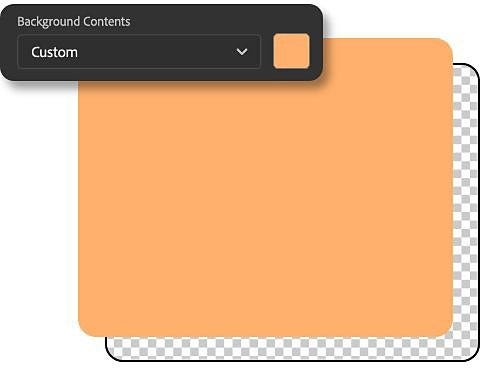
最初からカラーを選択する
Photoshopで新しいプロジェクトを作成する際、新規ドキュメントメニューでカスタム背景色を選択するオプションがあります。「背景コンテンツ」のドロップダウンメニューを使用して、目的の色相を選びましょう。このレイヤーに要素を追加するときには、既に独自の背景色になっています。
既存の画像にカラーを追加する
透明な背景を持つ既存のデザインの背景色を変更するには、いくつかの手順が必要になります。新しい背景を作成するには、レイヤーパネル/新規塗りつぶしレイヤーを選択し、「べた塗り」を右クリックします。レイヤーに名前を付け、表示されるパレットウィンドウからカラーを選択します。
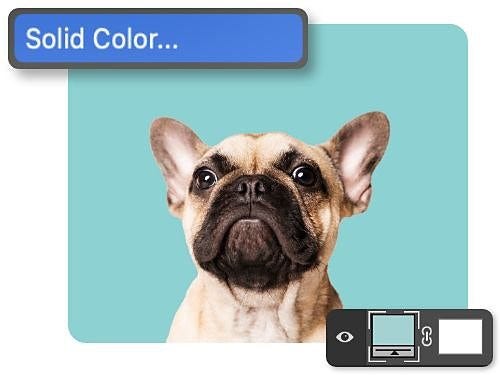
レイヤーマスクで背景の変更が簡単に
透明な背景を持つ画像がない場合、レイヤーマスクを使用して背景色を変更できます。
レイヤーマスクは多目的なツールで、写真の前景に影響を与えずに背景色を変更するなど、様々な使い方ができます。この技術は非破壊編集の一種で、画像の情報を削除せずに、画像の一部を表示したり透明にしたりできます。画像の背景にレイヤーマスクを適用する前に、前景に残したい被写体を選択する必要があります。
クイック選択ツールを使用してすばやく被写体を選択するか、オブジェクト選択ツール、自動選択ツール、なげなわツールなどを試してみましょう。被写体を選択したら、マスクを適用します。次に、レイヤーの3点アイコンメニューをクリックし、「マスクを反転」を選択して、被写体ではなく背景が表示されるようにします。さらに精密に編集したい場合は、ブラシツールを使用してマスクを編集すれば、画像の表示範囲を調整できます。
レイヤーマスクと選択ツールで背景を編集
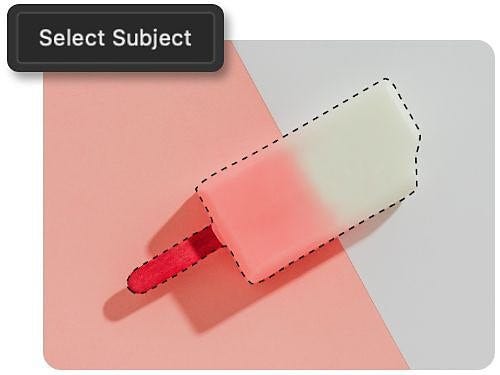
「被写体を選択」ツールから始めよう
画像の被写体をワンクリックで選択できます。クイック選択ツールや自動選択ツールなどの選択ツールを選ぶと、オプションバーに「被写体を選択」ボタンが表示されます。このボタンをクリックすると、画像内の最も目立つ被写体の輪郭がAIによって自動的に選択されます。
オブジェクト選択ツールを試そう
オブジェクト選択ツールを使えば、人物、車、家具、ペット、衣類などを簡単に選択できます。ツールを選択し、目的の要素にカーソルを合わせるだけで、オブジェクトが自動的に選択されます。あとはクリックすれば選択が完了します。
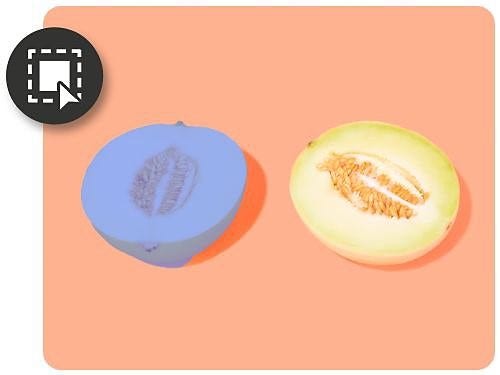
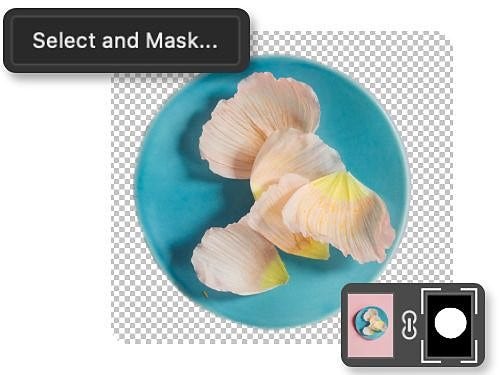
選択とマスクワークスペースで微調整
選択範囲を調整するには、選択とマスクワークスペースを使用します。ツールとスライダーを調整して、選択範囲を微調整し、整えます。被写体のエッジを滑らかにしてよりくっきり見せたり、選択範囲の端にある不要な色のフリンジを編集したりできます。
ブラシツールでペイント
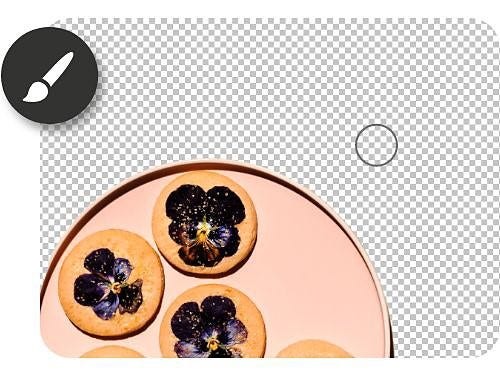
レイヤーマスク上でブラシツールを使用すると、被写体を新しい背景色に溶け込ませることや、非常に精密でくっきりしたエッジにすることができます。マスクを黒く塗ると画像が隠れ、白く塗ると表示されます。ブラシの不透明度を調整すれば、グラデーションやハードエッジを作成できます。
Photoshopで新しい背景色を追加する方法
画像の背景色を変更するためのステップバイステップのヒントを紹介します。
- 開く
まず、Photoshopで新しいドキュメント、プロジェクト、または写真を開きます。 - 選択する
ツールバーから「被写体を選択」またはオブジェクト選択ツールを選ぶと、被写体が自動的に選択されます。 - 選択範囲を反転する
被写体ではなく背景を調整するには、選択/選択範囲を反転をクリックして選択範囲を入れ替えます。 - 選択範囲を微調整する
ブラシツールを使用してレイヤーマスクを編集し、選択範囲を完璧に整えます。 - 色を付ける
レイヤーパネル下部の新規調整レイヤーアイコンをクリックし、「べた塗り」を選択して、カラーピッカーウィンドウで好みの色を選びます。 - 色を変更する
背景色を再度変更したい場合は、べた塗りレイヤーのサムネイルをダブルクリックしてカラーピッカーウィンドウを開き、新しい色を選択します。
レイヤーマスクと背景編集について詳しく学ぶ
以下のチュートリアルで写真編集スキルを磨き、Photoshopについての理解を深めましょう。
- レイヤーマスクについてさらに学ぶ
レイヤーマスクの利点を知り、選択範囲の反転方法を学び、数回のクリックで大胆な編集を行う方法を習得しましょう。
レイヤーの基本を学ぶ - 空を置き換える
ステップバイステップのヒントで、どの風景写真も印象的な空に仕上げましょう。
青空を追加する - 背景を削除する
シーンから物体を切り取り、背景レイヤーを削除する簡単な手順を学びましょう。
オブジェクトを切り抜く - 画像を重ねてユニークな効果を生み出す
描画モードを使って画像を組み合わせ、興味深いテクスチャを作り出してみましょう。
合成画像を作成する
よくある質問
Adobe PhotoshopでPDFの背景色を変更できますか?
Adobe Photoshopで背景色を変更するショートカットキーはありますか?
Adobe Photoshopで画像を背景色に馴染ませるにはどうすればよいですか?
Photoshopで3Dオブジェクトの背景色を変更できますか?
はい。Photoshopでは、3Dオブジェクトの背景色を変更することができます。
まず、オブジェクトの背後に新しいレイヤーを作成し、塗りつぶしツールと好みのカラーを選択します。新しく作成したレイヤーをクリックし、そのカラーで塗りつぶします。背景レイヤーの不透明度を調整して、半透明または透明な背景を作成することもできます。
「3D/シーン/環境」に移動し、環境マップから好みのカラーを選択することもできます。これにより、オブジェクトとその背景を含む3Dシーン全体の背景色が変更されます。
Photoshopでレイヤーグループの背景色を変更できますか?
はい。Photoshopでは、レイヤーグループの背景色を変更することができます。まず、背景色を変更したいレイヤーグループの上に新しいレイヤーを作成します。次に、塗りつぶしツールを使用して、そのレイヤーを好みのカラーで塗りつぶします。
また、このレイヤーグループを選択し、「レイヤー/新規/レイヤー」からのグループを選択して新しいレイヤーグループを作成する方法もあります。この新しいグループを選択し、「レイヤー /レイヤースタイル/カラーオーバーレイ」を選択すると、グループ内のすべてのレイヤーの背景色を変更できます。