#f5f5f5
Photoshopの機能
Photoshopでオブジェクトの色を変更するには
色の調整は、グラフィックデザインや写真編集の基本スキルです。Adobe Photoshopなら、あらゆる色を使って描くことができます。
無料のアプリを入手 | 無料のPhotoshopアプリを入手 プランと価格を見る | Photoshopのプランと価格を見る

いつでも、どんな色にも変更可能
デザイン作業中に画像のカラーをすぐに変更する必要が出てくるかもしれません。Photoshopには、ワークフローに合わせて色を変更するためのツールが備わっています。どのような場合に変更が必要になり、どのようなツールが使えるのでしょうか?
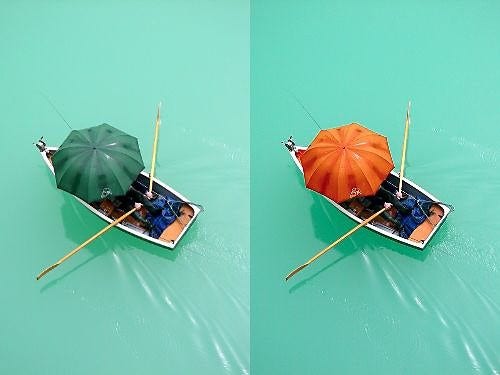
オブジェクトの色を変更する理由
写真の他の部分と合わせたい、販売する製品のカラーバリエーションを作成したい、単にオブジェクトを目立たせたい、画像の他の色と調和させたいといった理由が考えられます。
精密な色編集
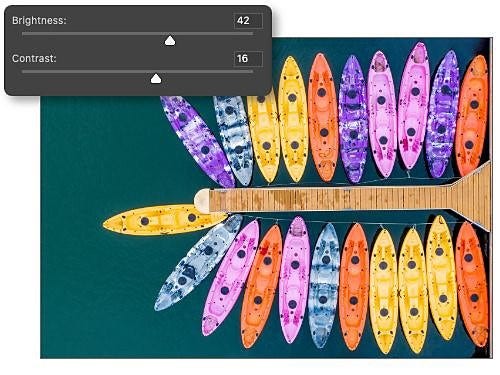
ピクセル単位での編集が可能。色相スライダー、彩度レベル、明るさなどの色調整を精密におこなえ、きめ細かく色を変更できます。
マスクを活用
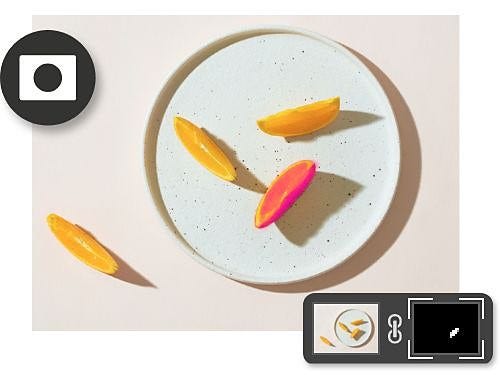
調整レイヤー、レイヤーマスク、描画モードなどの非破壊編集ツールを使えば、画像のピクセルデータを変更せずに、別の色だとどう見えるかを確認できます。作成するのも元に戻すのも簡単です。
様々なパレットで編集
RGB、CMYK、グレースケールのどれで作業しても問題ありません。デザインに必要なカラーパレットやカラーモードを使用したり、独自のものを作成したりできます。スポイトツールを使えば色を一致させるのも簡単。他にも多様な方法で必要なカラーを正確に取得できます。

オブジェクトの色を変更する方法
以下の4つの手順に従えば、新しい色合いのオブジェクトを作成できます。色を調整する様々な方法もご覧ください。
- 選択する
お好みの選択ツールを使用して、変更したいオブジェクトまたはレイヤーを選択します。 - 調整レイヤーを作成する
調整パネルで色相・彩度アイコンを選択し、新しい調整レイヤーを作成します。 - マスクする
サムネイル画像で選択範囲に白いレイヤーマスクが表示されます。これを修正して、マスクが目的の領域に適用されるようにします。 - 彩度を調整する
プロパティパネルで、色相と彩度のスライダーを調整して、思い通りの色を作成します。
色の編集についてさらに学ぶ
これらのPhotoshopチュートリアルでは、色の一致だけでなく、背景色や前景色の入れ替え、その他のカラーオプションの高度なテクニックも紹介しています。作品の色の制御と修正が、これまで以上に簡単になりました。
色を変更する様々な方法
色の変更はデザインにおいて特に難しいと言われています。Photoshopであらゆる色を使ったり取り込んだりする様々な方法を学びましょう。
title
Photoshopでオブジェクトの色を変更するには
ContentType
Features
tags
caas:content-type/features,caas:products/photoshop,caas:product-categories/photo,caas:features/retouch
description
Adobe Photoshopでは、4つの簡単な手順でオブジェクトの色を変更できます。グラフィックデザインと写真編集の基本スキルを習得しましょう!
cardImage

cardImageAltText
Photoshopでオブジェクトの色を変更するには