#1e1e1e
各セクションへのリンク
合成の基本
- 合成は、画像を重ね合わせるために使用します。
- 画像を合成すると、複雑な動作の1コマ1コマから幻想的な夢の風景まで、あらゆるものを表現できます。
- 写真の構図の原則に従って、合成写真内のビジュアル要素のバランスをとります。
合成写真とは
合成写真とは、複数の画像を組み合わせたりブレンドしたりして作成した単一の画像です。コラージュやマルチメディアアート作品と同じように、合成写真では、様々な写真、絵画、グラフィックアートなどの作品の要素を組み合わせることができます。
合成写真には、幻想的なものや超現実的なものもあれば、より現実的なものもあります。例えば、画像の背景を入れ替えて、屋内で撮った人物を屋外の背景に移すことがあります。こうした合成写真は、光と影を適切に修正すれば、現場で撮影された写真と区別がつかないほどです。
作品に応じたテクニック
オンライングラフィックやポスターなどの作成に使える合成のスタイルは数十種類あります。以下にいくつか、アイデアをご紹介します。
- 複製の繰り返し スノーボーダーの技のコマ送りが同一画像に表示されているのを見たことがありませんか?これは合成の一例で、背景はそのままに、時間の経過とともにポーズが変わる被写体のアスリートを繰り返し合成する技法です。
- 削除とレタッチ 複数の画像の合成は、不要な要素を削除して写真をレタッチする際に便利です。例えば、同じ砂浜のシーンを撮った複数の写真がある場合、不要な人物を写真から削除して合成し、元々その人がいなかったかのように見せることができます。
- 超現実的な表現 合成は、幻想的な情景や夢に出てくる人や生き物を表現するのに最適です。多くのシュールレアリスムの芸術家は、異種の物体間に類似点を見い出し、それらを組み合わせて芸術作品を創作します。
理想的な合成を追求
合成写真の作成は、Photoshopの新しい手法や機能を試す機会となります。Julieanne Kost氏の写真合成テクニックを参考に、ありえないような組合せを試して、魅力的な新しい合成写真を作成してみてください。
Temi Coker氏による合成写真のチュートリアルに従って練習
必要に応じて、こちらのTemi Coker氏提供のサンプル画像をダウンロードするか、お持ちの画像を使って練習してください。
手順1:画像を準備する
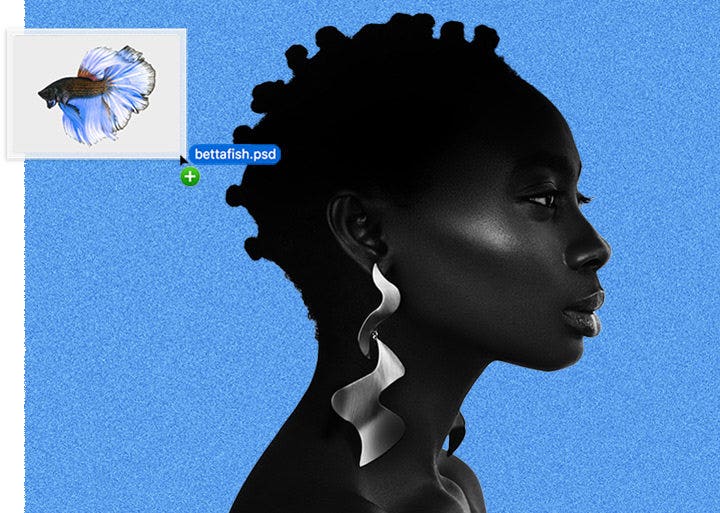
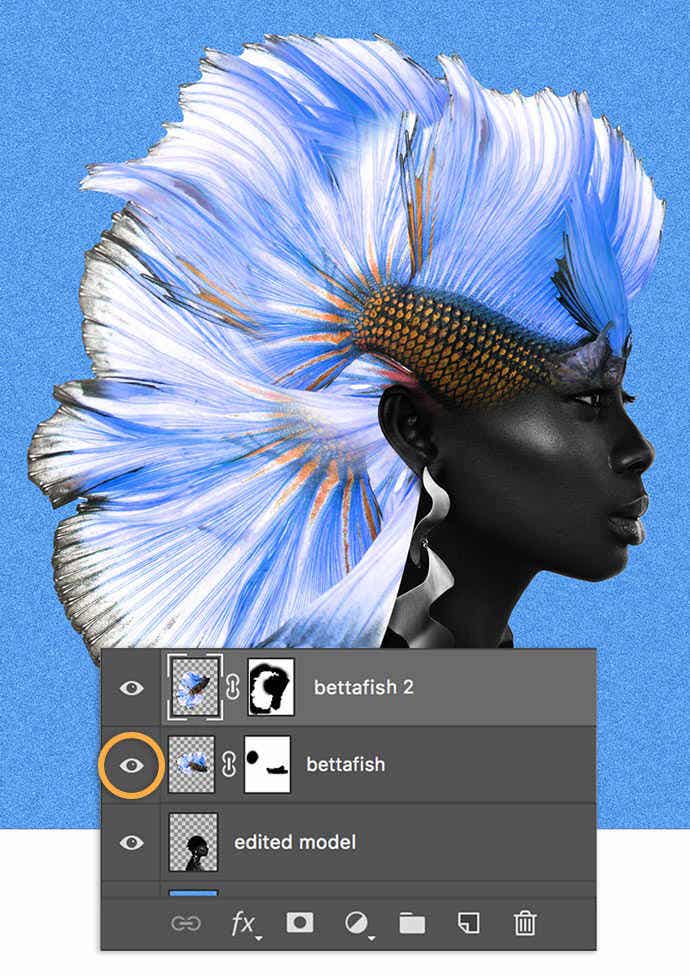
ベタフィッシュの画像を、Photoshopドキュメントの新しいレイヤーとしてモデルの画像の上にドラッグします。
手順2:位置を調整する
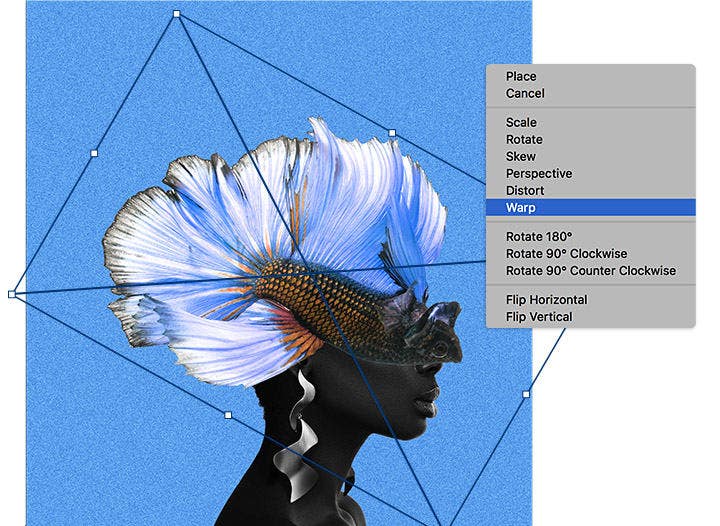
変形コントロールを使用して、魚を回転させて好きな場所に配置します。次に、魚を右クリックして「ワープ」を選択して、さらに操作を続けます。
手順4:手順を繰り返す
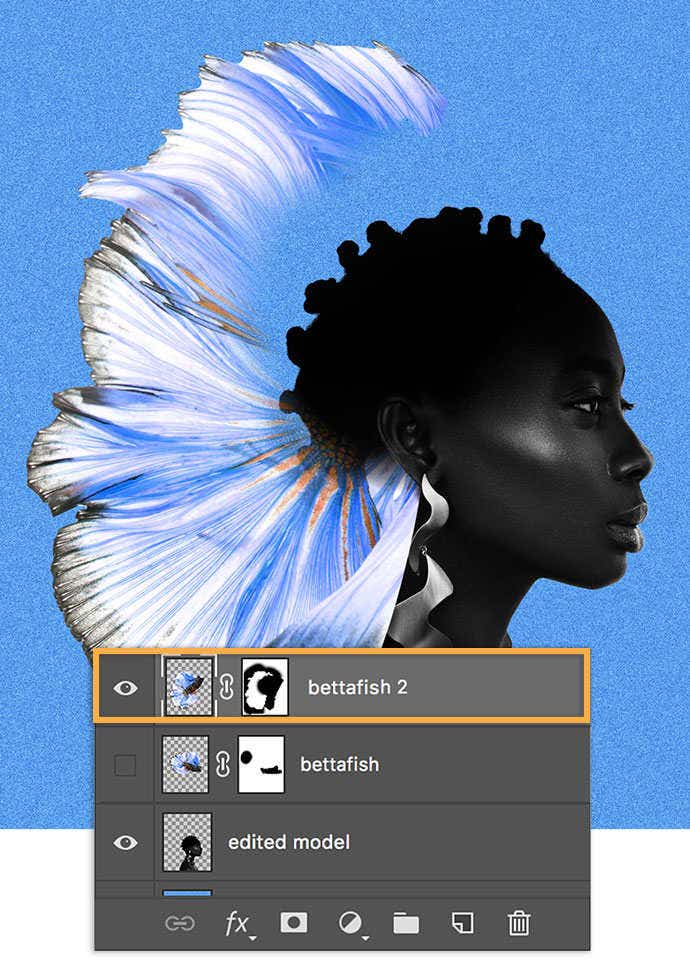
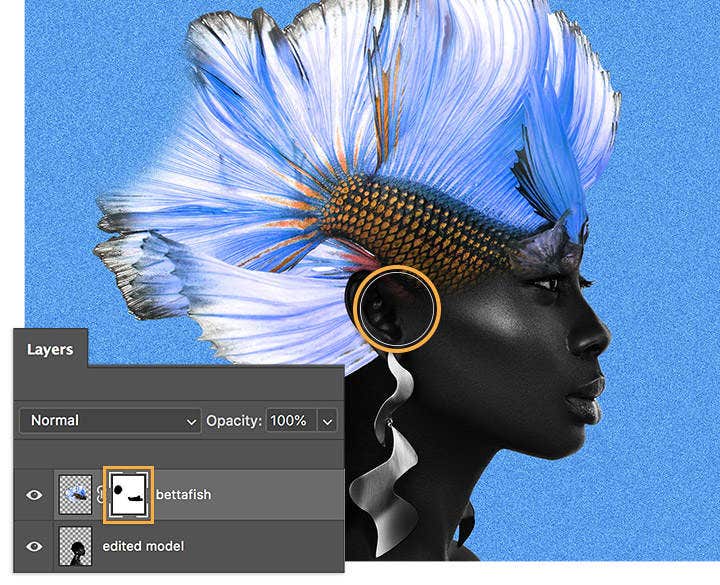
ベタフィッシュを再度ドラッグして別のレイヤーに追加します。ここまでの手順を繰り返して別のヒレをモデルに配置して、流れるような「髪」を表現します。レイヤーのオンとオフを切り替えることで個別に編集していきます。同じ手法を試すことも、コンポジションの全容を表示することもできます。
写真の合成と写真の構図
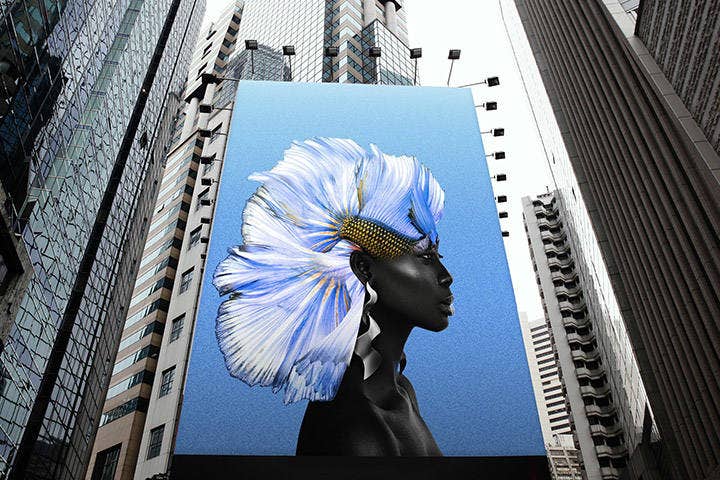
写真の合成(photo compositing)は写真の構図(photo composition)と混同されることがあります。写真の合成は複数の画像を組み合わせる芸術形式ですが、写真の構図は個々の写真や芸術作品の配置によって最大の効果を得るための写真撮影とデザインの原則です。
空白部分とアートの要素のバランスがとれていると、優れた構図になります。写真の構図のテクニックを使って、シンプルなポートレートから幻想的な合成写真まで、あらゆるアートワークを魅力的に仕上げてください。
注意:このチュートリアルに付属のプロジェクトファイルは練習目的でのみご利用ください。
提供元

Temi Coker
Adobe Creative Residencyの卒業生であるTemi Coker氏は、写真とグラフィックデザインの融合に面白さを見出す、ナイジェリア系アメリカ人のビジュアルアーティスト。人生の目標は、制作およびメディアを組み合わせる手法を人に教えていくことです。
https://main--cc--adobecom.aem.live/cc-shared/fragments/seo-articles/do-more-photoshop-color-blade
title
Adobe Photoshopを使って合成写真を作成
ContentType
Article
tags
caas:content-type/article,caas:products/photoshop,caas:products/adobe-creative-cloud,caas:product-categories/photo
description
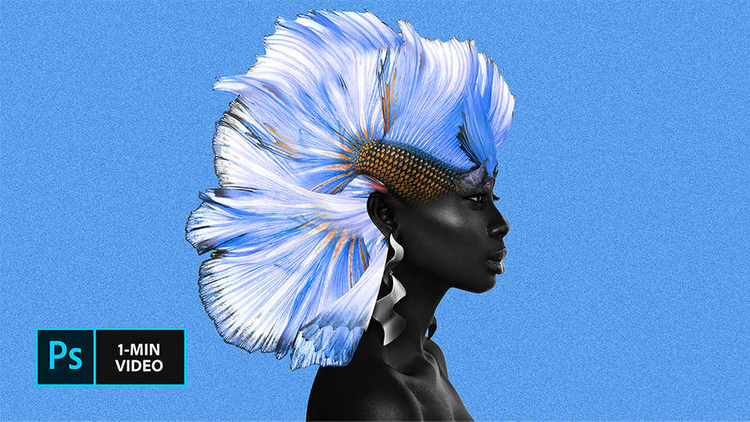
複数の写真の要素を組み合わせて1つの写真に合成することで、予想もしないような新しい作品を生み出すことができます。このチュートリアルでは、ビジュアルアーティストのTemi Coker氏がAdobe Photoshopで2枚の写真を組み合わせて、想像力を膨らませる画像を作成する手法を紹介します。
cardImage
cardImageAltText
合成写真