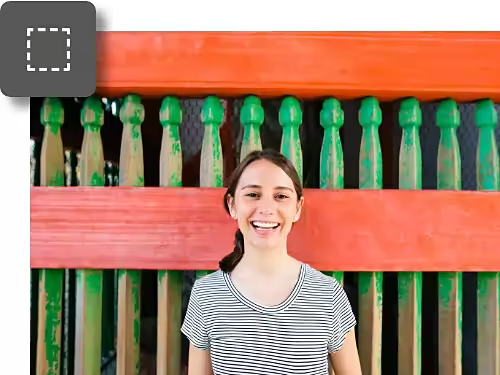
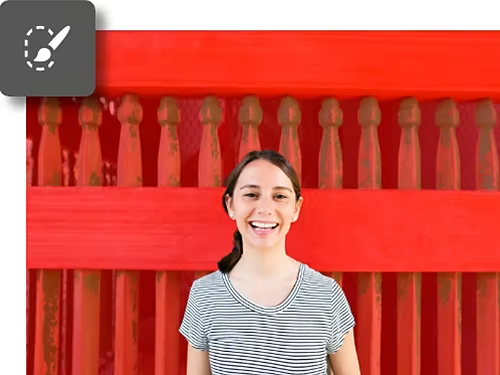
選択(解除)を効率的に
あらゆるニーズに対応する選択ツール
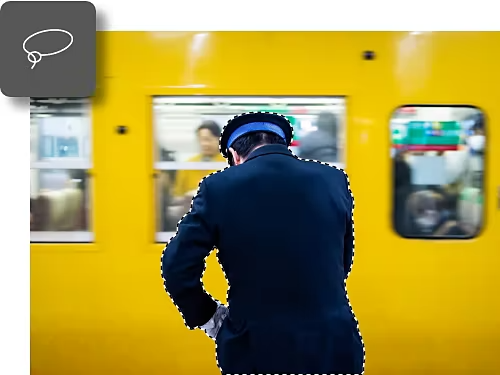
Photoshopには、特定の箇所のみを編集できるように、9つの強力な選択ツールが備わっています。手始めに、なげなわツールで手動選択をしたり、被写体を選択ツールで自動選択をしたりしましょう。
詳細な選択解除オプション
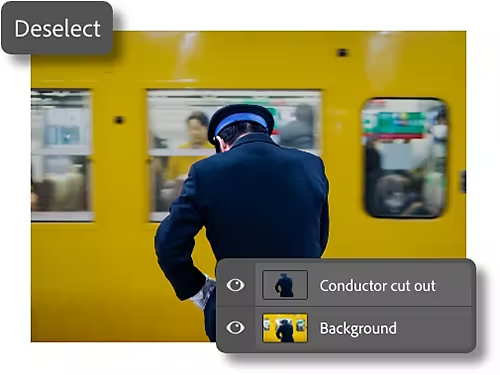
編集したい部分を選択することも重要ですが、オブジェクトの選択を解除する機能も同様に重要です。Photoshopには、オブジェクトやレイヤーの選択を解除するための複数の方法が用意されているので、自分で選択した範囲に縛られることはありません。
再選択で選択範囲を復元
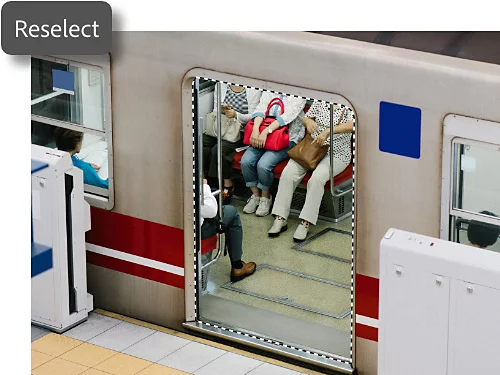
選択範囲を誤って失ったり、選択を元に戻す必要が生じた場合は、メニューから選択範囲/再選択を選択すれば、最後の選択範囲を簡単に復元できます。
選択範囲のレイヤー
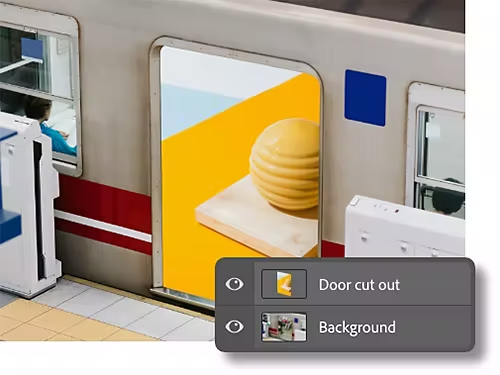
選択範囲を独自のレイヤーにすばやく配置できます。編集中は、レイヤーを簡単に切り替えて、選択範囲を保持しながら、強力なレイヤーマスクを使用することもできます。
選択を解除する3通りの方法
選択解除は簡単です。以下の3通りの方法から、自分の作業スタイルに合ったものを選んでください。
- ショートカット
キーボードショートカットは便利なツールです。WindowsではCtrl+D、macOSでは Command+Dで瞬時に選択解除できます。 - 右クリック
選択範囲を右クリックし、表示されるメニューから「選択を解除」をクリックします。 - メニューバー
メニューバーから「選択範囲/選択」を解除を選択します。
選択解除が必要な理由
作業完了時
必要な部分を選択して編集を終えたら、次の作業に移るために選択を解除する必要があります。ホットキーやその他のショートカットを覚えることで、選択をすばやく解除できます。
より正確な選択が必要な場合
選択範囲が広過ぎた場合、選択解除して選択をやり直せます。また、クイックマスクなどのツールを使えば、消しゴムツールで範囲を絞り込み、選択範囲を調整したり、まったく新しいレイヤーを作成したりできます。
すべての選択ツールの使い方を習得しよう
選択の基本を学ぶ
Photoshopには、手動のなげなわツールからAI搭載のスマート選択ツールまで、様々な選択ツールがあります。このガイドで基本を学びましょう。
複雑な選択範囲を作成する
オブジェクト選択ツールやその他のPhotoshop機能を使って、複雑な合成画像を作成する方法を学びましょう。
複雑な選択に挑戦する
クイック選択を試す
「被写体を選択」などのツールを使えば、数回クリックするだけでカンバスの特定の領域を選択して編集できます。
選択とマスクで手動操作する
選択とマスクワークスペースは、より創造性を発揮したい場合やフリーハンドで編集したい人に最適です。