#F5F5F5

Photoshopの機能

Adobe Photoshopでドロップシャドウを追加する方法

ドロップシャドウ効果でグラフィックデザインの見た目と読みやすさを向上させる方法を学びましょう

無料のアプリを入手 | 無料のPhotoshopアプリを入手 プランと価格を見る | Photoshopのプランと価格を見る

https://main--cc--adobecom.hlx.page/cc-shared/fragments/merch/products/photoshop/sticky-banner/default

ドロップシャドウとは

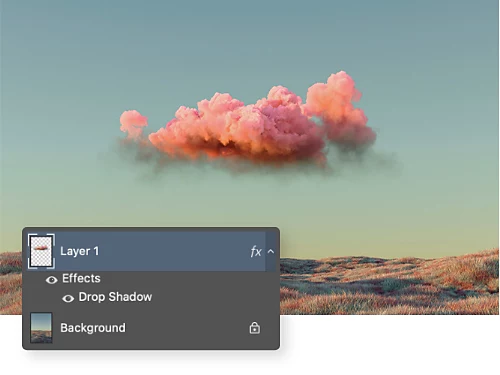
ドロップシャドウは、Photoshopプロジェクトでレイヤーが浮いて下の背景レイヤーに影を落としているような印象を作り出します。どのタイプのPhotoshopレイヤーにもドロップシャドウを適用でき、画像が3D空間に存在しているかのように見せることができます。

ドロップシャドウを使う理由

ドロップシャドウレイヤーを適切に使用すれば、写真編集からグラフィックデザインまで、あらゆるタイプのPhotoshopプロジェクトをレベルアップすることができます。

説得力のある合成写真を作成

既存の写真に新しい要素を追加する場合、ドロップシャドウを使用すると自然な見た目になります。

レイアウトを見やすく

テキストにドロップシャドウを追加すると、背景から際立って読みやすくなります。

リアルな照明効果を追加

写真のライティングを微調整する際、ドロップシャドウの設定を調整して、すべての影を一致させてみましょう。

商品写真をより魅力的に

販売用の商品画像を作成するなら、ドロップシャドウを追加して、より現実的な見た目にしましょう。

画像にドロップシャドウを追加する方法

Photoshopでドロップシャドウを簡単に使用する方法を学びましょう。

  • 選択する
    Photoshopを開き、ドロップシャドウを追加したいレイヤーを選択します。
  • 前面に配置する
    レイヤーパネル下部のFXアイコンをクリックし、ドロップシャドウを選択します。
  • カスタマイズする
    ドロップシャドウレイヤースタイルダイアログボックスが開いたら、影に適用する「構造」と「画質」の効果を選択します。
  • 適用する
    「OK」をクリックして変更を適用します。

ドロップシャドウの様々なスタイル

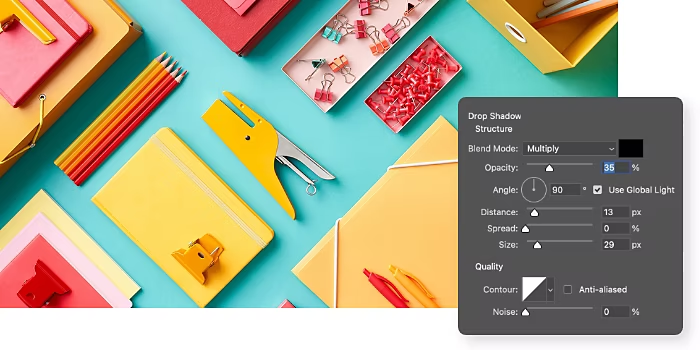
Photoshopのドロップシャドウレイヤースタイルパネルでは、多様なドロップシャドウ効果を選択して調整できます。

不透明度
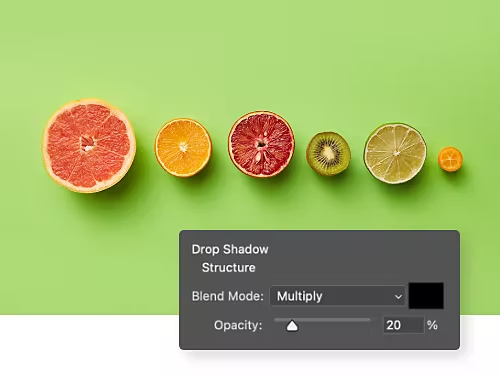
ドロップシャドウの透明性を0(透明)から100(不透明)まで調整できます。
角度
角度スピナーを使用して、想像上の光源の角度を変更し、影の外観に反映させます。「包括光源を使用」チェックボックスをオンにすると、変更がプロジェクト内の他のすべての影にも適用されます。
距離
距離スライダーで、影と被写体との距離を調整します。
スプレッド
スプレッドスライダーでは、影の境界線周りのフェード具合を調整できます。スプレッドの値を大きくするほど、影の境界線がより鮮明で濃くなります。
サイズ
サイズスライダーで、ドロップシャドウのサイズを1ピクセルずつ調整できます。
描画モード
描画モードのドロップダウンメニューから、「乗算」または「焼き込みリニア」を選択すると、ドロップシャドウの濃さを調整できます。また、メニューの横にあるカラーボックスをクリックし、カラーピッカーを使用してシャドウの色を変更することもできます。
輪郭
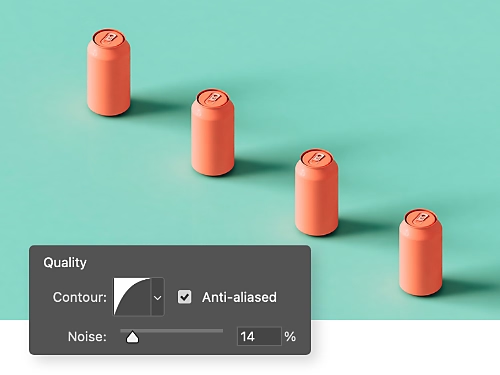
非現実的なサイズや形状のシャドウで抽象的な効果を作り出したい場合は、「輪郭」でシャドウのフェードの仕方を調整します。
ノイズ
ノイズスライダーを上げるとシャドウにテクスチャを追加でき、下げると完全に滑らかな効果を作り出せます。

レイヤーを複製してドロップシャドウを作成する方法

ドロップシャドウを手動で処理したい経験者の方は、この方法を試して画像内の任意の要素に独自のシャドウを作成してみましょう。

  • 複製する
    クイック選択ツールを使用して影を付けたいオブジェクトの輪郭をトレースし、Ctrl+Jキーを押して選択範囲を新しいレイヤーに複製します。
  • 前景にする
    レイヤーパネルで、新しく作成したレイヤーをクリックし、一番上にドラッグして画像の新しい前景にします。
  • 色を付ける
    ツールバーから「描画色を設定」をクリックし、カラーピッカーウィンドウの右下にある黒を選択します。
  • 影を付ける
    Ctrl+Tキーを押して自由変形ツールを開き、黒い複製レイヤーを元のオブジェクトの下に配置します。
  • ぼかす
    フィルター/ぼかしに移動し、ドロップダウンメニューから「モーションブラー」を選択して、複製レイヤーの境界線を柔らかくし、より影らしく見せます。
  • 滑らかにする
    フィルター/ぼかしメニューに戻り、「ぼかし(ガウス)」を選択し、半径を調整して影を滑らかに見せます。
  • マスクを適用する
    レイヤーパネルの下部にあるレイヤーマスクボタンをクリックし、「レイヤーマスクを追加」オプションを選択します。
  • ブラシでなぞる
    ブラシツールを選択し、背景色を黒に変更して、ドロップシャドウの上をブラシでなぞり、必要に応じて調整します。

https://main--cc--adobecom.hlx.page/cc-shared/fragments/products/photoshop/do-more-with-adobe-photoshop

Photoshopをもっと活用

これらのチュートリアルに従って、Photoshopの機能を最大限に活用しましょう。

自己ブランド力を高める

同僚やクライアントに自分を印象付ける、芸術的な要素を取り入れた名刺の作り方を紹介します。

魅力的な名刺を作成する

懐かしさを感じさせる作品に

Adobe Photoshopを使って写真にヴィンテージ感を出す方法を学びましょう。

レトロなコラージュを作る

よくある質問

Photoshopにドロップシャドウを追加するショートカットキーはありますか?

Photoshopでレイヤーにドロップシャドウを追加するためのキーボードショートカットはありませんが、4つのステップで簡単に実行できます。

  1. Photoshopを開き、ドロップシャドウが必要なレイヤーを選択します。
  2. レイヤーパネルの下部にあるFXアイコンをクリックします。ドロップシャドウを選択します。
  3. レイヤースタイルダイアログボックスを使用して、ドロップシャドウをカスタマイズします。シャドウの構造と品質エフェクトを選択します。
  4. 「OK」ボタンをクリックして、変更を適用します。
Photoshopでグラデーションのドロップシャドウを作成できますか?

はい。両側の影のサイズが細くなる「グラデーションのドロップシャドウ」の作成は可能です。以下の4つの手順に従ってください。

  1. 最初のドロップシャドウを90度、距離1ピクセルで作成し、不透明度100%、サイズ1に設定します。
  2. FXアイコンを右クリックして「レイヤーを作成」を選択し、「OK」をクリックします。
  3. この新しいレイヤーを選択し、「フィルター /ぼかしギャラリー/チルトシフト」に移動します。
  4. 1点または2点を使用して焦点を回転させ、操作します。
    これによりドロップシャドウがグラデーションのように見えます。必要に応じて調整します。
Photoshopにおけるシャドウ(内側)とドロップシャドウの違いは何ですか?
ドロップシャドウは、オブジェクトの背後に単純な影を追加します。この効果により、オブジェクトが背景から浮いているように見えます。シャドウ(内側)は、オブジェクト内部に影を作成します。これにより奥行き感が生まれ、オブジェクトが空洞に見えることもあります。
Photoshopでドロップシャドウをレイヤーから切り離せますか?
はい。ドロップシャドウをレイヤーから分離し、独立したレイヤーとして表示できます。レイヤーメニューに移動し、レイヤースタイルから「レイヤーを作成」を選択します。これでドロップシャドウは元のレイヤーから切り離されて、その下に独立したレイヤーとして配置され、自由に編集することができます。
無料のPhotoshop web版でドロップシャドウを追加する方法はありますか?

はい。Photoshop web版で複数のレイヤーにドロップシャドウを追加するには、効果を適用したいレイヤーをすべて選択し、以下の手順に従います。

  1. 選択したレイヤーを右クリックして「スマートオブジェクトに変換」を選択します。
  2. レイヤースタイルに移動し、「ドロップシャドウ」を選択して、必要に応じて設定を調整します。
  3. 「OK」をクリックして、すべてのレイヤーに一括してドロップシャドウエフェクトを適用します。

または、レイヤーをグループ化し、グループ全体にレイヤースタイルを適用することもできます。この方法では、個々のレイヤーを編集する柔軟性を維持しながら、一貫したドロップシャドウ効果を得ることができます。

https://main--cc--adobecom.hlx.page/cc-shared/fragments/merch/products/photoshop/merch-card/segment-blade