#f5f5f5

Photoshopの機能

ピクセル化した画像を修正する方法

Adobe Photoshopで画像の解像度を向上させましょう。

無料のアプリを入手 | 無料のPhotoshopアプリを入手 プランと価格を見る | Photoshopのプランと価格を見る

画像を挿入...

https://main--cc--adobecom.hlx.page/cc-shared/fragments/merch/products/photoshop/sticky-banner/default

ピクセル化とは何か、なぜ起こるのか

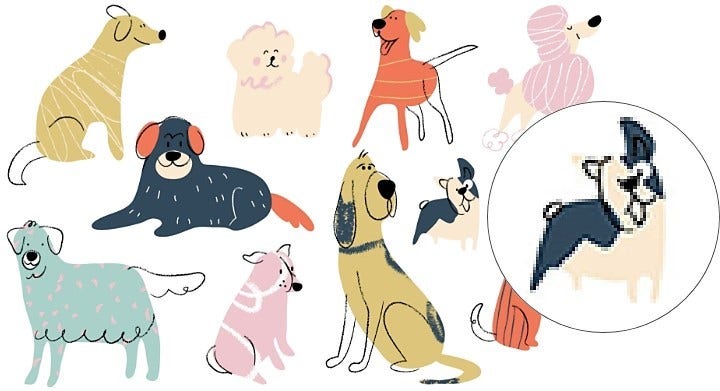
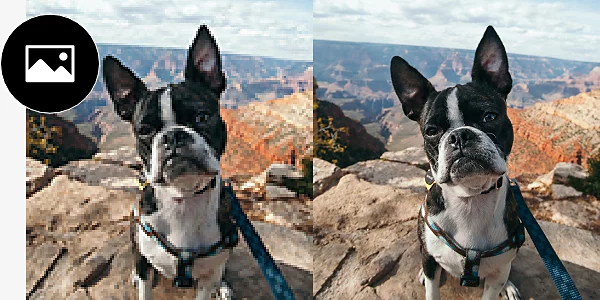
ピクセル化とは、画像サイズを大きくし過ぎたときにぼやけたブロック状の四角形が見える状態のことです。ほとんどの画像は、ピクセルと呼ばれる、色情報を持つ小さな四角形で構成されています。画像サイズが大きくなると、それを構成するピクセルも大きくなり、画像の細部がぼやけて気になる歪みが生じます。なぜこれが起こるのでしょうか?
画像を挿入...

不適切な印刷とサイズ変更

ピクセル化は、ページや解像度の設定が不適切な状態で印刷しようとするとよく起こり、歪んだりピクセル化した印刷物になってしまいます。

ダウンロードした画像

webページやSNSからダウンロードした多くの画像は、ファイルサイズが小さいため、編集のために開くとピクセル化してしまいます。

圧縮

SNS、ブログ、その他のサイトに画像をアップロードすると、サイトは多くの場合画像や写真を圧縮して全体のファイルサイズを縮小します。これにより、アップロードした画像はフィード上では良く見えますが、後で拡大しようとするとピクセル化してしまうことがよくあります。

低解像度の画像

多くの画像は元々解像度が低めです。古いカメラで撮影されたものもあれば、オンラインで何度もダウンロードとアップロードを繰り返して画質が落ちたものもあります。

Photoshopのツールでピクセル化を解消

ピクセル化は、重度の場合は特に、修復が難しいものですが、Photoshopには見苦しいピクセルを改善、修復、またはノイズ除去するためのツールセットが用意されています。

画像を挿入...

サイズを調整してアップサンプル

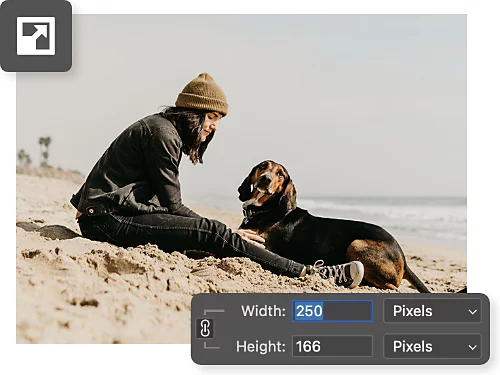
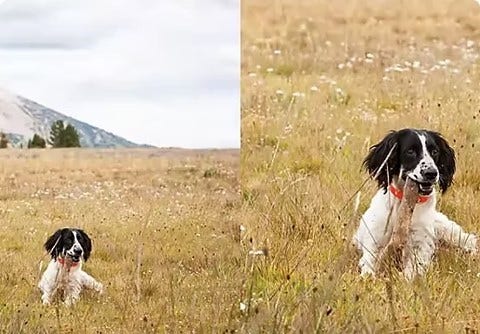
Photoshopは機械学習を活用したAIの力でピクセル化した画像を修正します。画像サイズ機能を使用して画像を大きくすれば、自動的に画像の解像度が向上します。

シャープに仕上げる

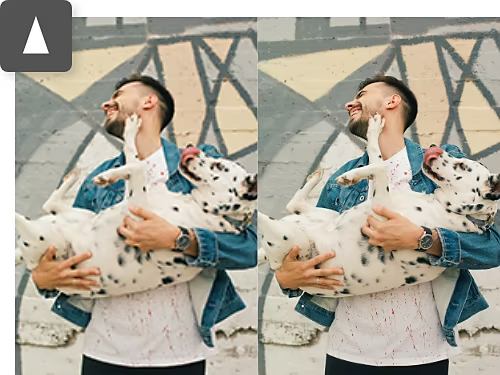
PhotoshopとCamera RAWの両方で利用できるシャープツールを使用すると、個々のピクセルを手動でシャープにして、より高解像度の画像を作成できます。

画像を挿入...
画像を挿入...

軽くぼかしを加える

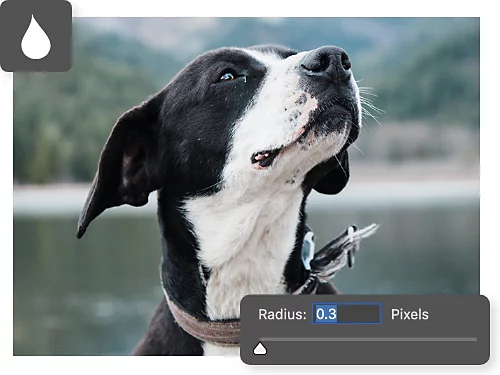
画像のアップスケールやシャープ化で望む結果が得られない場合は、ガウスぼかしなどの効果を使用して画像を柔らかくし、粗いピクセルを滑らかにします。

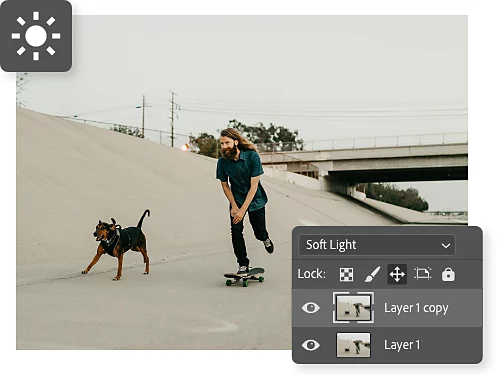
柔らかく仕上げる

ソフトライト描画モードを使用して画像内の露出とコントラストを変更し、明暗を適用してピクセル化した部分を隠したり目立たなくしたりします。

画像を挿入...

画像を再サンプルして拡大する方法

画像サイズ調整機能を使用すると、AIを活用して自動的にピクセルの色情報を補完し、解像度を上げても画像のピクセル化を防ぐことができます。

  • 画像を開く:
    Photoshopで元の画像ファイルを開き、上部メニューバーから「イメージ/画像解像度」を選択します。
  • サイズを変更:
    幅と高さを少しずつ変更します。PhotoshopはAIを使用して、周囲に合わせた新しいピクセル情報を自動的に追加します。
  • 再サンプル:
    再サンプルのドロップダウンメニューから様々なオプションを選択できます。自信がない場合は「自動」を選択するか、「バイキュービック法 - 滑らか」などの自動スムージング設定を試してみましょう。
  • 確認:
    「OK」をクリックします。画像の見た目が気に入らない場合は、「編集」>「取り消し」を選択してやり直すことができます。
画像を挿入...

Camera Rawで写真の画質を高める

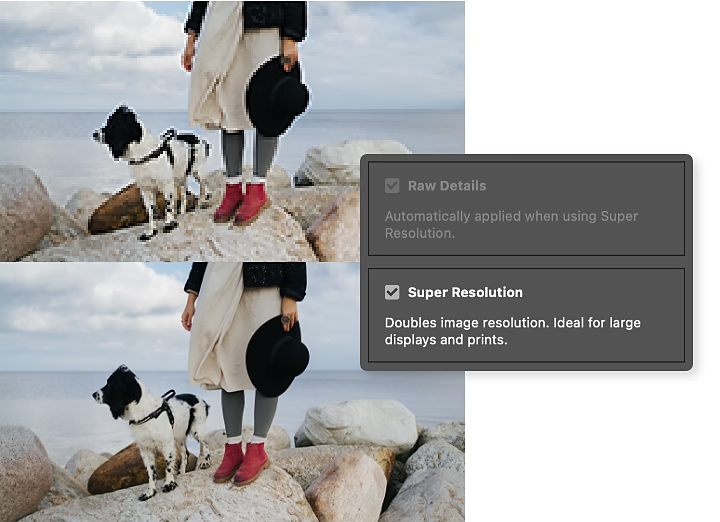
RAWファイルをお持ちの場合、Camera Rawのスーパー解像度機能を使用して、写真の画質を大幅に向上させることができます。

  • 開く:
    PhotoshopでRAWファイルを開くと、Camera Rawが自動的に起動し、編集の準備が整います。
  • 画質を高める:
    画像を右クリックし、「強化」を選択します。次に、「スーパー解像度」のチェックボックスにチェックを入れます。
  • 確認する:
    プレビューを使用して、画質向上が期待通りに機能していることを確認し、「強化」をクリックします。新しい写真はDNGファイルとして保存されます。

https://main--cc--adobecom.hlx.page/cc-shared/fragments/products/photoshop/do-more-with-adobe-photoshop

写真のレタッチとクリーニングのテクニックをさらに学ぼう

Photoshopを使用して、写真編集やその他の作業で巧みにマスクを作成し、不完全な部分を隠す方法をご覧ください。

画像を挿入...

「スーパー解像度」でピクセル化した写真を修正

名前の通りの機能です。Adobe {{lightroom}}のスーパー解像機能が、AIを活用して自動的に画像の解像度を上げるしくみを紹介します。

スーパー解像度を使用する|スーパー解像度を使用する

画像を挿入...

ガウスぼかしの魅力

ガウスぼかしは、数学的な計算に基づいたぼかし効果で、画像の中の注目を集めたくない一部を美しくぼかします。

ガウスぼかしを使う | Photoshop でガウスぼかしを使う

画像を挿入...

作品を自在に加工

写真作品に大きな編集を加えるのは、思ったほど難しくありません。写真のレタッチ、描画オプション、フォトモンタージュ、画像編集などの技法を試してみましょう。

Photoshopでの写真加工 | Photoshop での写真加工

写真をレベルアップするグラフ

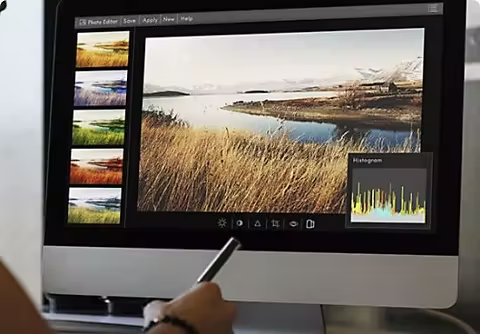
ヒストグラムは、各トーンの分布を値で示す棒グラフです。この強力なツールを使用すると、よりシャープで鮮やかな写真を作成できます。

ヒストグラムについて学ぶ | Photoshopのヒストグラムについて学ぶ

https://main--cc--adobecom.hlx.page/cc-shared/fragments/merch/products/photoshop/merch-card/segment-blade