被写体を見栄え良く
色かぶりとは
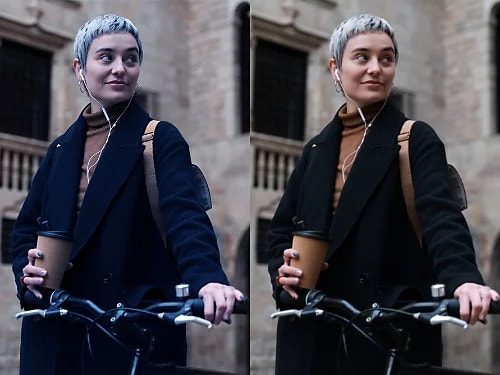
色かぶりや色汚染は、周囲の物体から反射した色光が被写体の顔の色を歪ませることで起こります。また、撮影時の照明の種類によって、黄色や青色の色かぶりが生じることもあります。
ホワイトバランスを補正
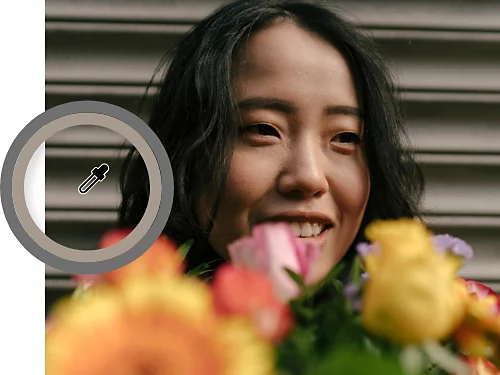
画像に色かぶりがあるかどうかを確認するには、白や灰色の壁など、本来中性色であるべき部分を探し、実際に中性に見えるかどうかを確認します。中性に見えない場合、ホワイトバランスを手動で調整することで、肌の色を含む写真全体の色を適切に補正できます。
色かぶりを解消
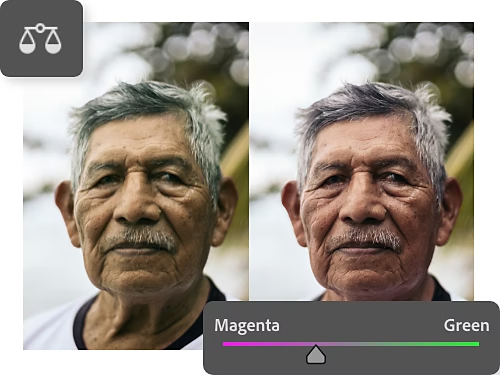
ホワイトバランスを修正しても、まだ気になる色かぶりがある場合は、カラーバランススライダーを使用します。レイヤー/新規調整レイヤー/カラーバランスを選択し、スライダーを調整して写真の色調のバランスを取ります。
より自然な肌色に補正する方法
まず、赤と黄色を調整します。肌の色に関わらず、すべての肌には赤と黄色の色調が含まれています。次に、濃い肌色の場合は、青の色調も調整が必要かもしれません。
画像全体に編集を適用できますが、背景に変更したくない色要素がある場合は、人物の部分にレイヤーマスクを作成します。被写体を選択ツールを使えば、被写体のみをすばやく選択して、その部分だけにカラー補正を適用できます。
- 特定色域の調整レイヤーを作成する
Photoshopで画像を開き、上部メニューからレイヤー/新規調整レイヤー/特定色域の選択を選択します。 - 特定色域の選択パネルを開く
レイヤーパネルで特定色域レイヤーのサムネイルをダブルクリックし、特定色域の選択パネルを開きます。 - 調整を試す
特定色域の選択パネルのドロップダウンメニューから赤、黄、または青のカラーチャネルを選択し、4つのスライダーを調整します。スライダーを少しずつ動かして、思い通りの肌色になるまで微調整します。- シアン: シアンの補色は赤です。スライダーを右に動かすとシアンが増え、左に動かすと赤が増えます
- マゼンタ: マゼンタの補色は緑です。スライダーを右に動かすとマゼンタが増え、左に動かすと緑が増えます。
- イエロー: イエローの補色は青です。右に動かすとイエローが増え、左に動かすと青が増えます。
- ブラック: このスライダーは肌の色調にはあまり影響しません。
Camera Rawフィルターを使用して、肌の色調やその他の色を補正
基本補正
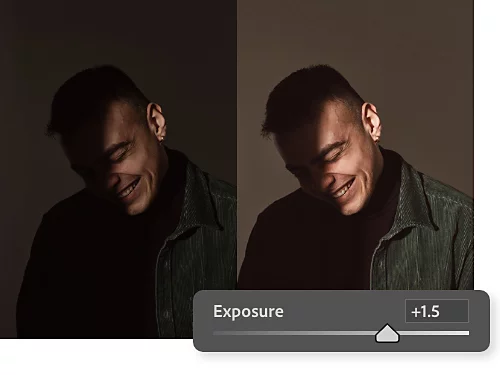
Camera Rawフィルターの「基本補正」セクションで、スライダーを使用してホワイトバランス、露出、シャドウ、彩度などを微調整します。これらの編集は、肌の色を含む画像全体に反映されます。
肌の色の色相と強度を補正
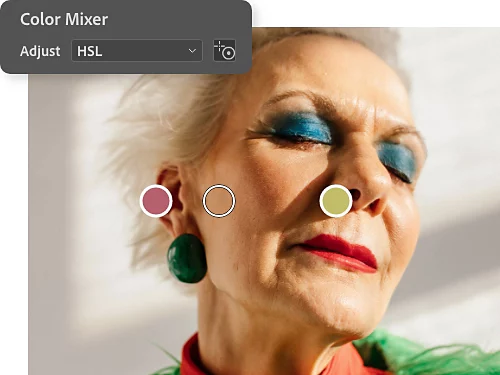
「カラーミキサー」のドロップダウンを開き、個々の色の色相、彩度、輝度を変更します。肌の色を対象にするには、ドロップダウンの右側にあるターゲット調整ツールを選択し、被写体の顔に直接クリック&ドラッグします。
複数の写真で肌の色を合わせる方法
複数の写真で肌の色を再現するのは少し高度ですが、一歩ずつ進めれば、正確に肌の色調を合わせることができます。以下の手順に従うか、PhotoshopエキスパートのJesus Ramirezによるビデオチュートリアルをご覧ください。
- 両方の画像を配置する
移動ツールを使用して、サンプルする画像(「サンプル画像」と呼びましょう)を編集する画像(「プロジェクト画像」)のタブにドラッグします。両方の画像で肌の色を確認できるようにサンプル画像を配置します。 - スポイトツールでサンプル画像から色をサンプルする
スポイトツールを選択し、上部メニューでサンプルサイズを「5ピクセル四方の平均」にして、単一のピクセルよりも広い範囲を対象にします。サンプル画像で、ハイライトや影が強すぎない部分の肌の色をサンプルします。 - ブラシツールを使用してカラースウォッチを作成する
新しいレイヤーを作成します。ブラシサイズを大きくし、硬さを100%に設定して、サンプルしたカラーでプロジェクト画像のカンバスの端近くにカラースウォッチを作成します。 - プロジェクト画像の肌の色をサンプルする
ブラシツールを選択したまま、WindowsではAlt キー、MacではOptionキーを長押ししてスポイトツールを有効にします。プロジェクト画像の被写体の肌から中間調のカラーをサンプルし、AltキーまたはOptionキーを放して、サンプル画像からのスウォッチの隣にスウォッチを作成します。 - 編集する被写体の顔を選択する
プロジェクト画像で、なげなわツールを使用して顔の周りに円を描き、レイヤーマスクを作成します。これにより、下のレイヤーの元の色に影響を与えずに、肌の色への編集の効果を確認できます。 - 「トーンカーブの色調補正」レイヤーを作成する
レイヤーマスクを選択した状態で、「レイヤー/新規調整レイヤー/トーンカーブ」をクリックして、「トーンカーブの色調補正」レイヤー を作成します。 - カラーサンプラーツールを使用して色情報を取得する
スポイトツールの下にネストされているカラーサンプラーを見つけます。サンプル画像のカラースウォッチをクリックし、次にプロジェクト画像のカラースウォッチをクリックします。情報パネルに各サンプルのRGBカラー情報がすべて表示されます(表示されない場合は、ウィンドウ/情報を選択してください)。 - 赤、緑、青のグラフに中間調のポイントを作成する
トーンカーブパネルで 画面セレクターの表示切り替えツール(左上の指さしアイコン)をオンにします。WindowsではCtrl+Shiftキー、MacではCommand+Shiftキーを押しながら、プロジェクト画像の肌色のスウォッチをクリックします。RGBグラフには何も変化が見られませんが、ドロップダウンメニューで各チャネルを開くと、グラフの中央付近に新しいポイントが表示されます。 - サンプル画像のRGB値をプロジェクト画像に合わせる
赤チャネルでそのポイントを選択し、出力値をサンプルの肌色の情報ボックスの値に合わせます。EnterキーまたはReturnキーを押し、緑と青のチャネルでも同様の操作を行います。これで、レイヤーマスク内の肌色がサンプル画像のものにかなり近くなるはずです。RGBグラフに緩やかなS字カーブを加えてコントラストを上げることもできます。 - プロジェクト画像の肌色だけに編集が反映されるようにする
サンプルスウォッチとサンプル画像のレイヤーを削除します。次に、レイヤーマスクを選択し、黒で塗りつぶします。黒が背景色に設定されている場合は、WindowsではCtrl+Backspaceキー、MacではCommand+Deleteキーを押すだけです。続いて、ブラシツールを選択し、硬さを0に下げます。これで、白で効果をペイントし、サンプルの肌色を画像の希望する箇所にだけ表示させることができます。
Photoshopのチュートリアルでカラーとライトについてさらに学ぶ
カラーとライトの操作に関する専門家のアドバイスをもとに、スキルをレベルアップしましょう。