



お
ファイルは
画像または
- 40MBを
超える ファイル サイズ - リクエストは
受け付けられませんでした - このファイル
形式は 処理できません。 もう 一度お試しください。 - アップ
ロードで きるのは 一度に 1ファイルだけです。 - 画像が
最大寸法 (8,000 x 8,000 ピクセル)を 超えています。 サイズを 変更してもう 一度お試しください。 - promoid=XPCNGX89&mv=other
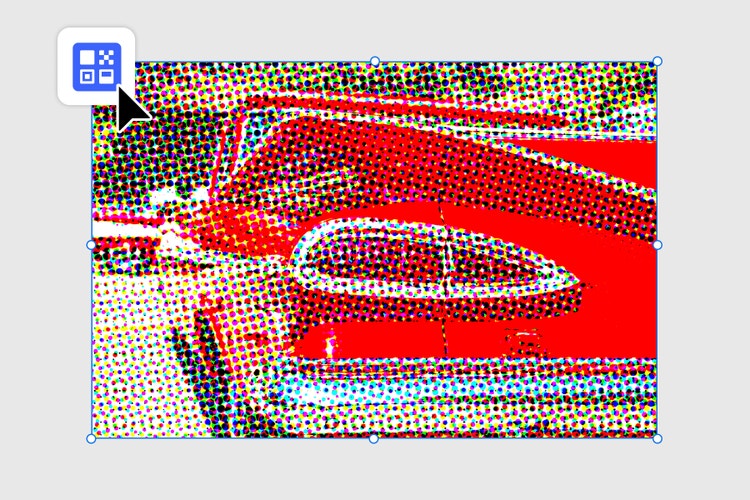
ハーフトーンエフェクトでは、ビンテージ感のあるクールな雰囲気を演出できます
Adobe Photoshopの
ハーフトーンエフェクトとは
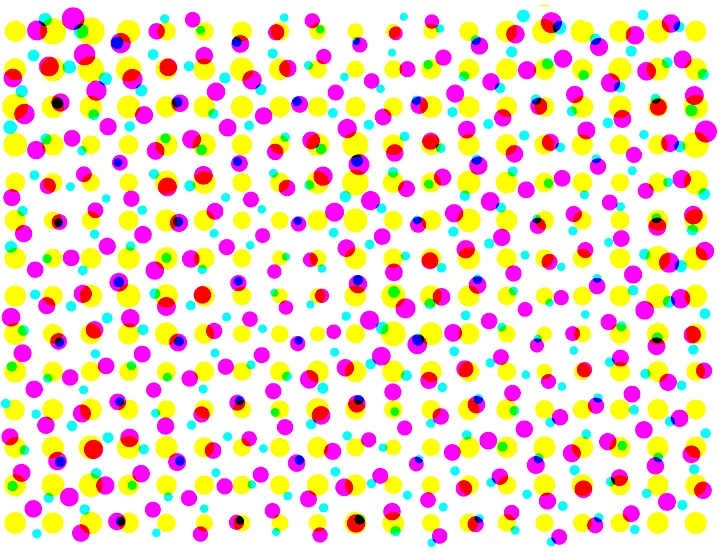
ハーフトーンは、
初期の
Adobe Photoshopでハーフトーンフィルターエフェクトを適用する方法
Photoshopで
1. 画像を追加する
ハーフトーンエフェクトを
2. フィルターを見つける
上部の
3. 「ピクセレート」を選択する
「フィルター」
4. 「カラーハーフトーン」を選択する
「ピクセレート」
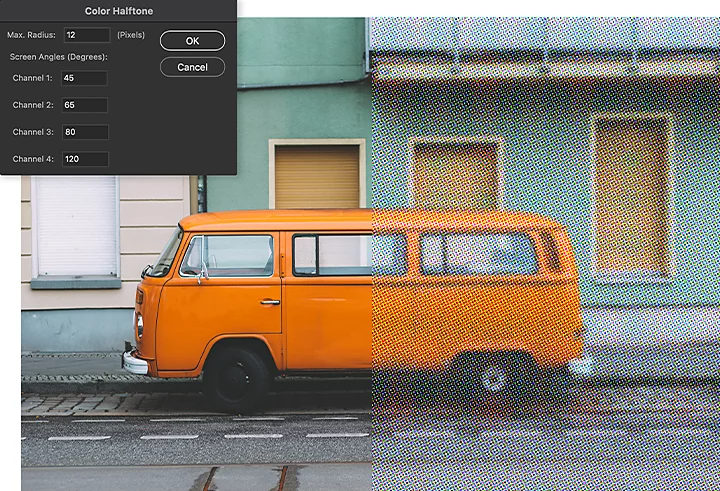
半径
半径設定は、
チャンネル
チャンネル
デジタル時代におけるハーフトーンエフェクト
ハーフトーンは、
こちらもおすすめ
title
高解像度の画像をCMYK印刷風に加工して、カラー印刷の黎明期を思い起こさせる画像に仕上げることができます。
ContentType
Article
tags
caas:content-type/article,caas:products/photoshop,caas:product-categories/photo,caas:products/adobe-creative-cloud
description
高解像度の画像をCMYK印刷風に加工して、カラー印刷の黎明期を思い起こさせる画像に仕上げることができます。
cardImage
cardImageAltText
ハーフトーンエフェクト

