Photoshopのなげなわツールでできること
Photoshopには数多くの選択ツールがありますが、創造性をより発揮するには、なげなわツールでの選択をおすすめします。
必要なものを捕える
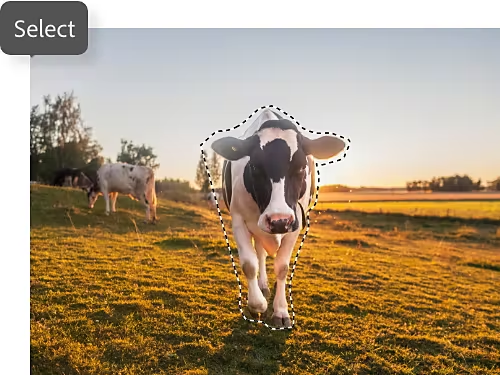
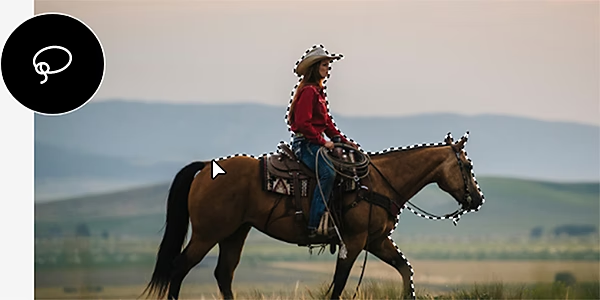
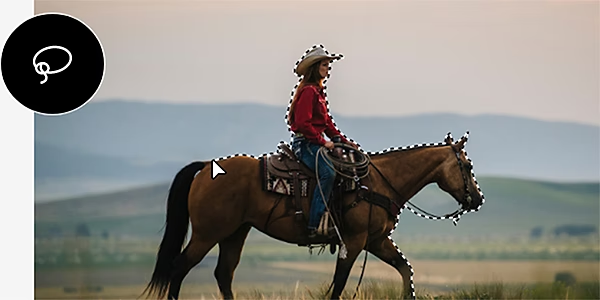
通常のなげなわツールはフリーハンド選択ツールです。つまり、オブジェクトの端に自動的にスナップしたり、選択したい部分を予測したりしません。なげなわを置いた場所がそのまま選択範囲になります。ただし、Photoshopによって終点が始点に自動的に結ばれ、選択範囲が完成します。
選択範囲を簡単に調整
多くのPhotoshop選択ツールと同様に、なげなわツールにも追加機能があり、よりスマートかつ迅速に操作できます。必要に応じて既存の選択範囲への追加、削除および共通範囲の選択をおこない、正確に選択することができます。
境界線を自在に調整
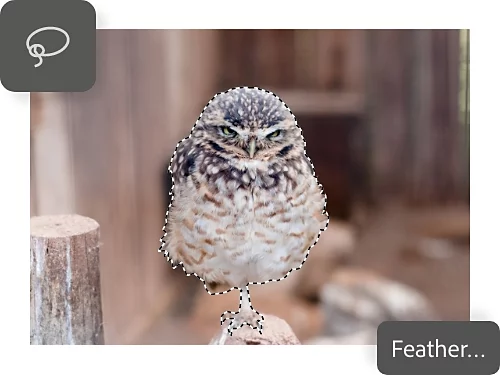
ぼかしとアンチエイリアスの設定を使えば、なげなわの荒さを調整して、輪郭をソフトにしたりシャープにしたりできます。ぼかしを強くすると不鮮明な形状にも対応でき、アンチエイリアスを使えば境界線が滑らかになります。
輪郭に沿って
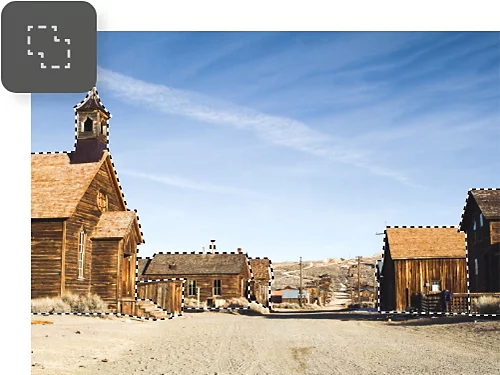
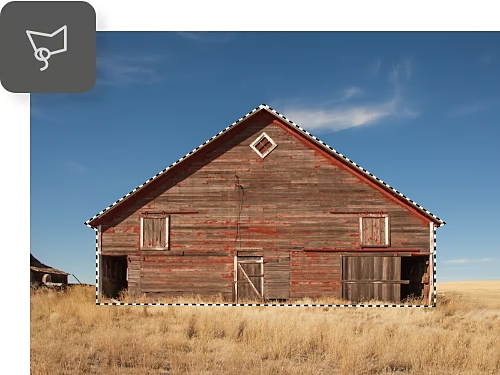
マグネット選択ツールや多角形選択ツールを使えば、フリーハンドでの選択方法を調整できます。前者はAIを活用してオブジェクトの輪郭にスナップしようとし、後者はフリーハンドの線を直線に変換して多角形の形状を作ります。
どのような場合になげなわを使うか
なげなわツールで選択したいけど、どのようなプロジェクトに適しているかわからないという方は、これらのアイデアを試してみてください。
独自の範囲を選択
なげなわツールは、長方形や楕円形の選択範囲に収まらない、またはAIで選択できる明確な被写体やオブジェクトではない範囲を囲えるよう設計されています。より創造的で滑らかな形状をトレースしたり、大まかな範囲を選択して面白い合成画像を作成したりできます。
画家のように選択
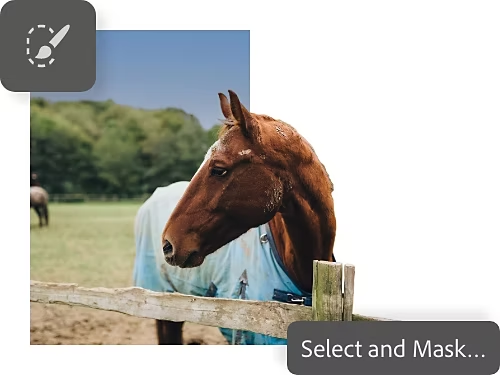
選択とマスク機能を使えば、専用のワークスペースで、なげなわツールや他の選択ツールを組み合わせて、絵を描くように選択範囲をペイントし編集できます。
なげなわツールで範囲を選択する方法
簡単な3つの手順で、必要な範囲をなげなわツールで選択できます。
- ツールを選択:
ツールバーでなげなわツールをクリックします。長押しすると、マグネット選択ツールや多角形選択ツールを選択できます。 - 範囲を選択:
カンバス上で選択したい範囲の輪郭をクリックしたままドラッグします。 - 選択を解除:
選択範囲を修正する必要がある場合は、Command+D(Macの場合)またはCtrl+D(Windowsの場合)を使用して選択を解除し、やり直せます。画面上部の「選択とマスク」をクリックして、選択範囲を微調整することもできます。Shiftキーを押しながら新しい選択範囲を追加するという方法もあります
範囲選択のコツと編集テクニック
Photoshopチュートリアルで選択範囲の活用法を学びましょう。
2つを1つに
複数の画像を1つに組み合わせることで、作品にアーティスティックな効果を加えることができます。Photoshopでの合成方法をご覧ください。
画像を組み合わせる