#F5F5F5

{{photoshop-features}}

{{adobe-photoshop}}で文字に輪郭を付ける方法

文字に輪郭を付けて、より読みやすくする方法を学びましょう。

無料のアプリを入手 | 無料のPhotoshopアプリを入手 プランと価格を見る | Photoshopのプランと価格を見る

カラフルな背景に、「BOLD」という文字が半透明の白の塗りつぶしと黄色の輪郭で描かれたグラフィックデザイン

https://main--cc--adobecom.hlx.page/cc-shared/fragments/merch/products/photoshop/sticky-banner/default

{{photoshop}}で文字に輪郭を付けるとは

タイポグラフィデザイナーは、フォントの外観とプロファイルを細かく調整するのに多くの時間を費やします。文字に輪郭を付けると、デザイナーの意図した美しさを損なう可能性があります。しかし、ドロップシャドウに似た不透明な背景を持つテキスト効果を作り出し、少し重みを加えて芸術性を高めたい場合は、画像内のテキストに輪郭を付ける方法をご覧ください。
漫画のキャラクターと、ピンク色で塗りつぶされ紫色の輪郭が付けられた「HAVE A NICE DAY」という文字のグラフィックデザイン

テキストを目立たせる

インパクトのある文字にしたいなら、カラフルな輪郭を追加して、読者の目を引きつけましょう。

スタイルを追加

適切な輪郭を付ければ、テキストを画像全体の創造的なスタイルと調和させることができます。

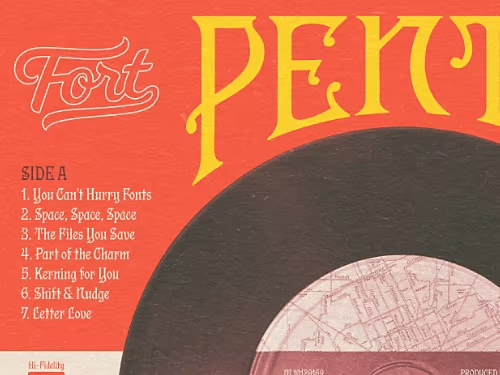
レコードアルバムジャケットのグラフィックデザイン。アルバムジャケットの「FORT」という単語が透明の塗りつぶしと白い輪郭で描かれている

{{photoshop}}で文字に輪郭を付ける方法

画像の文字に輪郭を付ける方法は複数あります。

  • 選択する:
    テキストを追加するレイヤーを選択するか、新しいレイヤーを作成します。次に、画面右側のツールバーから文字ツールを選択します。
  • 書く:
    画面上の任意の場所をクリックし、書きたいテキストを入力します。
  • レイヤーを設定する:
    FXアイコンをクリックするか、レイヤーの横をダブルクリックしてレイヤースタイルメニューを開きます。次に、境界線オプションの横にあるチェックボックスをクリックします。
  • 調整する:
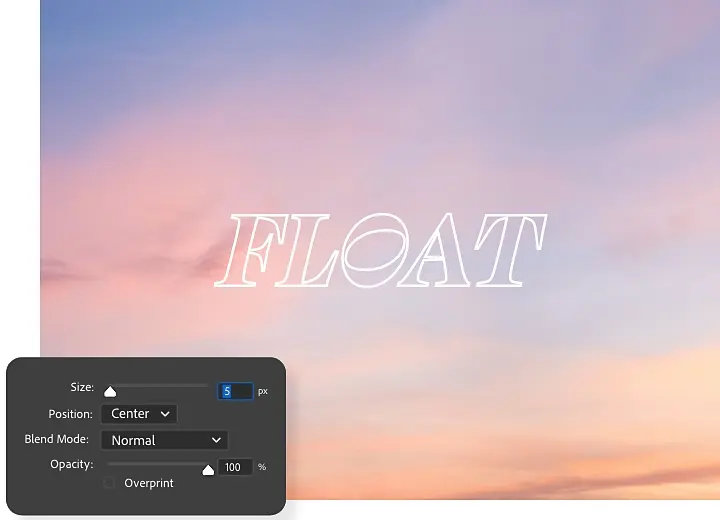
    境界線メニューから、スライダーで境界線レイヤーの寸法を調整できます。サイズオプションでアウトラインの太さを、位置オプションでテキストに対するアウトラインの位置を指定します。
  • カラーを設定する:
    カラーピッカーを使って輪郭の色を変更し、描画モードのドロップダウンメニューから様々なオプションを選択して、輪郭の色が画像の他の部分とどのように混ざり、フェードするかを制御できます。
  • 塗りつぶす
    輪郭を単色以外で塗りつぶしたい場合は、塗りの種類ドロップダウンメニューから、「グラデーション」(2色間で徐々に変化)または「パターン」(様々なテクスチャやグラフィックの繰り返し)を選択します。
  • 適用する
    「OK」をクリックして変更を適用します。
カラフルな背景に「FLOAT」という文字が透明な塗りと白い輪郭で描かれたグラフィックデザイン。サイズ、位置、描画モード、不透明度、オーバープリントなどの設定が表示されている

ベクターとして文字に輪郭を付ける方法

テキストをベクターシェイプに変換することで、輪郭を作成することもできます。これにより、輪郭の形状をより自由にカスタマイズできますが、後でテキストを編集するのが難しくなります。

  • 変換する
    テキストが確定したら、文字ツールでテキストレイヤーを作成し、右クリックして「シェイプに変換」を選択します。
  • ベクター化する
    右側のツールバーからベクターツールを選択し、テキストにベクターを適用します。
  • 修正する
    上部メニューで塗りのカラーや線のオプションを選択し、テキストの輪郭の外観を変更します。
  • 適用する
    「OK」をクリックして変更を適用します。

中抜き文字に輪郭を付ける方法

輪郭付きの文字をより軽やかに見せたい場合は、輪郭を保持しながら、塗りの不透明度を下げて文字自体の不透明度を下げます。レイヤースタイルメニューから、「境界線/ 描画オプション」を選択し、塗りつぶしの不透明度スライダーを左にドラッグして文字の不透明度を下げます。

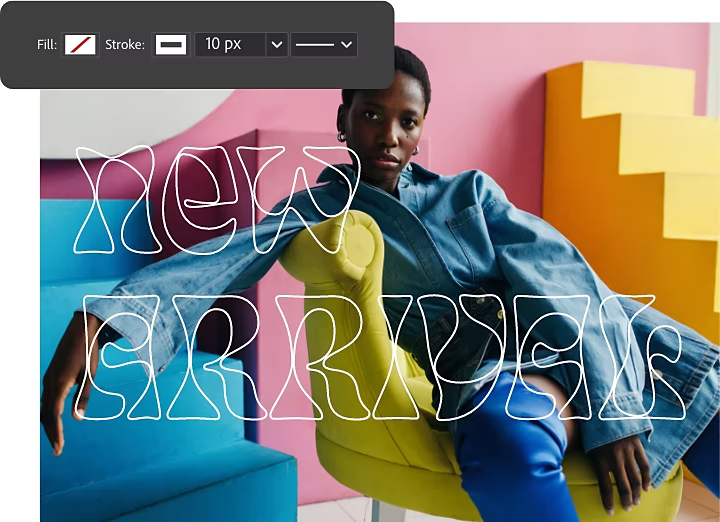
ベクターの輪郭で同様の効果を得るには、レイヤースタイルウィンドウを開き、「境界線」の横にあるチェックボックスをクリックします。次に、上部メニューの塗りつぶしアイコンをクリックし、塗りつぶしなしアイコン(白い四角に斜めの赤い線が入ったもの)を選択します。

2層構造の画像。背景レイヤーは椅子に座る人物の画像。上のレイヤーは白い輪郭の「NEW ARRIVAL」という文字。塗りと線の設定が表示されている

https://main--cc--adobecom.hlx.page/cc-shared/fragments/products/photoshop/do-more-with-adobe-photoshop

Photoshopのその他の機能

テキストのカスタマイズが完了したら、Photoshopで他に何ができるか、チュートリアルで確認してみましょう。

{{frequently-asked-questions}}

Adobe Photoshopで文字に輪郭を付けるショートカットキーはありますか?

Adobe Photoshopで文字に輪郭を付けるショートカットキーはありませんが、実際の手順は簡単です。文字を選択し、FXアイコンをクリックするか、レイヤーの横をダブルクリックして調整可能なレイヤーに変換します。境界線メニューを使用して、スライダーで寸法を調整できます。カラーピッカーで色を選択するか、塗りの種類ドロップダウンを使用して塗りつぶします。

文字をベクターシェイプに変換して輪郭を付けることもできます。これにより、カスタマイズの選択肢が増えますが、後でテキストを編集するのが少し難しくなります。文字を確定したら、テキストツールを使用してレイヤーを作成し、右クリックしてシェイプに変換します。

Photoshopで文字に複数の境界線を追加できますか?

できます。上記の手順で文字を追加して輪郭を付けた後、境界線レイヤー効果を追加できます。完了したら、レイヤースタイルボックスの左側にある「境界線」の横のプラス記号(+)をクリックします。2つ目の境界線が1つ目の上に表示されます。最大10個の境界線を追加できます。

境界線を追加した後、位置、不透明度、カラーを変更することができます。

Photoshopでは、あらゆるフォントの文字に輪郭を付けることができますか?

はい。Photoshopでは、あらゆるフォントの文字に輪郭を付けることができます。これは「境界線」レイヤースタイルを使用しておこない、文字の外側に輪郭が追加されます。境界線のサイズ、カラー、位置を必要に応じて調整できます。境界線を適用するには、レイヤーパネルでテキストレイヤーを選択し、レイヤー/レイヤースタイル /境界線の順に選択します。テキストレイヤーを右クリックして「レイヤースタイル /境界線」を選択することもできます。この機能はPhotoshopのすべてのフォントで使用できます。

iPadのPhotoshopで文字に輪郭を付けるにはどうすればよいですか?

残念ながら、現在iPadのPhotoshopには文字に輪郭を付ける機能はなく、フォント、不透明度などを変更してテキストをカスタマイズすることしかできません。ただし、このファイルをクラウドに保存して、別のデバイスで文字に輪郭を付けることは可能です。

Photoshopでシェイプに輪郭を付ける手順は、文字に輪郭を付ける手順と同じですか?

レイヤースタイルメニューを使用してシェイプに輪郭を付けることができます。シェイプに輪郭を付けるには、消しゴムツールを使用してシェイプの境界線の周りに白い空白を作成する方法もあります。また、ペンツールでシェイプの境界線の周りをクリックしてパスを作成し、線のコマンドを使用して、好みのカラーでそのパスをストロークする方法もあります。

https://main--cc--adobecom.hlx.page/cc-shared/fragments/merch/products/photoshop/merch-card/segment-blade