境界線を調整するとは
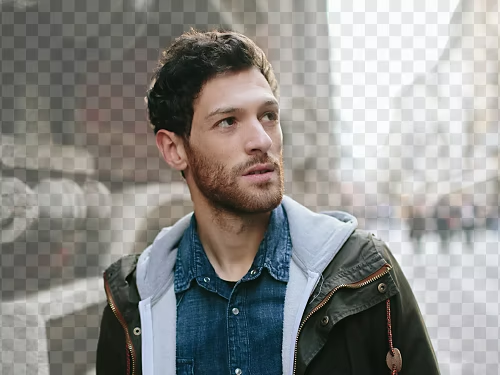
写真編集には極めて高い精度が求められることがあります。結婚式写真の背景から木を取り除きたい場合や、家族写真から子供たちを切り取ってフォトコラージュに貼り付けたい場合などがあるでしょう。境界線を調整ツールを使えば、背景を含めることなく木の枝や髪の毛一本一本を正確に選択できます。境界線を調整ツールを使って複雑な境界線を簡単に選択する方法を紹介します。
複雑な境界線に最適なツール
境界線を調整ツールは、ペンツールの精度とクイック選択ツールの便利さを兼ね備えています。複雑な境界線もすばやく正確に選択できます。
ブラシのように使う
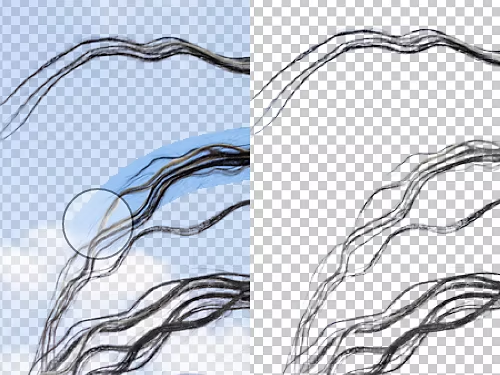
設定を調整し、境界線を調整ツールを画像の複雑な境界線部分にブラシのように使用すると、残った背景画像の細かい部分も選択してマスクできます。
境界線を調整する方法
境界線を調整ブラシツールを使って、数回なぞるだけで複雑な選択をおこなう方法を紹介します。
- 複製:
背景レイヤーを右クリックして「レイヤーを複製」を選択し、変更が気に入らなかったときのために元の画像のバックアップを作成します。 - 選択:
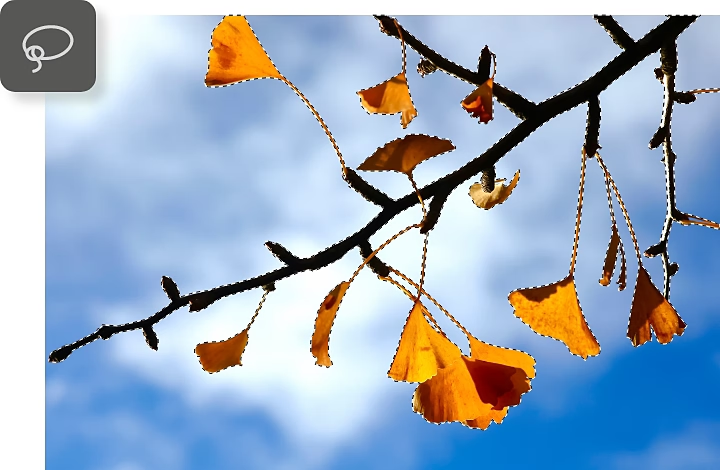
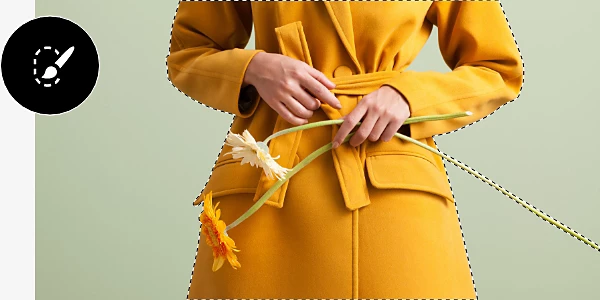
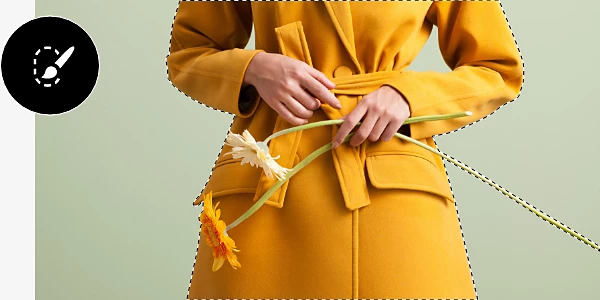
オブジェクト選択ツール、なげなわツール、自動選択ツール、またはクイック選択ツールを使用して、編集したいオブジェクトの周囲の領域を選択します。選択した部分の周りに黒い動く点線(「マーチングアンツ」とも呼ばれます)が表示されます。選択から除外したい部分がある場合は、Altキー(Windows)またはCommandキー(Mac)を押しながらクリックします。
- 設定:
上部メニューの「選択とマスク」をクリックします。するとプロパティパネルが開き、境界線を調整ツールの設定を調整して境界線を整えることができます。新しいサイドバーで境界線を調整ツールが選択されていることを確認してください。下のアコーディオンで設定の概要を確認できます。
- 境界線を整える:
整えたい境界線部分で境界線を調整ツールを実行します。必ず選択範囲の内側をクリックしてから、ブラシを外側に向かって描きます。こうすることで、ツールが被写体と背景の違いをより正確に識別できます。 - 出力:
作業が完了したら、プロパティパネルに戻り、下部にある「出力先」のドロップダウンメニューから選択して、最終的な選択範囲の処理方法を決定します。例えば、選択範囲に新しい背景を追加したい場合は、新規ドキュメントとして出力します。既存のドキュメントで選択範囲の編集を続ける場合は、「新規レイヤー(レイヤーマスクあり)」を選択します。
半径
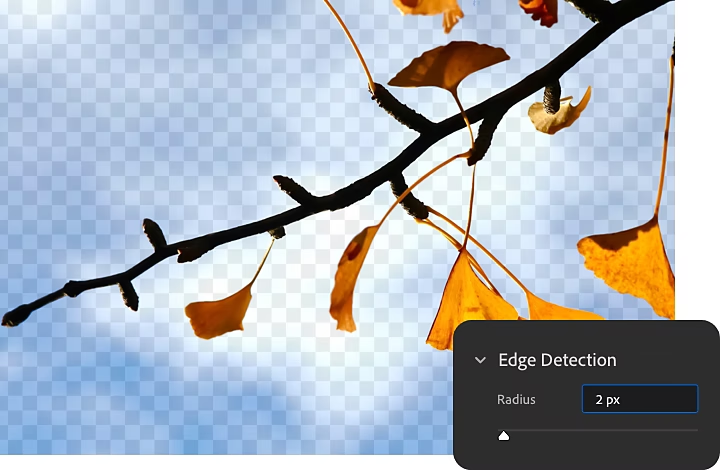
被写体の周囲のどの程度の範囲が境界線を調整ツールの対象になるかを設定します。髪の毛のような特に難しい境界線の場合、「半径を表示」ボックスをクリックすると、どの領域が対象かが正確に表示されるので、それに応じて調整できます。
スマート半径
スマート半径を有効にすると、自動的にシンプルな境界線には小さな半径、複雑な境界線には大きな半径が自動的に使用されます。
滑らか
選択範囲の境界線をどの程度滑らかにするかを制御します。
ぼかし
ギザギザの境界線をぼかします。
コントラスト
値を大きくすると、選択範囲の境界線がくっきりします。
エッジをシフト
選択範囲の境界線を内側または外側に移動します。
不要なカラーの除去
背景によって選択範囲に色が投影されている場合に、その選択範囲の元の色を復元するのに役立ちます。
出力先
このドロップダウンメニューを使用して、編集した後に選択範囲をどうするかを選択します。
Photoshopのワークスペースを詳しく学ぶ
Photoshopの境界線を調整ツールを習得したので、他の機能についてもチュートリアルで学びましょう。