#F5F5F5

{{ps-features}}

{{adobe-photoshop}}で簡単に写真のサイズを変更する方法

大きな画像ファイルはストレージを圧迫します。画像の寸法とファイルサイズを数ステップで変更し、ニーズに合った最適な画像サイズにしましょう。

無料のアプリを入手 | 無料のPhotoshopアプリを入手 プランと価格を見る | Photoshopのプランと価格を見る

https://youtu.be/RRaFgxQAeXQ

https://main--cc--adobecom.hlx.page/cc-shared/fragments/merch/products/photoshop/sticky-banner/default

画像のリサイズで時間と容量を節約

{{photoshop}}では、ピクセル寸法を調整することで、画質を落とさずに画像サイズを簡単に変更できます。大きな写真や高解像度の写真(ピクセル数が多い画像)は、ダウンロードに時間がかかり、保存にも多くの容量を必要とします。ちょっとした確認用に画像を送る場合や、デジタルプラットフォームに投稿する写真が必要な場合は、ファイルサイズの小さい低解像度の画像が不可欠です。
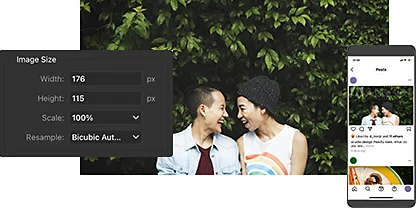
向かい合って座った2人がお互いの目を見つめ合っている画像と、SNSのタイムラインが開かれたスマートフォンの画像。その上にAdobe Photoshopの画像のサイズ変更パネルが重ねて表示されている

画像サイズダイアログボックス

「画像/画像サイズ」をクリックすると、幅と高さを調整したり、1インチあたりのピクセル数(PPI)で測定される画像の解像度を変更したりできます。これにより、画像ファイルのサイズは恒久的に変更されます。

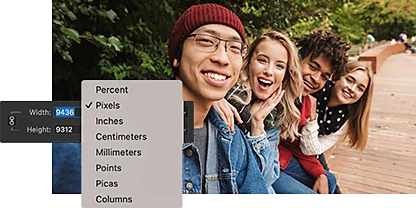
測定単位を選択

「幅」または「高さ」の横にあるドロップダウンメニューをクリックすると測定単位を変更できます。ピクセル、インチ、センチメートル、元のサイズに対する割合など、様々な単位から選択できます。

4人が並んで座り、カメラを見ている画像。その上にAdobe Photoshopの画像のサイズ変更の単位パネルが重ねて表示されている
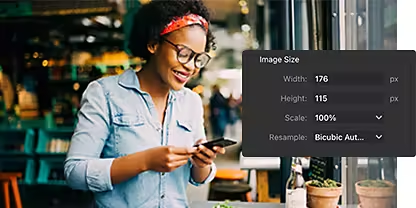
立ってスマートフォンを見ている人物の画像。その上にAdobe Photoshopの画像のサイズ変更パネルが重ねて表示されている

書き出し機能を活用

元のサイズのファイルを保持したまま、新しく小さいファイルを作成するには(つまり、Photoshopで画質を落とさずに画像サイズを変更するには)、「ファイル/書き出し形式」を選択するだけです。書き出し機能を使えば、ピクセルの調整、割合による縮小、品質を下げたJPEGとしての書き出しなども可能です。

最適な品質を追求

書き出し形式または画像サイズダイアログボックスで画像を拡大・縮小し、用途に適した解像度になるようサイズを変更しましょう。

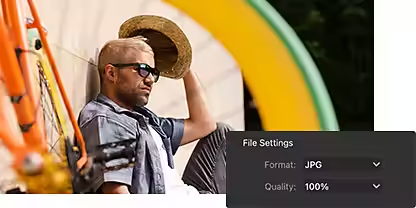
壁にもたれかかり、帽子を手に持っている人物の画像。その上にAdobe Photoshopのファイル設定パネルが重ねて表示されている

解像度とファイルサイズの関係

解像度が高いほど、画像が詳細になり、ファイルサイズも大きくなります。これはデータの密度が高いためです。ファイルサイズを縮小するひとつの方法は、解像度を下げることです。必ずしも画像の寸法を変更する必要はありません。{{photoshop}}で画像のサイズを変更する際に「再サンプル」のチェックボックスをオンにしておくと、画像内のピクセルデータ量が変更されます。これによりファイルサイズは小さくなりますが、寸法(つまりドキュメントサイズ)は同じままです。
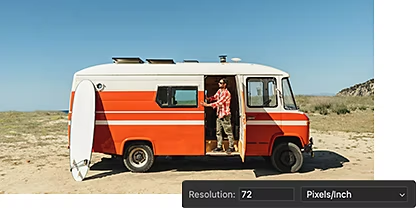
ビーチで車内に立つ人物の画像と、その上に重ねて表示されたAdobe Photoshopの画像解像度パネル

画像の最終的な用途を考慮する

用途によって必要な画像解像度は異なります。ほとんどのweb用途では72 PPIで十分です。しかし、高品質な印刷物を作成する場合は、300 PPI以上の高解像度が望ましいでしょう。

Photoshopで画像のサイズを変更する方法

画像サイズ機能を使用して画像のサイズを変更するには、次の手順に従ってください。恒久的な変更を加える前に、「ファイル /別名で保存」を選択して写真の新しいバージョンを作成しましょう。これにより、元の画像をそのまま保持できます。

  • 開く
    サイズを変更する画像を選択し、メインメニューバーから「画像/画像サイズ」を選択して、画像サイズダイアログボックスを開きます。
  • 合わせる
    合わせるサイズドロップダウンメニューから、一般的なwebや印刷サイズを選択するか、幅と高さの数値を使用してピクセル、インチ、またはその他の単位で正確にサイズを変更します。
  • 再フレームする
    幅と高さの横にあるリンクアイコンは比率が固定されていることを表します。幅を調整すると、それに応じて画像の高さも変更されます。アイコンをクリックして幅と高さのリンクを解除すると、画像の縦横比(ドキュメントサイズやキャンバスサイズとも呼ばれます)を変更できます。
  • 再サンプルする
    画像の寸法は変えずに解像度を調整したい場合は、「再サンプル」の横にあるチェックボックスをオンにしておきます。そうしないと、解像度を調整すると自動的に寸法が変更されます。
  • 保存する
    「OK」をクリックして、画像に変更を適用します。

https://main--cc--adobecom.hlx.page/cc-shared/fragments/products/photoshop/do-more-with-adobe-photoshop

実際に画像サイズを調整してみよう

わかりやすいチュートリアルで画像サイズの変更方法を詳しく学びましょう。そして、Adobe {{lightroom}}で画質を向上させる簡単な方法を試してみましょう。

https://main--cc--adobecom.hlx.page/cc-shared/assets/img/feature-icons/svg/ps-resize-image-how-tos-92x92.svg

画像サイズの調整手順

ステップバイステップのチュートリアルで、画像サイズと解像度の調整方法を習得しましょう。

画像サイズを変更する|画像サイズを変更する

https://main--cc--adobecom.hlx.page/cc-shared/assets/img/feature-icons/svg/ps-resize-image-super-resolution-tool-92x92.svg

スーパー解像度ツールを活用

{{lightroom}}のスーパー解像機能を使えば、解像度とピクセル数をワンクリックで上げることができます。

画像の解像度を上げる|画像の解像度を上げる

{{frequently-asked-questions}}

無料のPhotoshopオンラインを使って画像サイズを変更する方法はありますか?

Photoshop web版(Beta)のぼかしを使えば、既存の切り抜き比率を保ちながら、簡単に写真のサイズを変更できます。このサービスを利用するには、有効なAdobe Creative CloudのPhotoshopサブスクリプションが必要です。画像サイズを変更するには、次の手順に従ってください。

1. 「画像/画像サイズ」を選択します。

2. リンクアイコンがハイライト表示された状態にして、比率を保持します。

Photoshopで画像サイズを変更するショートカットキーはありますか?

画像全体のサイズを変更するには、Windows では「Ctrl + T」、Mac では「Cmd + T」を押して自由変形ツールを有効にします。次に、コーナーをドラッグして縦横比を保ったまま画像のサイズを変更するか、Shiftキーを押しながらコーナーをドラッグして元の縦横比を維持します。画像サイズを正確に変更するには、オプションバーの幅と高さのボックスに目的のサイズを入力します。一方の寸法だけを変更する場合は、Shiftキーを押しながら変更したい寸法の値を入力します。

Photoshopで画像サイズを一括変更できますか?

はい。Photoshopの「イメージプロセッサー」スクリプトを使用して画像サイズを一括変更できます。このスクリプトを使用すると、複数の画像を一度に処理できます。出力画像のサイズも指定できます。イメージプロセッサースクリプトを使用するには、「ファイル/スクリプト/イメージプロセッサー」の順に選択します。そこで、処理する画像を選択し、保存先フォルダーを指定して、目的のサイズを選択します。

Photoshopで画像サイズをドラッグ操作で変更するにはどうすればよいですか?

Photoshopで画像サイズをドラッグ操作で変更するには、次の手順に従ってください。

1. Photoshopで画像を開きます。

2. Ctrl + T(Macの場合はCmd + T)を押して自由変形ツールを選択します。または、編集/自由変形の順に選択します。

3. 変形ボックスのコーナーを、Shiftキーを押しながらドラッグします。これにより、画像の縦横比が維持されます。

4. マウスボタンを放して、変形を適用します。

画像のサイズを変更するもう1つの方法として、「画像解像度」ダイアログボックスを使用することもできます。「画像/ 画像サイズ」を選択し、「幅」と「高さ」フィールドに目的のサイズを入力します。画像の縦横比を維持するには、「縦横比を固定」チェックボックスをオンにしておきます。

Photoshopでレイヤースタイルが適用された画像のサイズを変更するにはどうすればよいですか?

Photoshopでレイヤースタイルが適用された画像のサイズを変更するには、レイヤーパネルで適切な レイヤー を選択します。レイヤー/レイヤースタイル/効果を拡大・縮小 を選択します。FXアイコンを右クリックして「効果を拡大・縮小」を選択することもできます。適切な割合を入力するか、スライダーをドラッグします。プレビュー を選択して、画像内の変更を確認します。

場合によっては、レイヤーをスマートオブジェクトに変換すると便利です。そうすると、Ctrl+T(Macの場合はCmd+T)を押すか、編集/自由変形 を選択して、変形ツールを使用できます。Shiftキーを押しながら変形ボックスのコーナーをドラッグすると、縦横比が維持されます。


https://main--cc--adobecom.hlx.page/cc-shared/fragments/merch/products/photoshop/merch-card/segment-blade