#F5F5F5

Photoshopの機能

Adobe Photoshopでレイヤーを回転させる方法

Photoshopプロジェクトで単一のレイヤーを回転させる様々な方法を学びましょう。

無料のアプリを入手 | 無料のPhotoshopアプリを入手 プランと価格を見る | Photoshopのプランと価格を見る

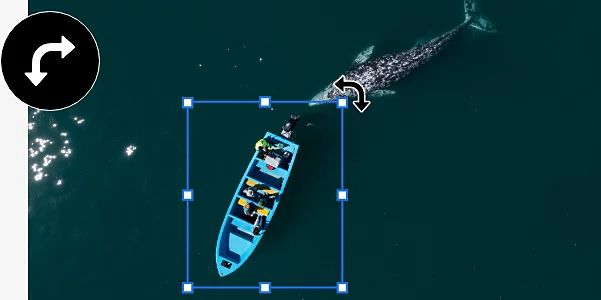
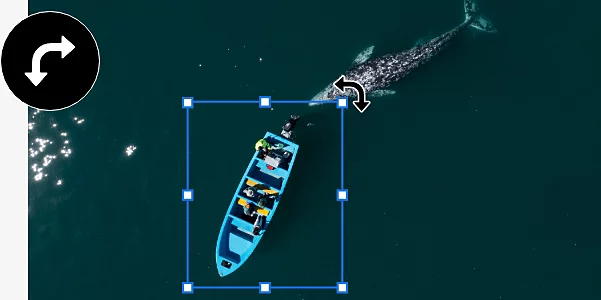
海に浮かぶボートとクジラの画像。ボートが独立したレイヤーに分離され、回転できるようにバウンディングボックスで囲まれている

https://main--cc--adobecom.hlx.page/cc-shared/fragments/merch/products/photoshop/sticky-banner/default

レイヤーを回転させるとは

レイヤーはPhotoshopのほぼすべての作業の基本です。画像に加える編集は、新しいレイヤーとして重ねることができます。個々のレイヤーを追加・編集することで、元の画像を保持したまま非破壊的に編集できるため、いつでも元の状態に戻すことができます。

レイヤーの回転とは、プロジェクト内の多数のレイヤーの1つを、他の部分に影響を与えずに、固定点を中心に時計回りまたは反時計回りに回転させることです。

レイヤーを回転させる理由

レイヤーを回転させることで、画像に必要な微調整を加えることができます。

Photoshopで1つのレイヤーを回転させるには

レイヤーを回転させる方法はいくつかあります。

  1. 移動ツールを使用
  2. 自由変形ツールを使用
active tab
1
id
rotate-layer

移動ツールを使用

最も簡単で迅速なのは、移動ツールを使用する方法です。以下の3つの手順だけで完了します。

  • レイヤーを選択する
    レイヤーパネルで、回転させるレイヤーを選択します。
  • バウンディングボックスを表示する
    右側のツールバーから「選択範囲を移動」ツールを選択します。レイヤーの周りにバウンディングボックスが表示されます。
  • レイヤーを回転させる
    コーナーをクリック&ドラッグしてレイヤーを回転させます。Shiftキーを押しながら操作すると、15度単位で回転します。

自由変形ツールを使用

自由変形ツールを使用してレイヤーを回転させることもできます。より手動的な手順ですが、この方法には特定の角度でレイヤーを回転させるためのオプションがより多く用意されています。

  • レイヤーを選択する
    レイヤーパネルで、回転させるレイヤーを選択します。
  • バウンディングボックスを表示する
    上部メニューバーから「編集/変形」を選択すると、レイヤーの周りにバウンディングボックスが表示されます。
  • レイヤーを回転させる
    90度や180度など、様々な回転オプションから選択できます。または、ボックスをクリック&ドラッグして回転させたり、上部ツールバーで回転させる角度を入力したりすることもできます。

レイヤーを回転させる操作のショートカット

作業の効率を上げ、メニュー操作の時間を短縮するためのヒントとベストプラクティスをご紹介します。

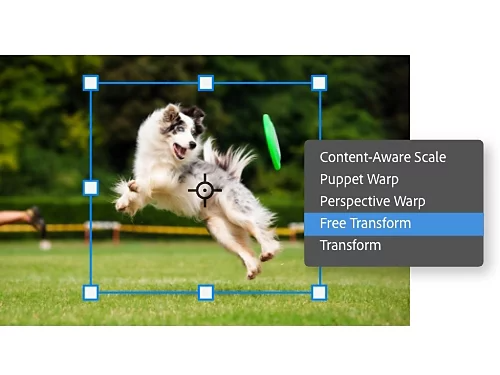
レイヤーを右クリックした際に表示されるメニューの例。メニューにはコンテンツに応じて拡大・縮小、パペットワープ、遠近法ワープ、自由変形、変形などのオプションが表示されている

変形のショートカット

Ctrl+T(MacではCommand+T)を押すと自由変形メニューが開きます。または、レイヤーを右クリックしてドロップダウンメニューから「自由変形」を選択します。

複数レイヤーの一括回転

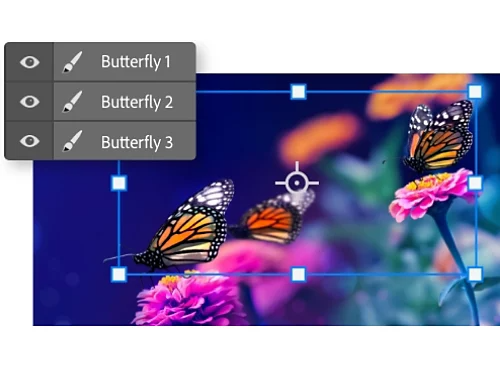
レイヤーパネルで、Ctrlキーを押しながら、変更する各レイヤーをクリックします。移動ツールまたは自由変形ツールを使用すると、選択したレイヤーがすべて一緒に回転します。

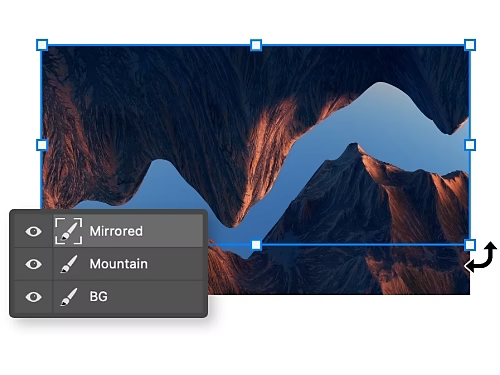
複数レイヤーの一括回転機能を使用している例
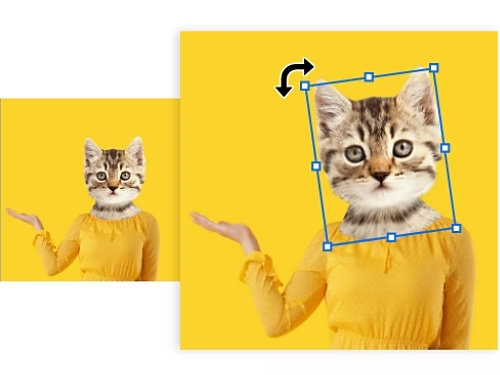
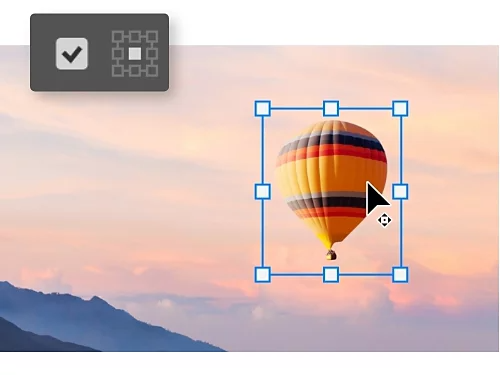
ピボットポイント機能を使用している例

ピボットポイントの変更

「バウンディングボックスを表示」がオンになっていると、レイヤーが回転する軸となるピボットポイントが表示されます。ピボットポイントをクリック&ドラッグすると、キャンバス上の任意の位置に配置できます。

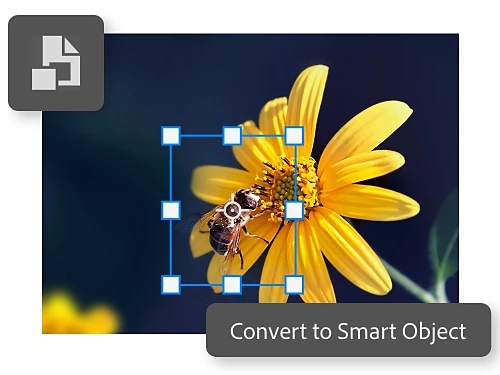
スマートオブジェクトの作成

レイヤーをスマートオブジェクトに変換すると、回転やサイズ変更時にピクセルが保護されます。これにより、複数の編集をおこなっても画質が維持されます。

スマートオブジェクトへの変換機能を使用している例

https://main--cc--adobecom.hlx.page/cc-shared/fragments/products/photoshop/do-more-with-adobe-photoshop

Photoshopの機能をさらに学ぶ

Photoshopの様々な機能を紹介するチュートリアルをご覧ください。

https://main--cc--adobecom.hlx.page/cc-shared/fragments/merch/products/photoshop/merch-card/segment-blade