PDF 편집

여러 사람이 동시에 PDF에 댓글을 달 수 있습니다. 검토자는 댓글, 하이라이트, 이모지 반응, 주석을 추가하고 실시간으로 피드백을 확인할 수 있습니다.

Acrobat은 모든 댓글을 한 곳에 보관하므로 누가 어떤 댓글을 남겼는지 쉽게 확인할 수 있습니다. 팀은 문서를 벗어나지 않고도 피드백에 답변하고, 댓글을 처리하며, 검토 진행 상황을 추적할 수 있습니다.
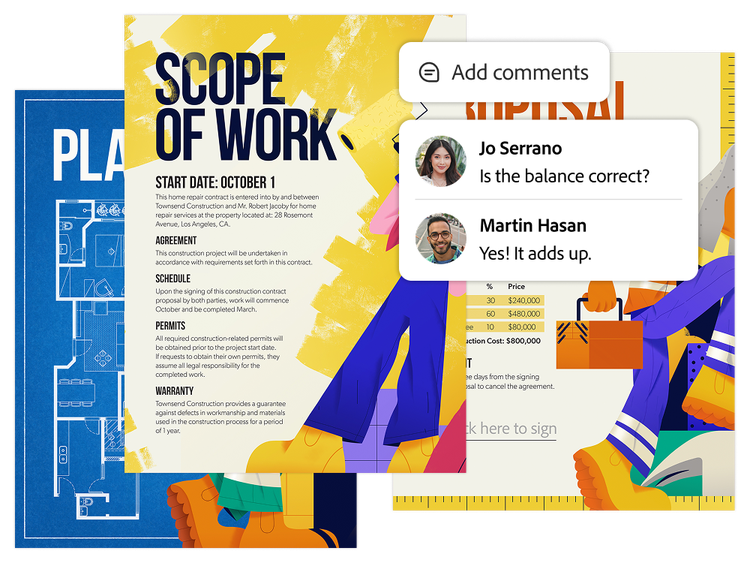
Acrobat을 사용하면 팀과 PDF 링크를 쉽게 공유하고, PDF를 보거나 댓글을 달 수 있는 사람을 제어할 수 있습니다. 이제 모든 사람이 동일한 문서에서 작업할 수 있어 여러 버전을 관리하거나 다른 파일 또는 이메일의 피드백을 통합할 필요가 없습니다.
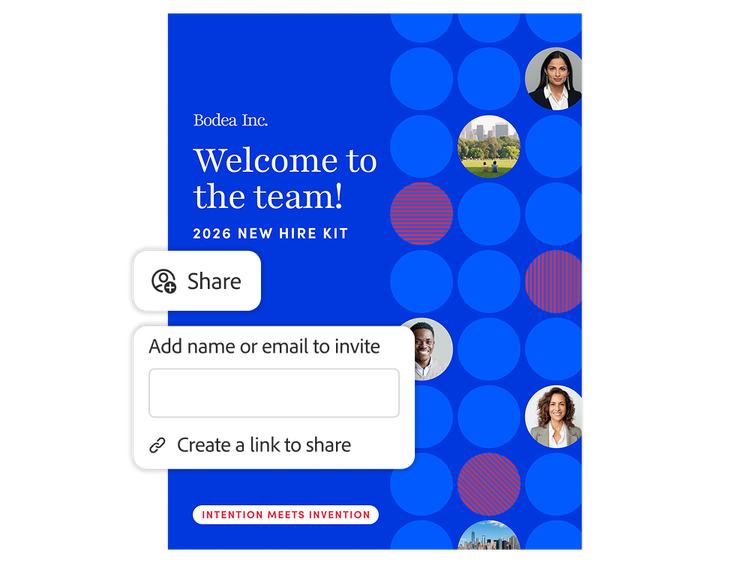
Acrobat은 원격 팀을 위한 신뢰할 수 있는 문서 공동 작업 도구로, 팀이 데스크탑, 웹 또는 모바일 디바이스에서 공유된 PDF를 검토하고 댓글을 달 수 있습니다.
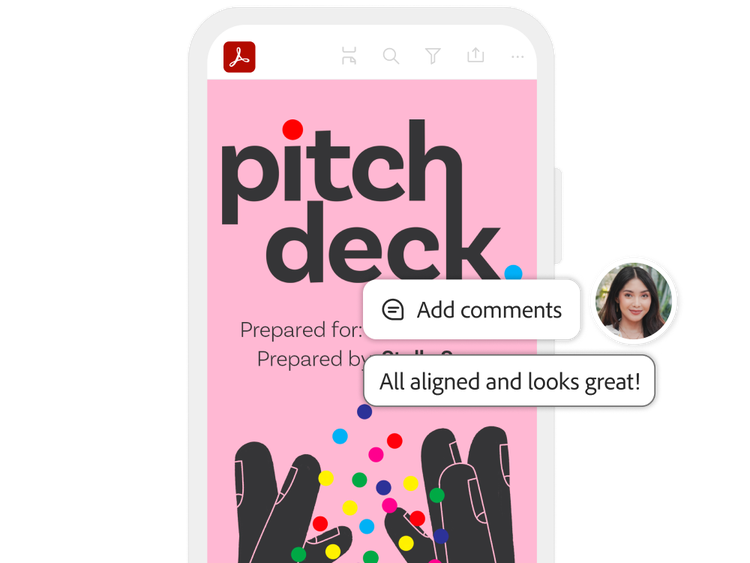
PDF 스페이스는 팀이 관련 문서를 구성하고, 공동 작업자를 초대하며, 댓글을 남길 수 있는 공유 작업 공간을 제공합니다. 팀은 Acrobat 내에서 AI 어시스턴트를 활용하여 요약본과 인사이트를 생성하고, 질문을 하며, 다음 단계에 대한 가이드를 받을 수 있습니다.


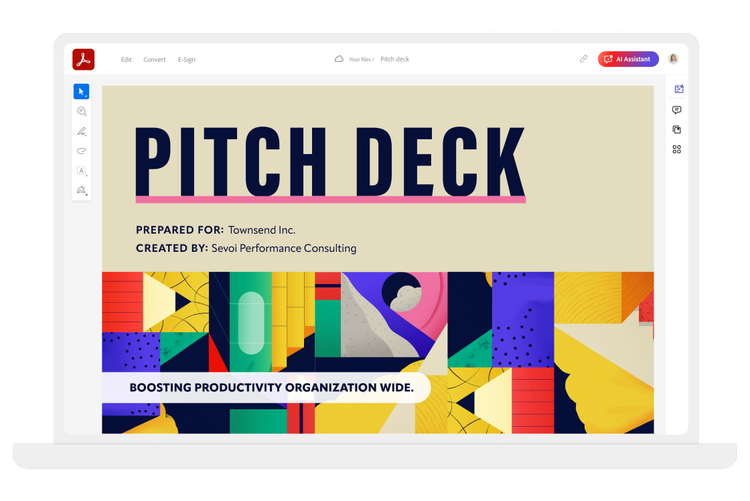
Acrobat은 장소에 구애받지 않고 워크플로우를 간소화하고, PDF를 편집하고, 작업 시간을 단축하는 데 필요한 다양한 PDF 툴을 제공합니다. PDF 편집 작업 외에도 하나의 PDF에서 손쉽게 피드백을 수집하고 적용할 수 있습니다. 데스크탑, 모바일 디바이스, 웹에서 PDF를 효율적으로 작성하고, 공유하고, 변환하세요.


Acrobat 요금제
무료
[지금 다운로드] 버튼을 클릭하면 약관을 모두 읽고 동의했음을 인정하는 것입니다.
신뢰할 수 있는 표준 PDF 보기 및 공유 도구입니다.

보기, 인쇄, 공유 및 댓글 달기
데스크탑 및 모바일에서 사용 가능
₩26,400/월(부가세 포함) 14일 후 취소하는 경우, 취소 수수료가 부과됩니다.
PDF 및 전자 서명 워크플로를 위한 보안 솔루션입니다.
PDF 만들기, 편집, 내보내기, 비교, 구성
전자 서명 수집 및 응답 추적
암호로 PDF 보호 및 교정
웹 폼 만들기, 스캔 파일을 편집 가능한 PDF로 변환, 70개 이상의 기능 이용
₩33,000/월(부가세 포함) 14일 후 취소하는 경우, 취소 수수료가 부과됩니다.
비즈니스 워크플로를 위한 올인원 AI 기반 PDF 및 디자인 솔루션
PDF 만들기, 편집, 내보내기, 비교, 구성
전자 서명 수집 및 응답 추적
암호로 PDF 보호 및 교정
웹 폼 만들기, 스캔 파일을 편집 가능한 PDF로 변환, 70개 이상의 기능 이용

AI로 요약, 인사이트, 답변 얻기
PDF 스페이스를 활용한 정리, 공유, 공동 작업
문서로 홍보 자료, 소셜 콘텐츠, 프레젠테이션 만들기
필터
정렬
인기도
알파벳순
coll-no-results-text
카테고리
결과 개선하기
닫기
특별 행사 - 새 창에서 열기
카테고리별 필터링
리소스
결과 1개
결과 개
coll-result-mobile-text
결과 개
결과 1개
결과개
결과 1개
결과 개
에 대한 검색 결과가 없습니다
에 대한 검색 결과가 없습니다
더 보기
coll-all-filters-text
coll-filters-category-text
coll-filters-applied-text
coll-filters-results-text
coll-filters-reset-text
무료
[지금 다운로드] 버튼을 클릭하면 약관을 모두 읽고 동의했음을 인정하는 것입니다.
신뢰할 수 있는 표준 PDF 보기 및 공유 도구입니다.
보기, 인쇄, 공유 및 댓글 달기
데스크탑 및 모바일에서 사용 가능
₩316,800/년(부가세 포함) 14일이 지난 후 취소하는 경우 환불되지 않습니다.
PDF 및 전자 서명 워크플로를 위한 보안 솔루션입니다.
PDF 만들기, 편집, 내보내기, 비교, 구성
전자 서명 수집 및 응답 추적
암호로 PDF 보호 및 교정
웹 폼 만들기, 스캔 파일을 편집 가능한 PDF로 변환, 70개 이상의 기능 이용
₩396,000/년(부가세 포함) 14일이 지난 후 취소하는 경우 환불되지 않습니다.
비즈니스 워크플로를 위한 올인원 AI 기반 PDF 및 디자인 솔루션
PDF 만들기, 편집, 내보내기, 비교, 구성
전자 서명 수집 및 응답 추적
암호로 PDF 보호 및 교정
웹 폼 만들기, 스캔 파일을 편집 가능한 PDF로 변환, 70개 이상의 기능 이용
AI로 요약, 인사이트, 답변 얻기
PDF 스페이스를 활용한 정리, 공유, 공동 작업
문서로 홍보 자료, 소셜 콘텐츠, 프레젠테이션 만들기
필터
정렬
인기도
알파벳순
coll-no-results-text
카테고리
결과 개선하기
닫기
특별 행사 - 새 창에서 열기
카테고리별 필터링
리소스
결과 1개
결과 개
coll-result-mobile-text
결과 개
결과 1개
결과개
결과 1개
결과 개
에 대한 검색 결과가 없습니다
에 대한 검색 결과가 없습니다
더 보기
coll-all-filters-text
coll-filters-category-text
coll-filters-applied-text
coll-filters-results-text
coll-filters-reset-text
무료
[지금 다운로드] 버튼을 클릭하면 약관을 모두 읽고 동의했음을 인정하는 것입니다.
신뢰할 수 있는 표준 PDF 보기 및 공유 도구입니다.
보기, 인쇄, 공유 및 댓글 달기
데스크탑 및 모바일에서 사용 가능
₩39,600/월(부가세 포함) 언제든지 취소할 수 있으며, 수수료는 없습니다.
PDF 및 전자 서명 워크플로를 위한 보안 솔루션입니다.
PDF 만들기, 편집, 내보내기, 비교, 구성
전자 서명 수집 및 응답 추적
암호로 PDF 보호 및 교정
웹 폼 만들기, 스캔 파일을 편집 가능한 PDF로 변환, 70개 이상의 기능 이용
₩47,300/월(부가세 포함) 언제든지 취소할 수 있으며, 수수료는 없습니다.
비즈니스 워크플로를 위한 올인원 AI 기반 PDF 및 디자인 솔루션
PDF 만들기, 편집, 내보내기, 비교, 구성
전자 서명 수집 및 응답 추적
암호로 PDF 보호 및 교정
웹 폼 만들기, 스캔 파일을 편집 가능한 PDF로 변환, 70개 이상의 기능 이용
AI로 요약, 인사이트, 답변 얻기
PDF 스페이스를 활용한 정리, 공유, 공동 작업
문서로 홍보 자료, 소셜 콘텐츠, 프레젠테이션 만들기
필터
정렬
인기도
알파벳순
coll-no-results-text
카테고리
결과 개선하기
닫기
특별 행사 - 새 창에서 열기
카테고리별 필터링
리소스
결과 1개
결과 개
coll-result-mobile-text
결과 개
결과 1개
결과개
결과 1개
결과 개
에 대한 검색 결과가 없습니다
에 대한 검색 결과가 없습니다
더 보기
coll-all-filters-text
coll-filters-category-text
coll-filters-applied-text
coll-filters-results-text
coll-filters-reset-text
₩26,400/월(부가세 포함) 14일 후 취소하는 경우, 취소 수수료가 부과됩니다.
강력하고 안전한 PDF 고급 기능 및 전자 서명 솔루션이 포함됩니다.

데스크탑, 웹, 모바일에서 사용 가능

보기, 인쇄, 공유 및 댓글 달기

텍스트 및 이미지 편집, 문서 내보내기, 보호 및 구성

법적 효력이 있는 전자 서명 수집 및 응답 추적

웹 폼 만들기, 교정, 비교, 70개 이상의 기능 이용
Acrobat AI Assistant
결제 시 모든 앱 에 Acrobat AI 어시스턴트를 추가하세요₩2,640/월(부가세 포함)₩2,640/월(부가세 포함).
결제 시 모든 앱 에 Acrobat AI 어시스턴트를 추가하세요₩26,400/년(부가세 포함)₩26,400/년(부가세 포함).
14일 후 취소하는 경우, 취소 수수료가 부과됩니다.
Acrobat Pro를 포함한 20개 이상의 앱과 이미지, 비디오, 오디오를 위한 Firefly 크리에이티브 AI를 66% 할인된 가격으로 이용하세요. 첫해에는 ₩26,400/월(부가세 포함)를 지불하고 그 이후에는 ₩47,300/월(부가세 포함)를 지불합니다.

20개 이상의 크리에이티브 앱과 다음을 비롯한 Acrobat Pro의 모든 기능
보기, 인쇄, 공유 및 댓글 달기
텍스트 및 이미지 편집, 문서 내보내기, 보호 및 구성
법적 효력이 있는 전자 서명 수집 및 응답 추적
웹 폼 만들기, 교정, 비교, 70개 이상의 기능 이용
Acrobat AI Assistant
결제 시 모든 앱 에 Acrobat AI 어시스턴트를 추가하세요₩2,640/월(부가세 포함)₩2,640/월(부가세 포함).
결제 시 모든 앱 에 Acrobat AI 어시스턴트를 추가하세요₩26,400/년(부가세 포함)₩26,400/년(부가세 포함).
필터
정렬
인기도
알파벳순
coll-no-results-text
카테고리
결과 개선하기
닫기
특별 행사 - 새 창에서 열기
카테고리별 필터링
리소스
결과 1개
결과 개
coll-result-mobile-text
결과 개
결과 1개
결과개
결과 1개
결과 개
에 대한 검색 결과가 없습니다
에 대한 검색 결과가 없습니다
더 보기
coll-all-filters-text
coll-filters-category-text
coll-filters-applied-text
coll-filters-results-text
coll-filters-reset-text
₩316,800/년(부가세 포함) 14일이 지난 후 취소하는 경우 환불되지 않습니다.
강력하고 안전한 PDF 고급 기능 및 전자 서명 솔루션이 포함됩니다.
데스크탑, 웹, 모바일에서 사용 가능
보기, 인쇄, 공유 및 댓글 달기
텍스트 및 이미지 편집, 문서 내보내기, 보호 및 구성
법적 효력이 있는 전자 서명 수집 및 응답 추적
웹 폼 만들기, 교정, 비교, 70개 이상의 기능 이용
Acrobat AI Assistant
결제 시 모든 앱 에 Acrobat AI 어시스턴트를 추가하세요₩2,640/월(부가세 포함)₩2,640/월(부가세 포함).
결제 시 모든 앱 에 Acrobat AI 어시스턴트를 추가하세요₩26,400/년(부가세 포함)₩26,400/년(부가세 포함).
14일이 지난 후 취소하는 경우 환불되지 않습니다.
Acrobat Pro를 포함한 20개 이상의 앱과 이미지, 비디오, 오디오를 위한 Firefly 크리에이티브 AI를 66% 할인된 가격으로 이용하세요. 첫해에는 ₩316,800/년(부가세 포함)를 지불하고 그 이후에는 ₩567,600/년(부가세 포함)를 지불합니다.
20개 이상의 크리에이티브 앱과 다음을 비롯한 Acrobat Pro의 모든 기능
보기, 인쇄, 공유 및 댓글 달기
텍스트 및 이미지 편집, 문서 내보내기, 보호 및 구성
법적 효력이 있는 전자 서명 수집 및 응답 추적
웹 폼 만들기, 교정, 비교, 70개 이상의 기능 이용
Acrobat AI Assistant
결제 시 모든 앱 에 Acrobat AI 어시스턴트를 추가하세요₩2,640/월(부가세 포함)₩2,640/월(부가세 포함).
결제 시 모든 앱 에 Acrobat AI 어시스턴트를 추가하세요₩26,400/년(부가세 포함)₩26,400/년(부가세 포함).
필터
정렬
인기도
알파벳순
coll-no-results-text
카테고리
결과 개선하기
닫기
특별 행사 - 새 창에서 열기
카테고리별 필터링
리소스
결과 1개
결과 개
coll-result-mobile-text
결과 개
결과 1개
결과개
결과 1개
결과 개
에 대한 검색 결과가 없습니다
에 대한 검색 결과가 없습니다
더 보기
coll-all-filters-text
coll-filters-category-text
coll-filters-applied-text
coll-filters-results-text
coll-filters-reset-text

Acrobat Pro 또는 Creative Cloud 모든 앱 학생 플랜에 AI 어시스턴트를 추가해 보세요. 연간 플랜, 매월 청구의 경우
Acrobat은 원활하고 매우 안전한 공동 검토 및 실시간 댓글 작성 기능, 그리고 다양한 PDF 도구를 제공하여 그 어느 때보다 쉽게 문서에 대한 공동 작업을 수행할 수 있습니다.
AI 어시스턴트를 사용하면 PDF 스페이스에서 AI 기반 작업 영역을 만들어 전체 팀이 파일을 추가하고 공동 작업하여 강력한 결과물을 만들 수 있습니다. 사용자 정의 AI 에이전트는 공동 작업을 안내하고 프로젝트에 필요한 결과물을 생성하는 데 도움을 줍니다. 팀은 핵심 개념을 설명하는 강사, 문서를 평가하고 비교하는 분석가 등 다양한 어시스턴트 유형 중에서 선택하거나, 특정 프로젝트 목표에 맞춘 사용자 정의 어시스턴트를 구축할 수 있습니다.