
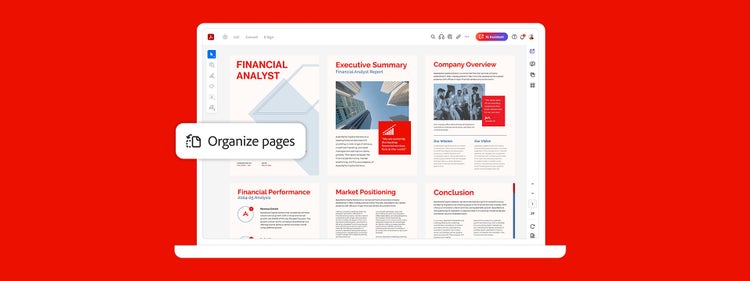
긴 내용의 PDF에서 특정 영역만 필요한 경우 몇 개의 장으로 분할하거나, 페이지를 분리 또는 제거할 수 있습니다. 문서의 일부를 표시하거나 원하는 영역만 저장 또는 전송할 수도 있습니다.
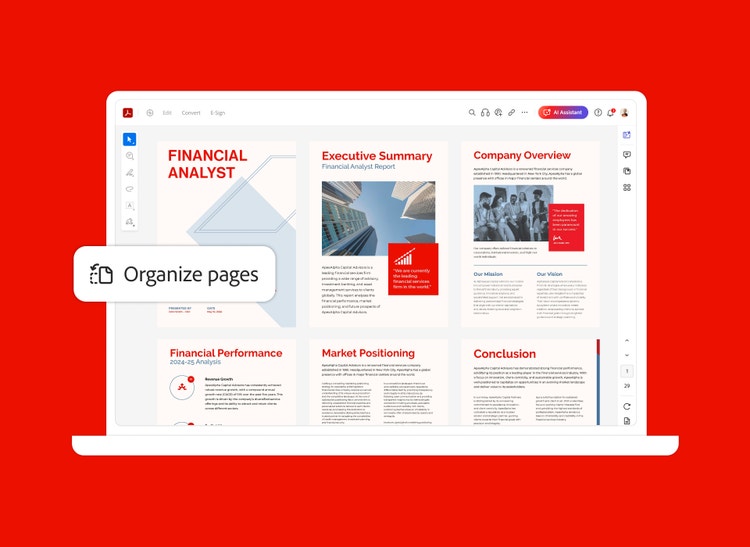

긴 내용의 PDF에서 특정 영역만 필요한 경우 몇 개의 장으로 분할하거나, 페이지를 분리 또는 제거할 수 있습니다. 문서의 일부를 표시하거나 원하는 영역만 저장 또는 전송할 수도 있습니다.

페이지 수, 파일 크기 또는 최상위 책갈피를 지정하여 하나 이상의 PDF를 여러 문서로 분할할 수 있습니다.

여러 PDF 문서의 페이지를 결합하고 재사용하거나, PDF 페이지를 분리하여 포함된 모든 양식 필드, 주석 및 링크를 통해 파일을 맞춤 구성할 수 있습니다. 원본 파일에서 불필요한 콘텐츠를 남겨 두거나 삭제할 수도 있습니다.
Adobe Acrobat을 최대한 활용하기 위한 팁:

₩17,600/월
(부가세 포함)문서 변환 및 편집, 전자 서명, 보호 기능 제공
₩26,400/월
(부가세 포함)문서 변환 및 편집 기능, 철저한 보안, 강력한 전자 서명 기능을 갖춘 종합 PDF 솔루션
필터
정렬
인기도
알파벳순
coll-no-results-text
카테고리
결과 개선하기
닫기
특별 행사 - 새 창에서 열기
카테고리별 필터링
리소스
결과 1개
결과 개
coll-result-mobile-text
결과 개
결과 1개
결과개
결과 1개
결과 개
에 대한 검색 결과가 없습니다
에 대한 검색 결과가 없습니다
더 보기
coll-all-filters-text
coll-filters-category-text
coll-filters-applied-text
coll-filters-results-text
coll-filters-reset-text

Adobe는 사용자의 개인정보 보호에 최선을 다하고 있습니다. 사용자의 계정 세부 정보를 안전하게 보호하기 위해, Adobe는 인터넷상의 개인정보 암호화에 대한 산업 표준인 SSL(Secure Sockets Layer)을 사용합니다.


