Acrobat
일잘러들만 아는 애크로뱃 PDF 압축 꿀팁 3가지
PDF 파일을 최상의 품질로 압축시킬 때 어도비 애크로뱃을 사용하는 꿀팁 3가지를 소개하겠습니다.


Acrobat
PDF 파일을 최상의 품질로 압축시킬 때 어도비 애크로뱃을 사용하는 꿀팁 3가지를 소개하겠습니다.
2025년 7월 22일, Adobe Acrobat Korea에서 게시함
프로젝트 보고서, 견적서, 제안서 등 여러 개의 PDF 파일을 압축할 때 너무 오래 걸리고 불편했던 경험이 있으신가요? 어도비 애크로뱃을 사용하면 여러 PDF 압축을 한 번에 압축할 수 있어 편리합니다.
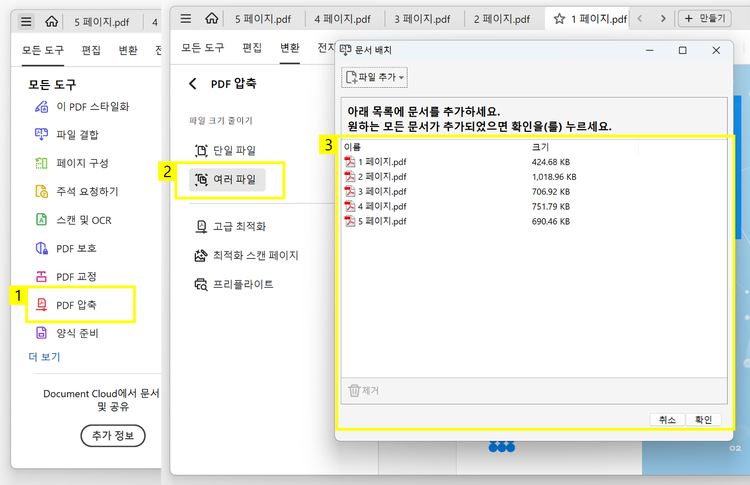
이때 2가지 설정을 할 수 있는데요, 이 설정을 통해 여러 PDF 용량 줄이기를 좀 더 세부적으로 진행할 수 있습니다. 한 번에 압축뿐만 아니라 버전, 저장 위치, 파일 이름까지도 설정이 가능합니다.
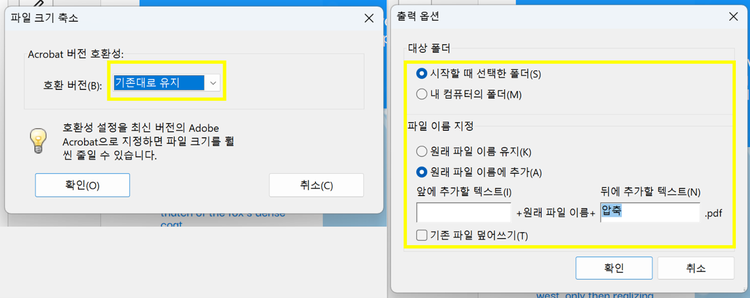
애크로뱃 호환 버전을 최신 버전으로 지정하면 PDF 파일 용량 줄이기를 더욱 효율적으로 할 수 있습니다. 또한, 파일을 저장할 수 있는 폴더와 저장될 파일 이름을 수정하고 기존 파일을 덮어쓸 지 정할 수 있습니다.
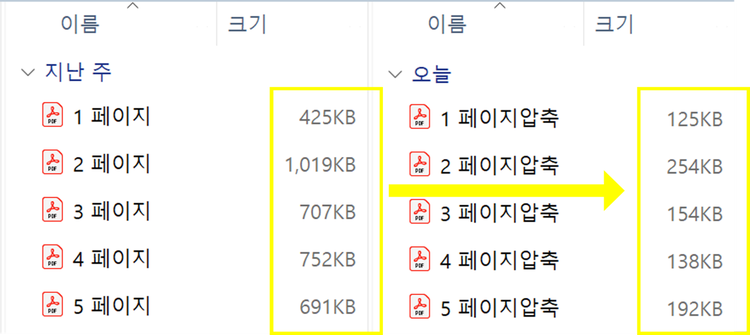
이렇게 PDF 압축을 하고 나면 파일의 크기가 줄어든 것을 확인할 수 있습니다.
파일 압축 시 중요한 이미지는 고화질로 유지한 상태로 파일 용량을 최대한 줄이고 싶다면 PDF 최적화를 사용해 이미지별 압축을 조절하여 PDF 화질 저하 없이 용량 줄이기를 할 수 있습니다.
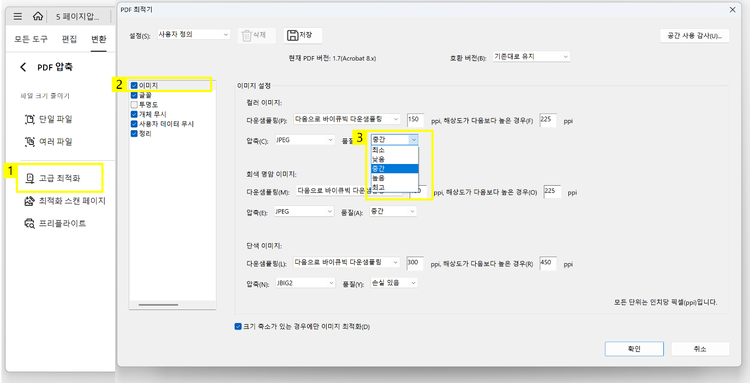
이미지뿐만 아니라 개체 무시, 사용자 데이터 무시 등을 설정하여 압축 용량을 조절할 수도 있습니다.
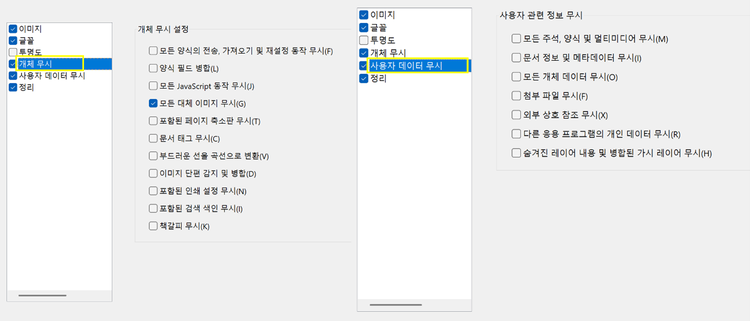
이를 통해 정말 다양한 설정을 조정할 수 있습니다. 그러므로 파일의 원하는 부분의 원본을 최대한 유지한 채 압축할 수 있어 다른 파일 압축 프로그램과 차별화됩니다.
파일을 압축하면 폰트가 깨지는 경험을 한 적 있나요? 그럴 땐 글꼴 제외 없이 PDF 압축하기를 사용하면 폰트가 깨지지 않고 안전하게 압축을 할 수 있습니다. 특히 이 기능을 사용한다면 파일 수신자 기기 내에 같은 글꼴이 설치 되어있지 않아도 원본 글꼴로 작성된 텍스트를 확인할 수 있어 편리합니다.
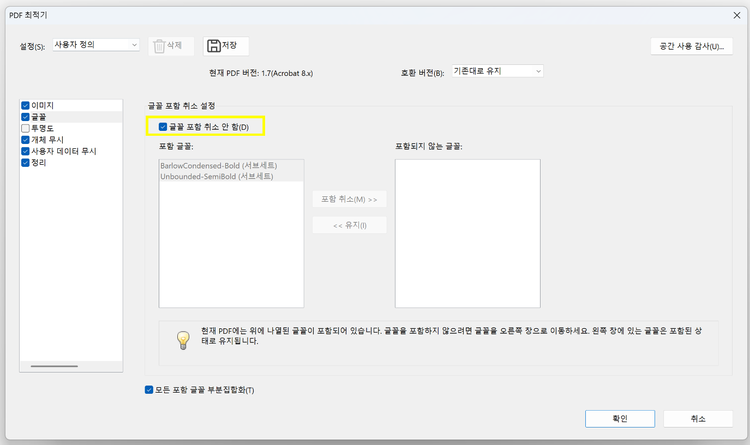
PDF 최적화에서 글꼴을 눌러 해당 기능을 체크할 수 있습니다.
어도비 공식 유튜브 채널에서 PDF 압축 꿀팁 영상을 확인하고 각 팁에 대한 더 자세한 내용을 확인해보세요.
어도비 애크로뱃은 PDF 압축 시 품질을 최상으로 유지하는 강력한 도구입니다. 고급 압축 설정으로 이미지 해상도 등 세밀한 조정이 가능하여PDF 화질 저하 없이 용량 줄이기를 통해 파일 크기와 품질 사이의 최적의 균형을 찾을 수 있죠. 이외에 더 다양한 PDF 최적화 방법과 애크로뱃 리소스를 확인해보세요. 효율적인 파일 관리와 최상의 품질을 원하신다면, 지금 바로 어도비 애크로뱃을 구독하여 전문가 수준의 PDF 경험을 시작해 보세요.