Acrobat
갤러리 속 사진으로 PDF 만들기: 모바일로 간편하게 보고서 준비하는 방법
애크로뱃 모바일 앱을 사용해 핸드폰으로 간편하게 갤러리 속 사진을 PDF로 만들고 PDF에 이미지 넣기와 텍스트 수정하기를 통해 보고서를 만들어보세요.
보고서용 이미지, 스캔본, 작업 결과물을 휴대폰 갤러리에만 저장해두고 있진 않으신가요? 애크로뱃의 모바일 앱을 사용하면 갤러리 속 사진 여러 장을 선택해 바로 하나의 PDF로 만들고, 이미지와 텍스트를 조합해 완성도 높은 문서를 제작할 수 있습니다. 데스크탑이 필요하지 않아 이동 중에 내가 필요한 곳에서 언제 어디서든 작업을 할 수 있습니다.

JPG PDF 변환 기능으로 새로운 이미지 PDF 만들기
애크로뱃의 JPG PDF 변환 기능으로 이미지 PDF 변환을 하도록 하겠습니다. PDF 변환을 사용해서도 변환이 가능하지만 여러 장의 이미지를 하나의 PDF 문서로 만들기 위해 파일 결합을 사용하여 PDF 만들기를 해보도록 하겠습니다. 사진 PDF 파일 만들기에 대한 내용을 영상으로 확인하시려면 이미지 PDF 변환 튜토리얼을 확인해주세요.
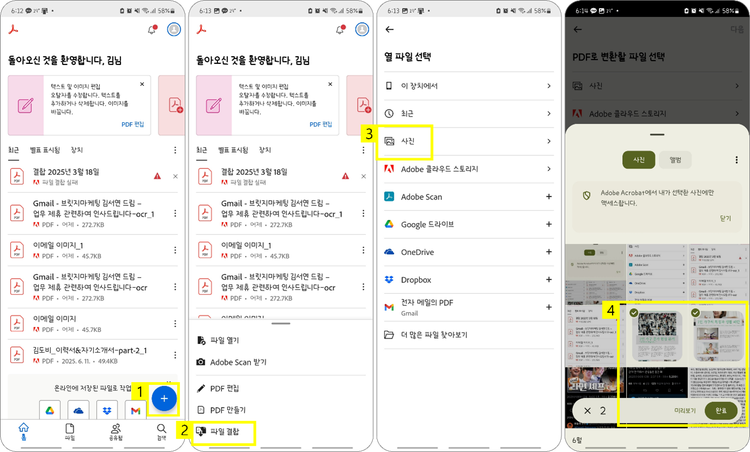
JPG PDF 변환하기
- ‘+’ 아이콘 클릭
- ‘파일 결합’ 클릭
- ‘사진’ 클릭
- 열 이미지 선택 > ‘완료’ 버튼 클릭
이렇게 만든 PDF는 텍스트도 수정할 수 있습니다. 텍스트의 내용은 물론 텍스트 자체의 폰트, 색상, 굵기 등 상세하게 조절할 수 있어 문서 앱처럼 사용이 가능합니다.
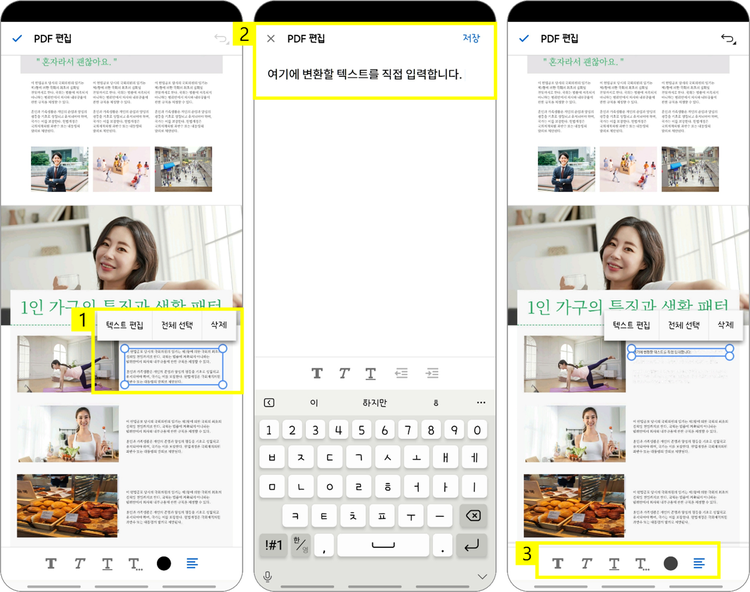
PDF에 텍스트 수정하기
- 텍스트 클릭 > ‘텍스트 편집’ 클릭
- 수정할 텍스트 입력 > ‘저장’ 버튼 클릭
- 텍스트 속성 변경
이미지 PDF 변환 및 텍스트 편집의 자세한 사항이 궁금하다면 링크를 통해 확인해주세요.
이미 작성이 완료된 PDF에 이미지 넣기
애크로뱃 앱을 활용하면 이미 작성이 완료된 PDF에 이미지 넣기도 휴대폰으로 손쉽게 할 수 있습니다.
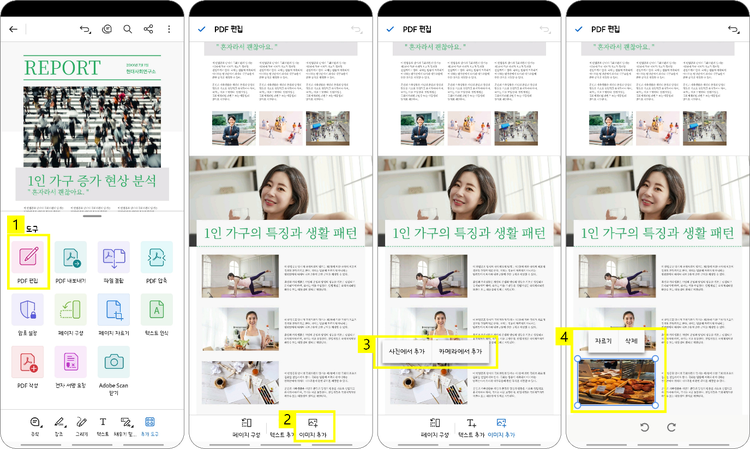
PDF 이미지 추가하기
- ‘추가 도구’ > ‘PDF 편집’ 클릭
- ‘이미지 추가’ 클릭
- ‘사진에서 추가’ or ‘카메라에서 추가’ 중 클릭
- 추가한 이미지 사이즈 조절하기
PDF 속 이미지 편집하기
PDF에 이미 있는 이미지도 애크로뱃 모바일 앱에서는 간편하게 수정할 수 있습니다. 편집할 이미지를 선택하기 전에 편집할 페이지 먼저 선택 후 이미지 편집을 진행합니다.
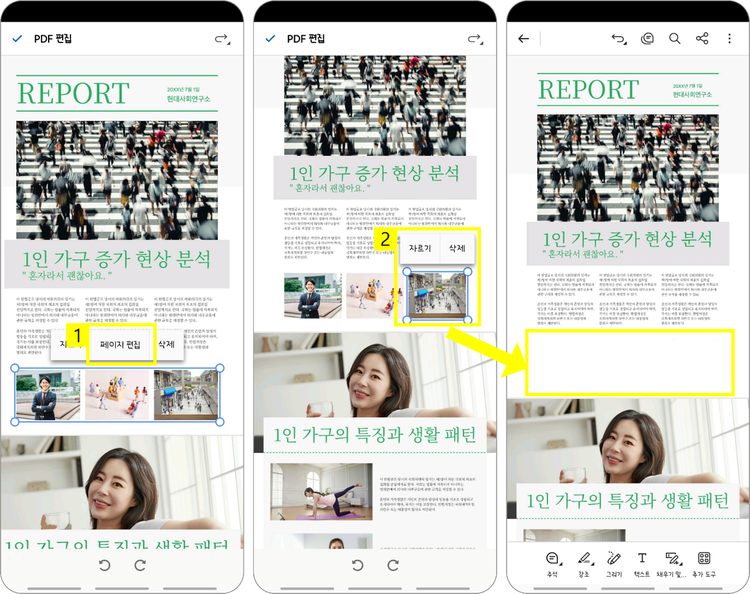
PDF 이미지 삭제하기
- 편집할 페이지 클릭 > ‘페이지 편집’ 클릭
- 편집할 이미지 클릭 > ‘자르기’ or ‘삭제’ 클릭
이미지 편집의 자세한 내용이나 비디오 편집에 대해 궁금하시다면 PDF 내 이미지 및 비디오 편집 가이드를 확인해보세요.
앞서 소개한 것처럼, 애크로뱃 모바일 앱을 활용하면 이미지 PDF에 이미지 넣기 작업을 장소에 구애받지 않고 손쉽게 수행할 수 있습니다. 더불어, 주석 추가, 공동작업, 전자 서명 및 서명 요청 등 다양한 기능을 통해 보다 전문적이고 효율적인 문서 작업 환경을 제공합니다. 모바일 중심의 유연한 업무 처리가 필요한 사용자라면, 애크로뱃 구독을 통해 최적화된 디지털 문서 워크플로우를 경험해보시기 바랍니다.