Acrobat
PPT 팀 프로젝트, 온라인에서 PDF 변환하고 협업툴로 시간절약하는 방법
협업이나 조별 과제를 진행할 때 PPT 파일을 활용하는 경우가 많습니다. 이 때 파일 버전이 관리되지 않거나, 팀원들의 운영 체제가 맞지 않아 어려움을 겪기도 합니다. 효율적인 협업을 위해, 애크로뱃 온라인의 PPT PDF 변환기능을 활용해보세요.

효율적인 팀프로젝트 솔루션, 애크로뱃 협업툴 활용의 장점
팀프로젝트 진행 중, 파일 관리로 어려움을 겪은 적이 있으신가요? 어떤 사람은 팀 프로젝트의 어려움으로 커뮤니케이션 이상으로 파일 관리를 꼽기도 합니다. 여러 사람이 하나의 파일을 돌려보며 작업하다 보면, 파일 버전이 헷갈리거나 수정사항이 누락되는 일도 흔합니다. 팀원이 많은 경우 피드백이 통일되지 않는 경우도 있습니다.
팀프로젝트에 딱 알맞은 협업툴 애크로뱃 온라인을 활용해보세요. PPT PDF로 변환한 후 공유하면 실시간으로 PDF 주석달기, PDF 편집 작업 등 공동 작업자와 파일을 함께 관리할 수 있습니다.
이번 튜토리얼에서는 PPT 조별과제를 변환 – 공유 – 편집 하는 과정을 살펴보겠습니다. 온라인 애크로뱃을 활용하면 별도의 프로그램을 설치할 필요 없이 간단하게 작업이 가능합니다.
Step 1. PPT 파일을 PDF로 변환하기
작업 전 PPT PDF 변환하면 원본 퀄리티를 유지한 상태로 파일을 공유, 협업할 수 있습니다. 특히 PDF 파일로 변환 후 작업하면 운영 체제의 차이로 폰트가 달라지거나 이미지 위치가 바뀌는 등 ‘깨짐 현상’을 방지할 수 있습니다.
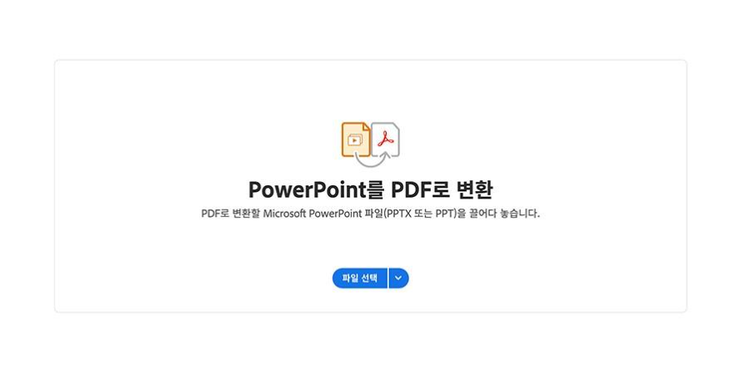
위와 같이 온라인 애크로뱃의 ‘PPT를 PDF로’ 에 파일을 업로드하면, 별다른 프로그램 설치 없이도 PPT PDF 변환 작업이 가능합니다.
Step 2. PDF 공유하고 공동작업 시작하기
이렇게 PPT PDF 변환한 파일을 활용한 PDF 공동작업 튜토리얼을 소개해보겠습니다. PDF 주석달기 기능을 활용하여 팀원들과 효율적으로 협업해보세요.
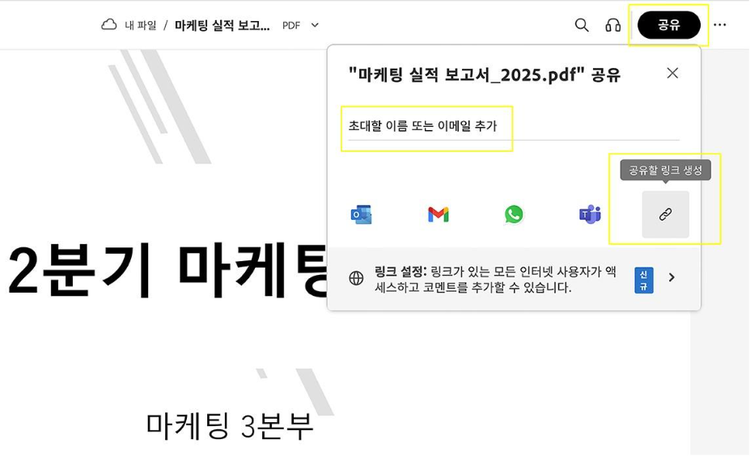
PDF 파일 상단의 ‘공유’ 버튼을 누르고 초대할 사용자의 권한을 설정하고 공유 링크를 생성합니다. 메신저나 이메일을 활용해 링크를 공유하면 간단하게 함께 작업할 수 있습니다.
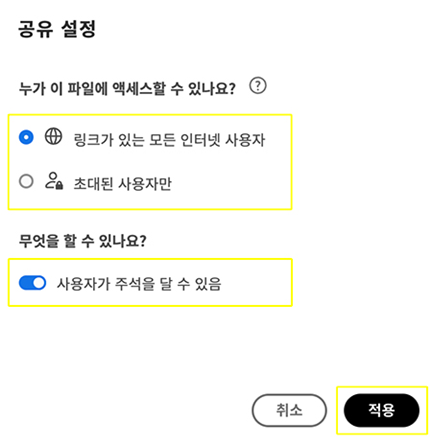
링크 설정을 통해 파일 접근 권한을 제한하고 PDF 주석달기 기능을 허용할 수 있습니다.
Step 3. PDF에 코멘트 추가하고 편집하기
1. PDF에 코멘트 추가하기
PDF 주석달기 기능을 활용해 피드백을 관리하고 효과적으로 협업할 수 있습니다.
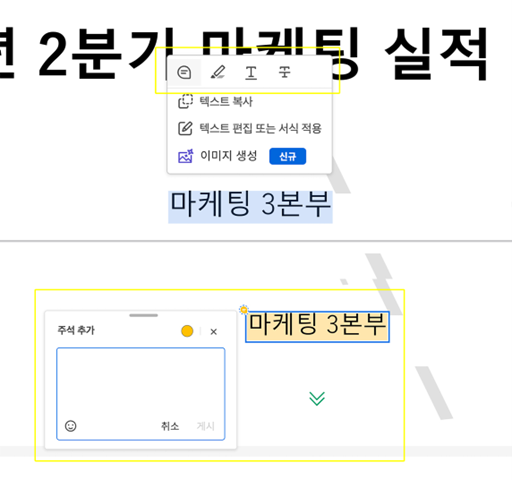
PDF 주석달기가 필요한 텍스트를 드래그하고, 빠른 동작 메뉴에서 주석 추가를 선택합니다. 피드백 내용을 코멘트하고 ‘게시’를 선택하면 각 작업자의 이름으로 주석 추가가 완료됩니다.
2. PDF 내용 편집하기
이외에도 텍스트 편집, 강조 등 원하는 PDF 편집을 추가할 수 있습니다.
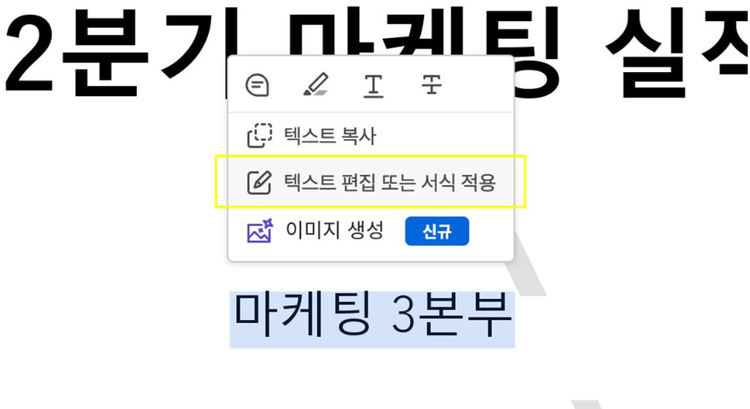
동일하게 PDF 편집이 필요한 텍스트를 드래그하고, 빠른 동작 메뉴에서 ‘텍스트 편집 또는 서식 적용’을 선택합니다.
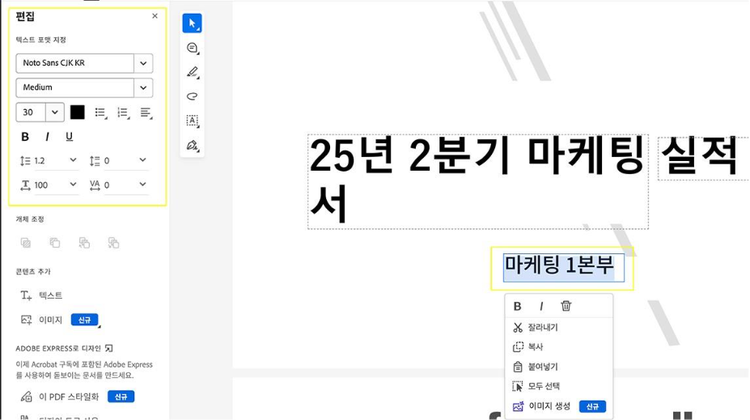
우측 ‘편집’ 패널에서 글꼴 및 크기, 컬러 등 내용을 직접 PDF 편집하고 수정할 수 있습니다.
이렇게 편집이 완료된 파일을 곧바로 다운로드하거나 공유 링크를 생성하여 공유할 수 있습니다.
Step 4. 작업이 끝난 PDF PPT로 변환하기
이렇게 공동 작업을 마쳤다면, 온라인 애크로뱃의 ‘PDF를 PPT로’ 기능을 사용해 파일을 다시 PDF PPT 변환 할 수 있습니다. PPT 형식 제출이 필요한 대회나 프로젝트라면 어도비 애크로뱃의 PDF PPT 변환 튜토리얼을 확인해보세요.
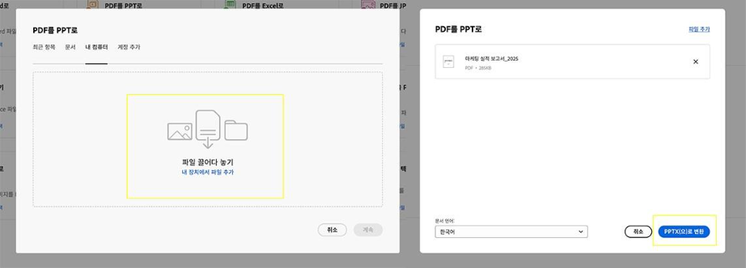
어도비 애크로뱃의 ‘PDF를 PPT로’ 항목에 편집 완료 후 다운로드한 PDF 파일을 업로드합니다.
문서 언어를 선택하고 ‘PPTX로 변환’을 선택하면 PDF PPT 변환이 완료됩니다.
더이상 팀 프로젝트에서 PDF 파일 공유나 피드백 정리에 시간을 낭비하지 마세요. 어도비 애크로뱃은 PPT PDF 변환부터 공유, PDF 편집까지 한 번에 해결할 수 있는 효과적인 협업툴입니다. 설치 없이 온라인에서 작업 가능해 유연한 협업 환경을 제공합니다. 더 효율적이고 똑똑한 팀 프로젝트를 위해, 지금 어도비 애크로뱃을 무료체험 해 보세요.