Acrobat
깔끔한 리플렛 인쇄를 위한 PDF 여백 정리 팁 3가지
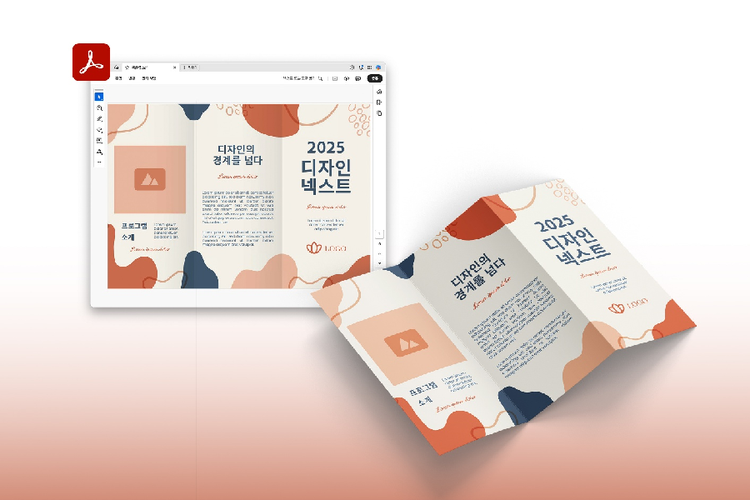
리플렛 인쇄 과정에서 원치 않는 여백이 생기거나 비율이 왜곡되는 문제가 있다면, 애크로뱃으로 간편하게 해결해 보세요. 애크로뱃의 PDF 여백 조정 옵션을 활용하면, 여백 없는 깔끔한 인쇄가 가능합니다.


Acrobat
리플렛 인쇄 과정에서 원치 않는 여백이 생기거나 비율이 왜곡되는 문제가 있다면, 애크로뱃으로 간편하게 해결해 보세요. 애크로뱃의 PDF 여백 조정 옵션을 활용하면, 여백 없는 깔끔한 인쇄가 가능합니다.
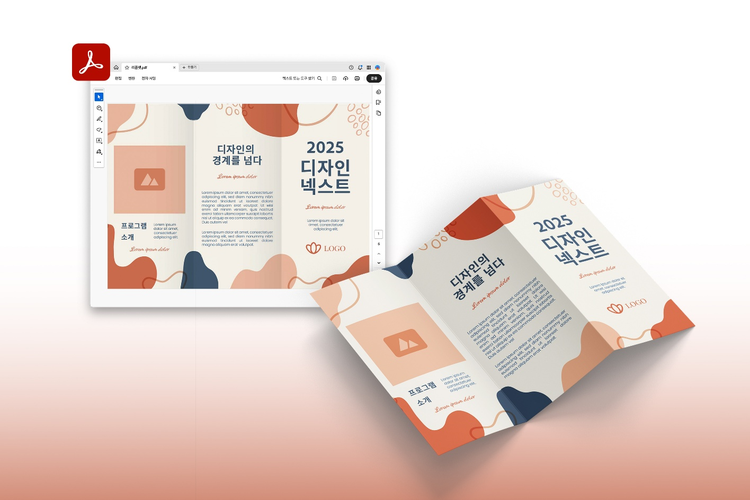
리플렛이나 브로셔처럼 이미지 기반 작업물은 인쇄 시 품질을 유지하는 것이 쉽지 않습니다. 특히 디자인 요소가 페이지 끝까지 배치된 경우 작은 여백 차이만으로도 전체 레이아웃이 흐트러지고 인쇄물이 조잡해 보일 수 있죠.
이러한 문제를 방지하고 인쇄 품질을 최적화하려면, 페이지 여백을 정확하게 조절하는 작업이 중요합니다. 애크로뱃에서는 PDF 여백 조정 옵션을 활용해 여백을 손쉽게 조정할 수 있어요. PDF 페이지 크기 일괄 변경 등 다양한 기능을 활용해 작업물을 보다 전문적이고 안정적인 형태로 인쇄해 보세요.
PDF 인쇄 시 기본 옵션인 ‘페이지 맞춤’은 실제 크기보다 작게 인쇄되어 작업물이 뭉쳐서 인쇄될 위험이 있습니다. 이때 애크로뱃 인쇄 옵션에서 ‘실제 크기’로 선택하고 리플렛 인쇄하면, 다음과 같은 장점이 있습니다.
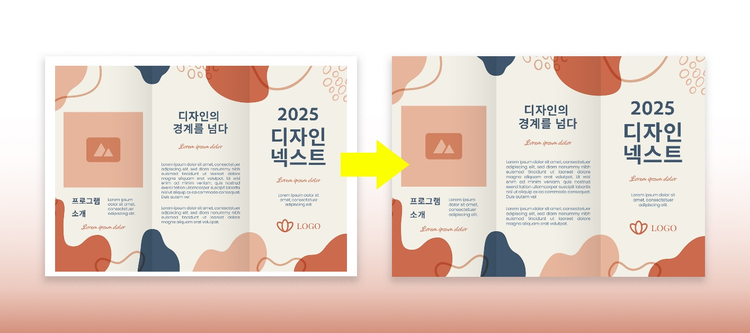
작업 중 만들어 놓은 가이드라인 밖으로 튀어나온 디자인이 원치 않게 인쇄가 되는 경우가 있습니다. PDF 자르기 도구를 사용하면, 필요 없는 영역을 손쉽게 제거할 수 있어 리플렛 인쇄물 퀄리티가 높아집니다.
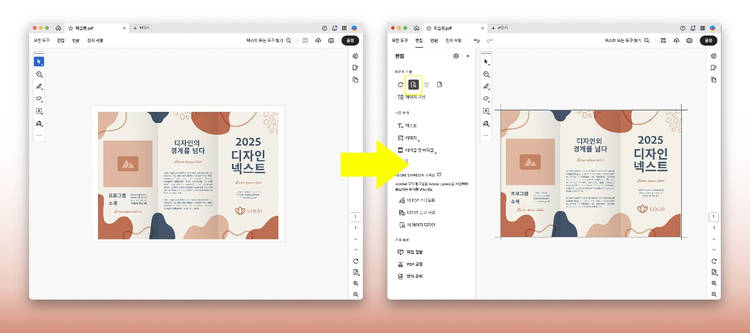
여러 작업물 파일을 병합했을 때, 페이지 크기가 제 각각이라면 문서 전체의 통일성이 깨질 수 있습니다. 이때 아래와 같은 방법을 통해 최종 인쇄 시 페이지 크기를 맞추는 것이 좋습니다.
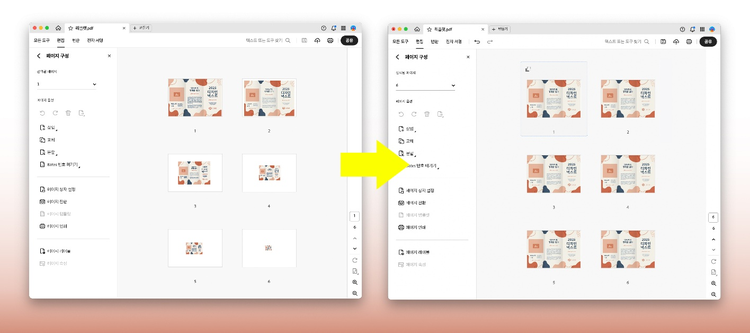
이제 PDF 자르기, PDF 페이지 크기 일괄 변경, PDF 여백 크기 조정 등 주요 기능을 활용해 PDF 여백 없이 인쇄할 수 있습니다. 이 외에 애크로뱃에서 지원하는 더 다양한 고급 PDF 인쇄 설정 옵션을 확인하고 인쇄 품질을 높여보세요.
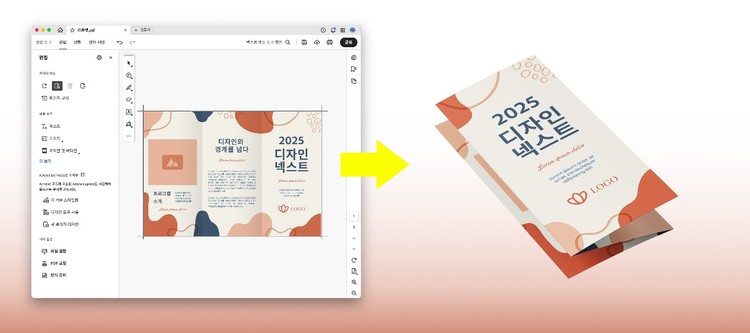
지금 애크로뱃을 구독하면, 데스크탑은 물론, 웹에서도 편집과 인쇄 최적화 작업이 가능합니다. 애크로뱃으로 단순한 문서 출력부터 정교한 리플렛 인쇄까지, 어떤 작업물이든 PDF 여백 없이 인쇄해 보세요.