
Adobe Illustrator
타이포그래피의 줄 분리 해결
Adobe Illustrator에서 텍스트 흐름을 완벽하게 만드는 기술을 익히세요. 타이포그래피의 어색한 줄 분리를 찾아내 교정하여 전문가 수준의 디자인으로 완성하는 방법을 살펴봅니다.


Adobe Illustrator
Adobe Illustrator에서 텍스트 흐름을 완벽하게 만드는 기술을 익히세요. 타이포그래피의 어색한 줄 분리를 찾아내 교정하여 전문가 수준의 디자인으로 완성하는 방법을 살펴봅니다.

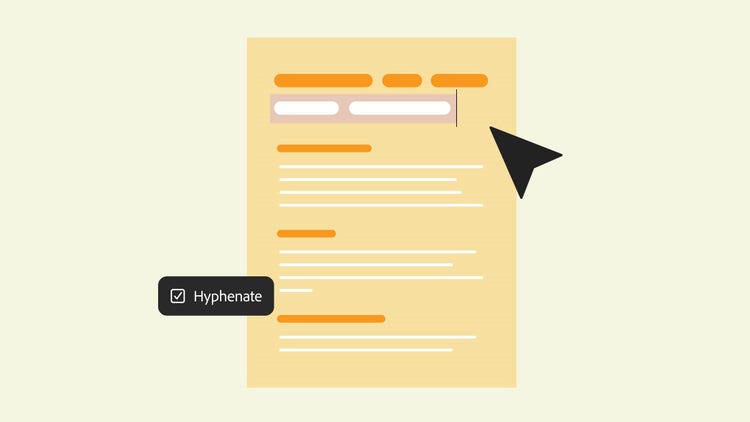
줄 분리는 부자연스러운 줄바꿈이 발생하여 텍스트 흐름을 방해하는 문제를 지칭합니다. 간단한 가이드에서 이 문제와 해결 방법을 알아보세요.
마지막 줄 분리는 단락 끝부분에 있는 한 단어 또는 짧은 줄이 다음 페이지나 열의 맨 위로 밀려나는 현상입니다.
첫 줄 분리란 페이지나 열의 시작 부분에 있는 한 단어 또는 짧은 줄이 그 단락의 나머지 부분과 떨어져 있는 상태를 말합니다.
Adobe Illustrator의 단락 패널에서 '다음 줄 유지'와 '줄 분할 금지' 옵션을 사용하면 첫 줄 분리와 마지막 줄 분리를 방지할 수 있습니다.
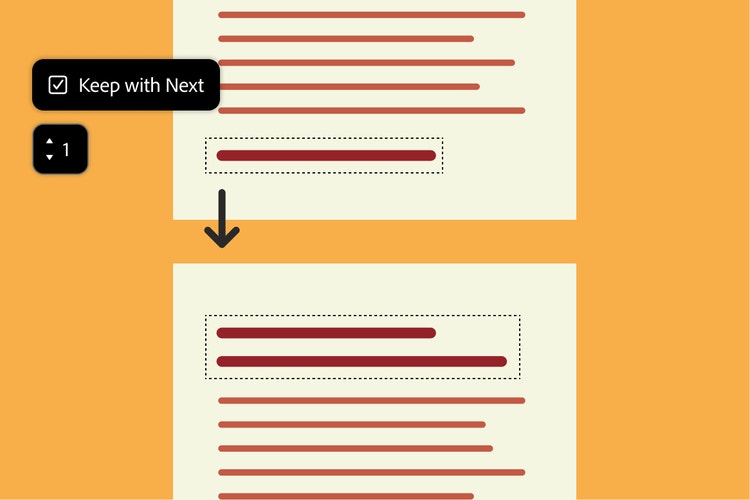
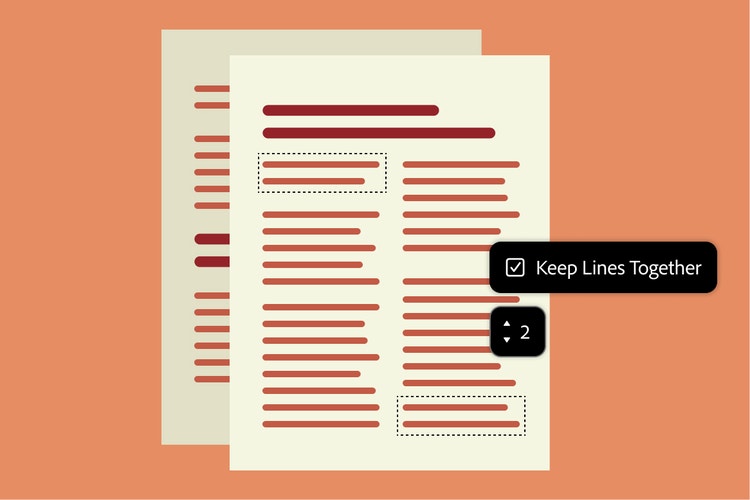
Adobe Illustrator는 이 타이포그래피 문제를 찾아줍니다.
줄 분리 문제를 해결하면 텍스트가 자연스럽게 이어지고 부자연스러운 줄바꿈으로 인한 방해 없이 편하게 읽을 수 있습니다.
스토리 패널(창 > 문자 > 스토리)에서 첫 줄 분리와 마지막 줄 분리를 찾습니다. 이 패널에서 잠재적인 문제가 색상으로 강조 표시됩니다.
‘문자 > 가려진 문자 표시’ 옵션을 사용하면 줄바꿈에 영향을 줄 수 있는 비분리 공백과 기타 특수 문자를 식별할 수 있습니다.
아래의 유용한 팁을 잘 활용하면 누구나 전문가 수준의 깔끔한 타이포그래피를 만들 수 있습니다.
간격 및 하이픈 설정 조정
Illustrator의 간격 및 하이픈 설정을 사용하여 한 단어가 페이지나 열의 시작 부분 또는 끝부분에 표시되지 않게 합니다. 예를 들어, 단락의 마지막 단어가 이전 페이지로 돌아가게 문자 간격을 조정할 수 있습니다.
수동으로 텍스트 편집
부자연스러운 줄바꿈을 방지하기 위해 다른 단어를 선택하거나 텍스트 내용을 수정합니다. 경우에 따라 ‘활발하고 적극적인’이라는 표현을 ‘외향적인’으로 바꾸는 식으로 짧은 단어를 선택하면 줄 분리를 없앨 수 있습니다.
비분리 공백 또는 특수 문자 사용
Illustrator에서 글리프 패널을 이용하여 비분리 공백(Windows의 경우 Alt+0160, Mac의 경우 Option+Space)을 삽입합니다. 그러면 비분리 공백이 삽입된 단어가 분할되지 않습니다.
시각적 여백 정렬 기능으로 정교하게 텍스트 조정
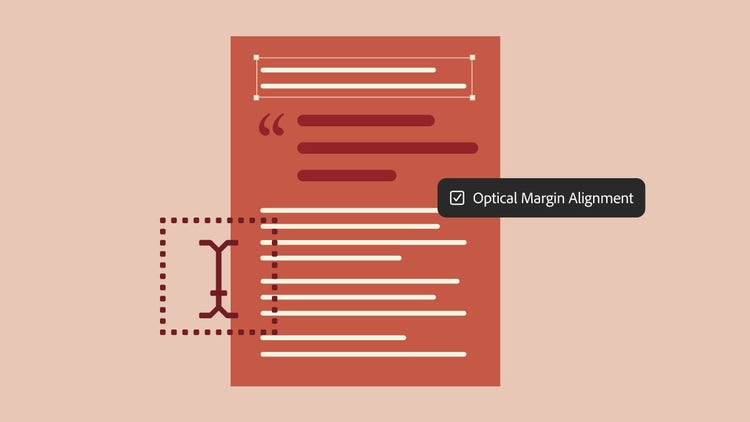
Illustrator의 시각적 여백 정렬 기능으로 텍스트 가장자리를 보다 정확하게 정렬할 수 있으므로 줄 분리를 줄일 수 있습니다. 이 설정은 스토리 패널에 있습니다.
위의 방법을 시도해도 줄 분리가 발생하면 열 폭, 여백, 페이지 레이아웃을 변경하여 조정해 보세요.
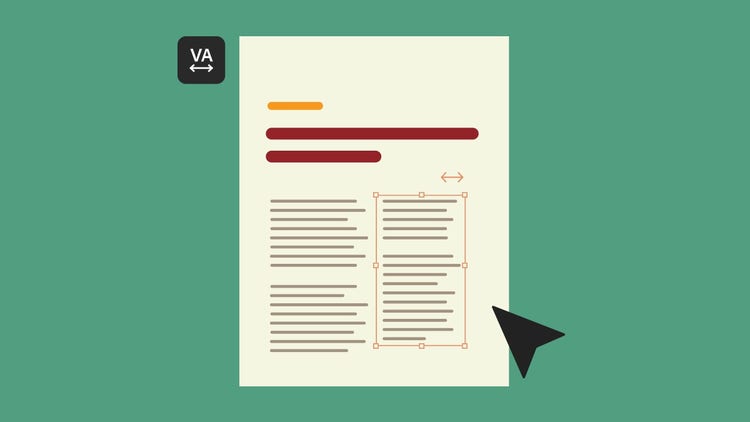
표현력이 풍부한 서체를 사용하세요. 독특한 스타일, 다양한 굵기, 유동적인 모양을 가지므로 레이아웃에 유연성을 더하고 매력적이고 스타일리시한 효과를 연출할 수 있습니다.
일관된 줄 간격과 적절한 정렬 설정은 텍스트 흐름을 방해하는 부자연스러운 줄바꿈을 방지하는 데 도움이 됩니다. 줄바꿈을 더 잘 처리하는 글꼴과 글꼴 크기가 있으니 잘 살펴보고 선택하세요.
글꼴 유형, 크기, 굵기, 줄 높이에 대한 규칙이 내장된 스타일 가이드 또는 템플릿을 설정해 보세요. 그러면 팀과 프로젝트 전반에서 일관성을 유지할 수 있습니다.
Adobe Illustrator를 사용하면 줄바꿈, 간격, 비분리 공백과 같은 특수 문자를 정교하게 제어할 수 있습니다.
마지막으로, 정확성이 중요하다면 서체 전문가를 고용하는 것을 고려하세요. 가독성을 극대화하고 시각적인 매력을 더하는 세련된 타이포그래피를 만들 수 있습니다.
앞서 언급했듯이 줄 분리란 페이지 상단이나 하단에 있는 한 단어 또는 짧은 텍스트 줄이 읽기 경험을 방해하는 상태를 말합니다. 줄이 약간 분리되어 있어도 괜찮습니다. 완벽함보다 중요한 것이 가독성입니다.
방해가 되는 줄바꿈을 조기에 식별하고 텍스트를 세밀하게 조정하여 줄바꿈을 줄여야 합니다. 위의 팁 외에도 Illustrator에서 문자 손질 툴을 사용하여 텍스트 흐름을 깨지 않고 개별 문자의 크기 또는 간격을 조정할 수 있습니다. 줄바꿈을 더 잘 처리하는 글꼴도 있으며, Typekit은 다양한 옵션을 제공합니다. 줄 분리를 완전히 없애는 것은 어려울 수 있지만, 신중하게 텍스트를 조정하여 문서가 항상 세련되고 전문적으로 보이게 할 수 있습니다.

Adobe Illustrator에서 강력한 툴 및 기법을 통해 디자인의 완성도를 높이세요. 창의적인 스타일을 탐구하고 텍스트의 가치를 실현할 수 있습니다.
치수 툴을 사용하면 기술 디자인에서 원하는 영역에 크기 안내선을 자유롭게 추가하고 바꿀 수 있습니다.
‘생성형 다시 칠하기’를 사용하면 수동으로 일일이 색상을 변경하지 않고도 벡터 아트웍의 다양한 색상 버전을 만들 수 있습니다.
강력한 새로운 기능을 사용해 나만의 스타일에 맞게 그래픽을 만들고, 다양한 버전을 생성하고, 디자인을 순식간에 완성해 보세요.
₩30,800/월(부가세 포함). 연간 구독, 월별 청구
Creative Cloud에 포함된 데스크탑 및 iPad용 Illustrator를 이용하세요.
전 세계 700만 명 이상의 Creative Cloud 모든 앱 구독자와 함께하세요. Illustrator 정식 버전과 20개 이상의 앱, Adobe Firefly 크리에이티브 AI를 첫 1년 동안 25% 할인된 가격으로 이용해 보세요. 첫 1년 동안은 ₩58,200/월(부가세 포함)를 지불하고, 그 이후에는 ₩78,100/월(부가세 포함)를 지불합니다. 할인가는 신규 구독자에게만 적용됩니다. 약관 보기 | 포함된 제품 및 서비스 보기
Illustrator를 포함한 20개 이상의 Creative Cloud 앱을 66% 할인된 가격으로 만나보세요.
₩104,000/월(라이선스당)(부가세 별도). 연간 구독, 월별 청구
Illustrator와 20개 이상의 Creative Cloud 앱은 물론, 비즈니스 전용 기능까지 마음껏 이용하세요. 포함된 제품 및 서비스 확인 | 자세히 보기.
Based on your location, we think you may prefer the United States website, where you'll get regional content, offerings, and pricing.


