사진
사진의 완성도를 높이는 DSRL 카메라 설정과 후보정 노하우
사진 후보정은 촬영에서 놓친 디테일을 되살리고, 사진의 무드를 바꿀 수 있는 중요한 작업입니다. DSRL 카메라 설정과 사진 후보정을 함께 활용하면 프로페셔널한 사진 결과물을 얻을 수 있습니다. 사진 보정 프로그램 어도비 라이트룸으로 완성도 높은 사진을 만들어보세요.
DSLR 카메라 설정
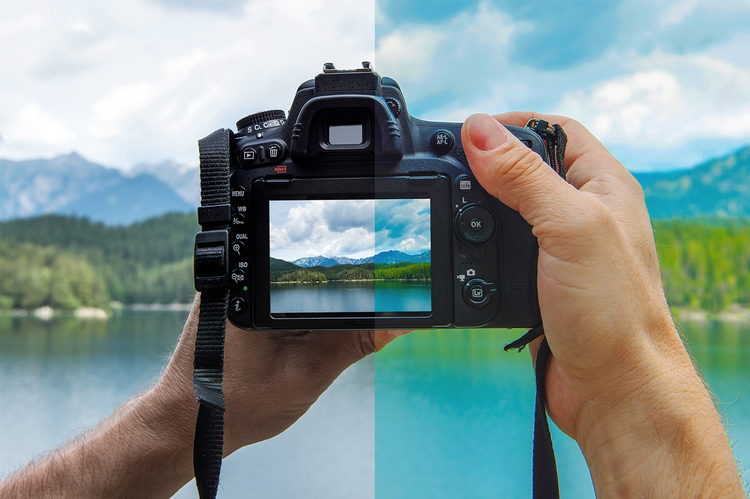
완성도 높은 사진을 위해서는, 사진 촬영 전 카메라에 대한 이해도를 높이는 것이 중요합니다. 자동모드에서 수동모드(M)로 전환하면 DSLR 카메라의 기능을 훨씬 폭넓게 사용할 수 있는데요. 상황과 피사체에 알맞은 카메라 설정을 위해서는 DSLR 카메라의 기본 기능을 이해해야 합니다. 수동모드에서는 셔터 속도, ISO, 조리개 등 카메라 설정의 핵심 요소를 상황에 맞게 조절하며 촬영할 수 있습니다. 포토그래퍼로서의 기량을 향상시킬 뿐 아니라, 훨씬 전문적이고 창의적인 촬영을 시도할 수 있게 됩니다.
아래 이어지는 아티클에서는 포토그래퍼라면 반드시 알아야 할 몇 가지 기본 DSLR 설정과 사진 편집 방법에 대해 소개합니다. 이러한 이해도를 바탕으로 촬영하면 결과물의 품질을 높일 수 있으나, 때로는 카메라 설정과 무관하게 원하는 분위기와 느낌을 온전히 담지 못할 때가 있습니다. 이 때 사진 후보정 단계에서 어도비와 같은 사진 편집 프로그램을 활용해보세요.
라이트룸으로 사진 보정을 할 때 얻을 수 있는 이점
어도비 라이트룸은 대표적인 사진 보정 프로그램입니다. 사진 후보정 시 라이트룸을 활용하면 노출, 대비, 색온도 등 사진의 세밀한 톤 조절이 가능합니다. 따라서 야외 사진이나 밤 사진 등 음영이 많은 사진의 완성도를 끌어올리는데 매우 적합합니다. 사진 촬영 당시 담아내지 못했거나, ISO셋팅 등으로 노이즈가 발생한 경우 라이트룸 후보정 작업으로 보완할 수 있습니다.
포토그래퍼가 알아야 할 기본 카메라 설정과 핵심 요소에 대해 알아보겠습니다. 카메라 설정에 대한 이해는 사진 후보정 작업의 완성도에도 큰 영향을 미칩니다.
사진의 완성도를 결정짓는 3가지 핵심 요소
사진 촬영에서 가장 중요한 카메라 설정은 ‘셔터 속도, ISO, 조리개’로, 일명 사진의 3요소라고 불립니다.
1. 셔터 속도
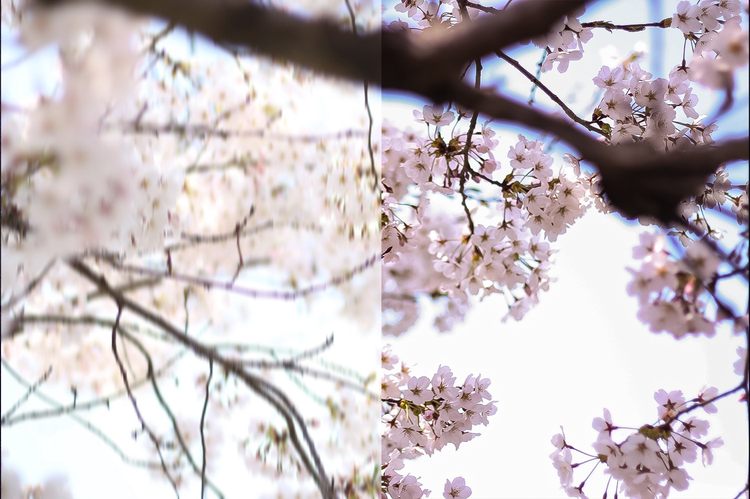
- 셔터가 열리고 닫히는 시간
- 속도를 높이면 스포츠 사진처럼 움직임 포착 가능
- 속도를 낮추면 블러 효과와 같은 흔들림 발생
- 야간 촬영이나 움직이는 피사체 촬영에서 핵심적
2. ISO
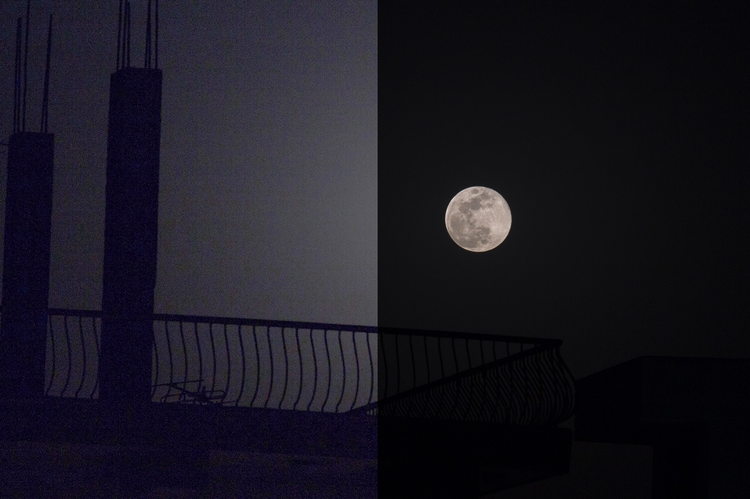
- 센서가 빛을 받아들이는 민감도
- ISO가 높을수록 노이즈 증가
- 어두운 환경에서 과도하게 높이면 품질이 저하됨
3. 조리개
- 카메라로 들어오는 빛의 양 제어
- 조리개를 조이면 빛의 양이 줄어들고, 개방하면 증가함
- 숫자가 낮을수록 심도가 얕아져 배경이 흐려짐
- 보케나 접사와 같은 특수 효과 연출에 핵심적
1. 셔터 속도 보완
셔터 속도가 너무 느린 경우, 사진이 흔들리거나 디테일이 뭉개질 수 있습니다. 어도비 라이트룸의 AI 기반 ‘선명하게 하기(Sharpening)’ 기능으로 흐릿한 디테일을 보완해보겠습니다.
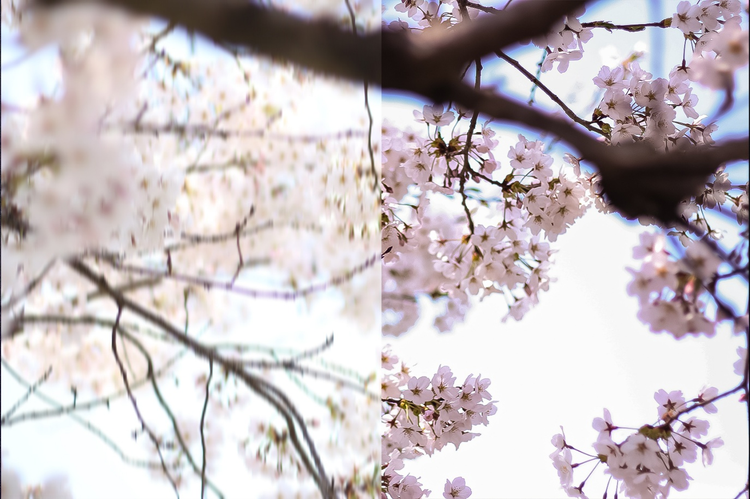
- 라이트룸 ‘세부사항 패널(Detail Panel)’ 열기
- ‘선명하게 하기(Sharpening)’ 슬라이더 조절
2. ISO 보완
밤 사진, 혹은 자연광이 적은 흐린 환경에서 촬영할 경우 어쩔 수 없이 ISO를 높이게 됩니다. 이 때 과도하게 높아진 ISO는 사진에 노이즈를 두드러지게 생성합니다. 라이트룸은 AI 기반 노이즈 제거 기능을 제공합니다. 간단하게 선명도를 유지하면서도 부드러운 톤을 구현해보세요.
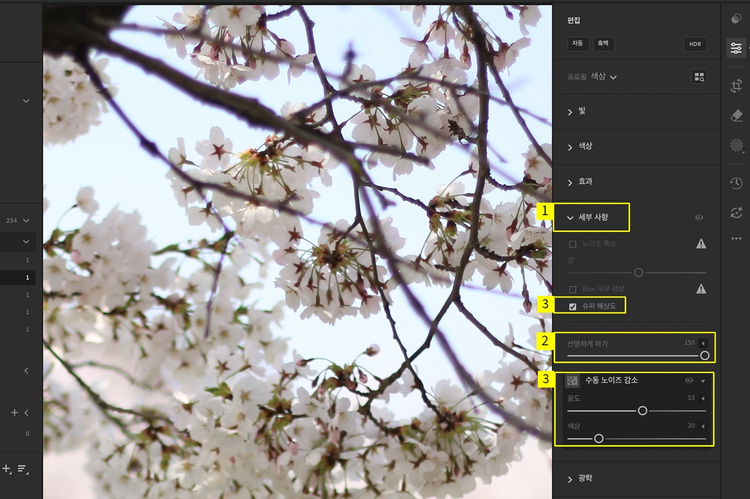
- 어도비 라이트룸 ‘디테일 패널(Detail Panel)’
- ‘노이즈 감소(Noise Reduction)’ > 슬라이더 조절
- ‘슈퍼 해상도’ 및 ‘노이즈 감소’ 등 라이트룸 AI 기능 활용하여 보완
3. 조리개 보완
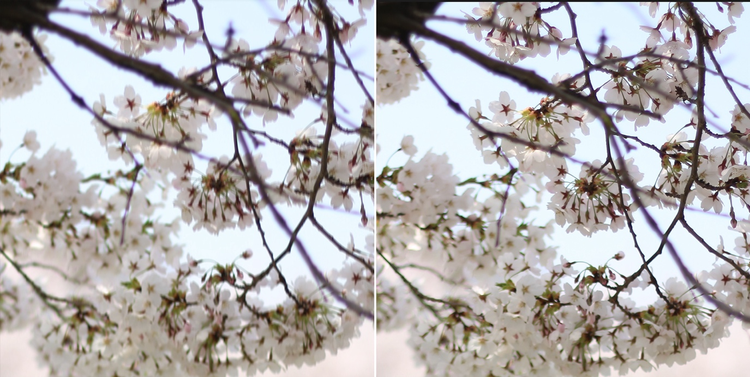
조리개가 너무 열린 경우 자연스러움이 저하되고, 너무 닫힌 경우 사진이 너무 플랫하고 심심하게 연출됩니다. 조리개의 적정값은 사진의 연출 목적에 따라 달라지므로, 사진의 목적을 고려하여 카메라 설정을 조절하는 것이 중요합니다.
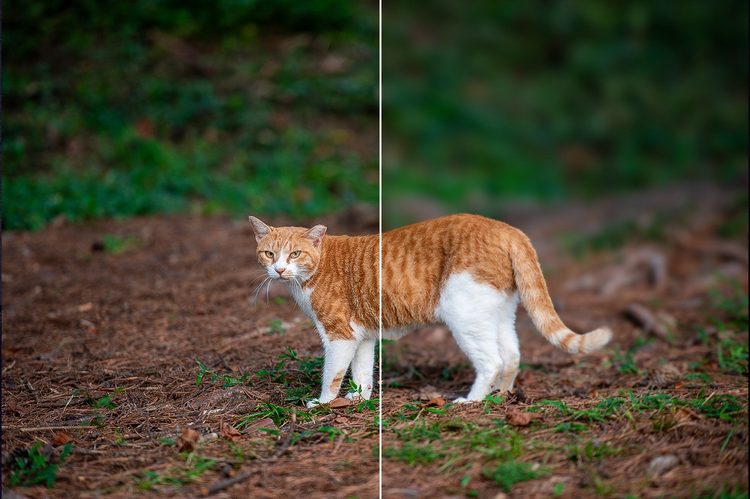
조리개가 너무 열린 경우
조리개가 너무 열린 경우 심도가 과도하게 얕아지고, 배경이 너무 날아가 자연스러움이 저하되고 배경이 뭉개집니다. 라이트룸에서 배경의 선명도를 조절하여 심도를 자연스럽게 조정해보겠습니다.
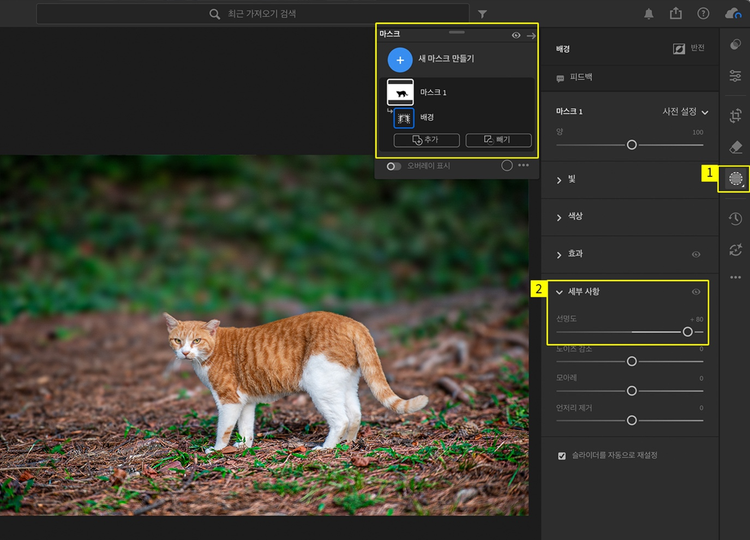
- ‘배경 마스크(Background Mask)’ 툴 > 배경만 선택
- ‘세부사항’ 패널 > ‘선명도’ 조절
- 자연스러운 심도 연출
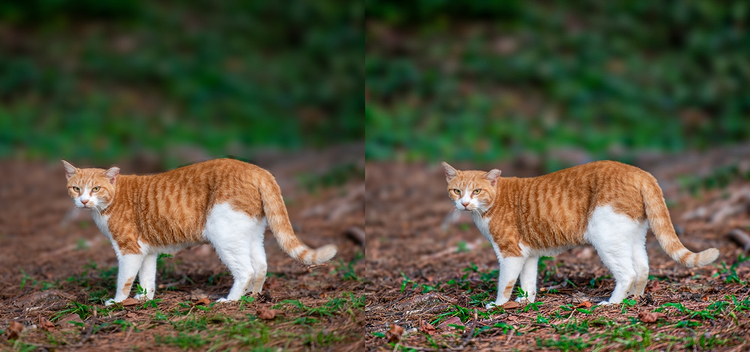
위와 같이, 라이트룸 보정 후 배경이 보다 선명해진 것을 확인할 수 있습니다.
조리개가 너무 닫힌 경우
반대로 조리개가 너무 닫히면 심도가 너무 깊어져 사진의 포인트가 잡히지 않습니다. 다소 플랫하게 나온 사진은 라이트룸에서 노출/대비를 통해 1차로 거리감을 만들어줍니다.
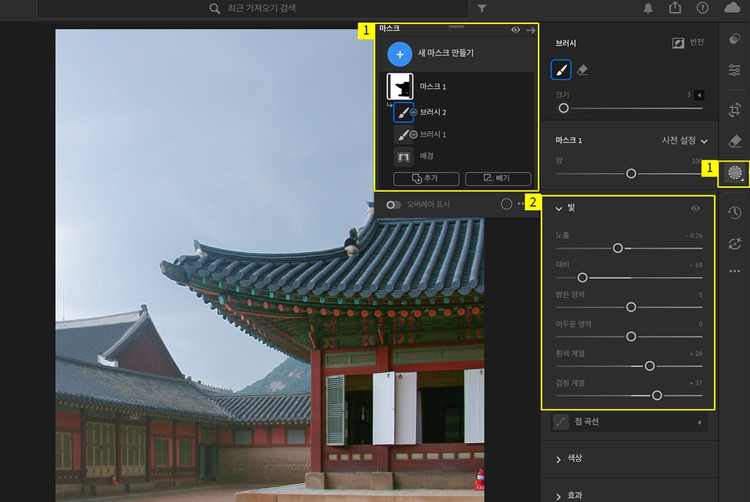
- ‘마스크 패널’ 선택 > ‘배경 마스크’ 툴 > 배경 선택
- 잘못 잡힌 영역은 ‘추가’ 와 ‘빼기’로 조정
- ‘빛 패널’ 선택 > ‘노출/대비’ 조정하여 뒷 배경 눌러주기
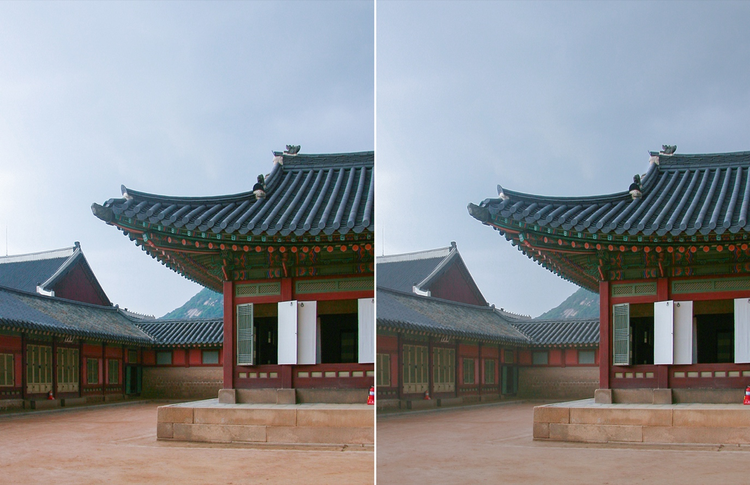
포토샵으로 거리감 보정하기
라이트룸은 전문 사진 보정 프로그램이지만, 심도를 인위적으로 조정하는 데에는 한계가 있습니다. 따라서 자연스러운 거리감 보정을 위해서는 어도비 포토샵을 함께 활용하는 것이 좋습니다.
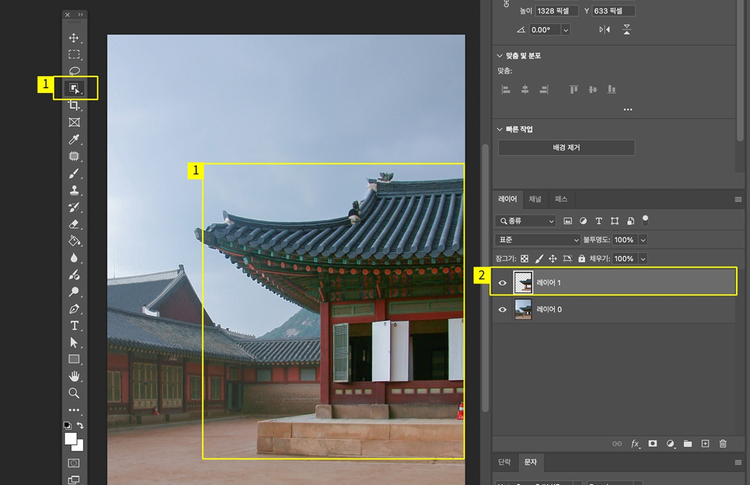
- 포토샵 > ‘개체 선택 도구’ > 메인 피사체 선택
- ‘ctrl + J’ > 메인 피사체 분리
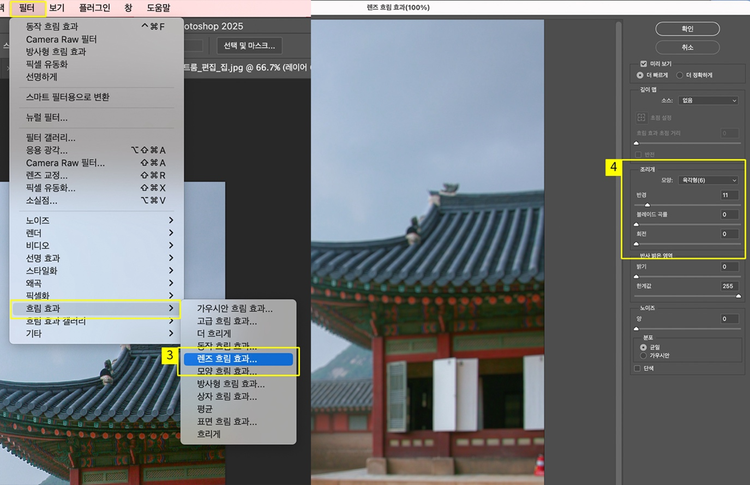
- 배경 레이어 선택 > ‘필터(Filter)’ > ‘흐림 효과(Blur)’ > ‘렌즈 흐림(Lens Blur)’ 효과
- ‘반경’ 슬라이드 조정 > 앞뒤 거리감 조정하기
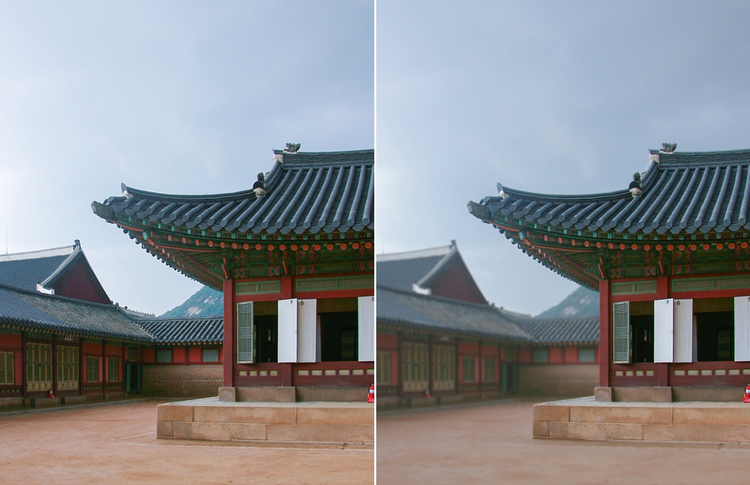
이처럼 어도비 라이트룸을 활용하면 원본 손상없이 사진 후보정이 가능해, 다양한 테스트 및 수정을 할 수 있습니다. 또 촬영 시 카메라 설정으로 100% 원하는 느낌이 담기지 않더라도, 사진 편집 프로그램인 라이트룸과 포토샵으로 자연스럽고 정교한 보정을 할 수 있어 사진 결과물에 대한 만족도가 크게 높아집니다.
특히 야외 촬영이나 야간 촬영, 동물 촬영과 같은 촬영에서 라이트룸과 포토샵을 적극 활용해보세요.
더 많은 리소스