사진
자연 사진 촬영과 보정에 대한 전문가의 팁
자연 사진에서는 순간의 빛과 색이 만들어내는 생생한 그림을 만날 수 있습니다. 매력적이고 아름답지만, 예측할 수 없는 환경 탓에 완벽한 사진을 얻기 어렵습니다. 하지만 어도비 라이트룸과 포토샵 보정 기능을 함께 활용하면, 누구나 아름다운 자연 사진을 완성할 수 있습니다.
자연 사진 촬영의 어려움
자연 사진의 묘미이자 어려운 점은, 자연은 통제, 예측할 수 없다는 점입니다. 사진 스튜디오와 달리, 풍경 사진을 위한 야외 촬영은 많은 변수가 존재합니다. 궂은 날씨, 시시각각 변하는 빛, 때로는 촬영 대상인 야생동물이 도망치거나, 나타나지 않기도 합니다. 상상 속의 완벽한 구도가 망가지기도 하지만, 또 예상치 못한 그림이 생기기도 합니다. 현장에서 모든 조건을 통제할 수 없기 때문에, 자연 사진에서 촬영 후 보정은 필수적인 단계입니다.
자연 사진 보정하기
사진에서 가장 중요한 요소 중 하나는 바로 빛입니다. 하지만 자연광은 스튜디오 조명과 달리, 많은 변수가 존재합니다. 촬영 후 어도비 라이트룸과 포토샵 후보정을 활용하면, 촬영 직후 아쉬움이 남던 사진도 완성도 높게 보정할 수 있습니다.
어도비 라이트룸을 활용하면 색조, 채도, 밝기 등 세밀한 색상 조절이 가능합니다. 또한 특정 영역만 부분적으로 보정이 가능하여, 정교하게 사진을 보정할 수 있습니다.
아래 튜토리얼을 확인하고, 사진 보정에 적용해보세요. 풍경 사진은 물론, 야생동물 사진, 여행 사진 등 다양한 장르의 사진 보정에 유용하게 활용할 수 있습니다.
자연사진 촬영 팁 알아보기
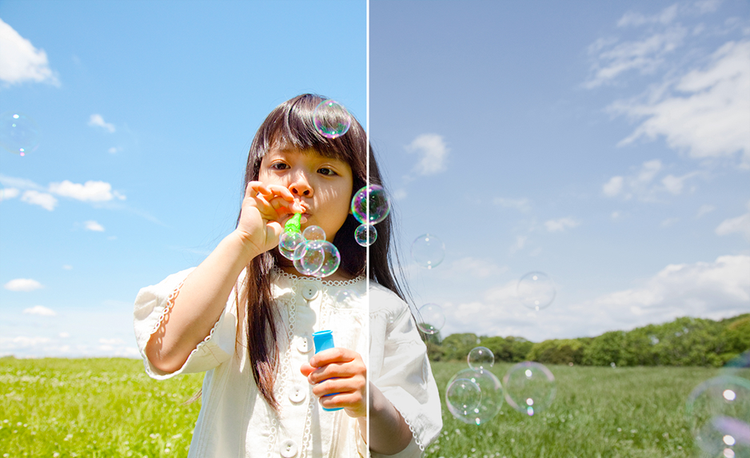
자연 사진 촬영에는 자연 환경이라는 그 자체로 큰 변수가 있습니다. 시간대와 빛을 전략적으로 선택하는 등 사전 계획은 필수입니다. 이외에도 몇 가지 촬영에 꼭 필요한 팁을 아래 소개합니다.
- 적절한 노출 얻기
야외 촬영에서는 적절한 노출을 얻는 것이 중요합니다. 구름이 머리 위로 지나가는 등 자연광이 급변하는 상황에서는 금세 노출값이 틀어질 수 있습니다. 촬영 시 정기적으로 빛과 노출을 확인하고, 반드시 실내에서 사진을 최종적으로 확인해야 합니다. - 촬영 환경 이해하기
또한 자연 사진에서는 촬영 환경을 이해하고 존중하는 것이 필수적입니다. 풍경 사진을 촬영하는 장소에서 적절한 각도와 위치, 빛의 방향을 사전에 파악해야 합니다. 필요한 경우, 반드시 촬영 허가를 신청할 것을 권장하며, 허락된 범위와 경로를 벗어나지 않아야 합니다. 사진을 얻기 위해 환경을 파괴하거나 자연물을 훼손하는 것은 심각한 문제가 될 수 있습니다.
자연 조명을 활용하는 야외 자연 사진 아이디어
야외 자연 사진을 촬영할 때는, 직접 또는 간접 조명으로 태양이나 달빛과 같은 자연광을 활용하여 촬영해보세요. 자연의 빛이 담기며 재현하기 어려운 아름다움을 담아냅니다. 각 나라의 아름다운 자연을 담은 여행 사진을 촬영하는 것도 좋은 방법입니다. 세계 여러 나라 고유의 풍경 사진은 여행의 추억을 시간이 지나도 생생하게 간직하게 합니다.
혹은, 석양 한 시간 전, 또는 해돋이 한 시간 후인 ‘골든아워’의 장점을 활용해보세요. 골든아워는 빛이 매우 고르고 색이 아름다워 작업하기 좋은 자연광을 제공합니다.
자연광을 활용한 사진 보정
자연광에서 촬영한 사진은 노출 설정이 중요합니다. 빛의 강약에 따라 사진의 분위기가 바뀌기 때문입니다. 어도비 라이트룸을 활용해 다양한 명암과 색조로 보정해보겠습니다.
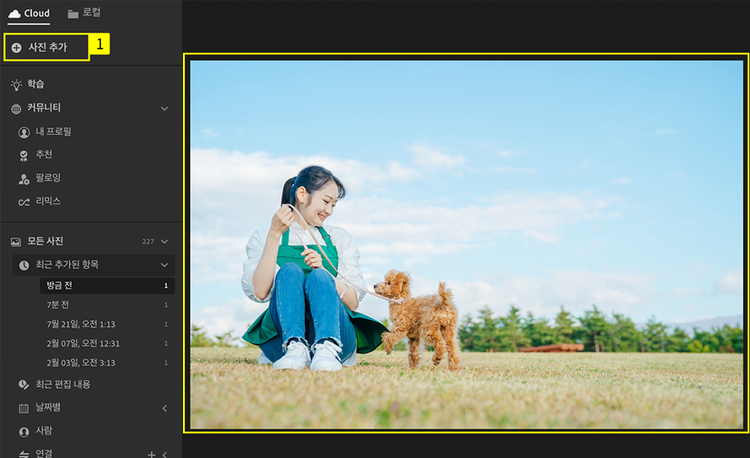
- 라이트룸 실행 > 우측 패널 ‘사진 추가(Add photos)’ > 보정할 사진 가져오기
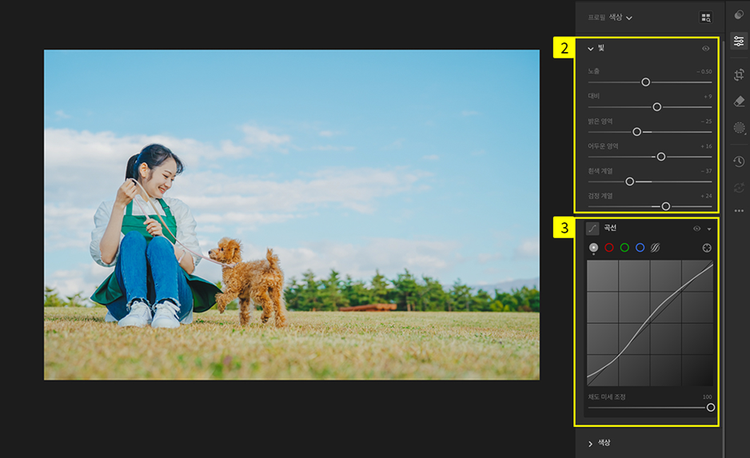
- 상단의 ‘빛 패널(Light Panel)’에서 ‘노출(exposure)’, ‘대비(contrast)’ 를 중심으로 슬라이더 조정
- ‘곡선(Curve)’패널에서 그래프 조정
- 그래프의 중간 톤을 부드럽게 올려 자연스러운 밝기 만들기
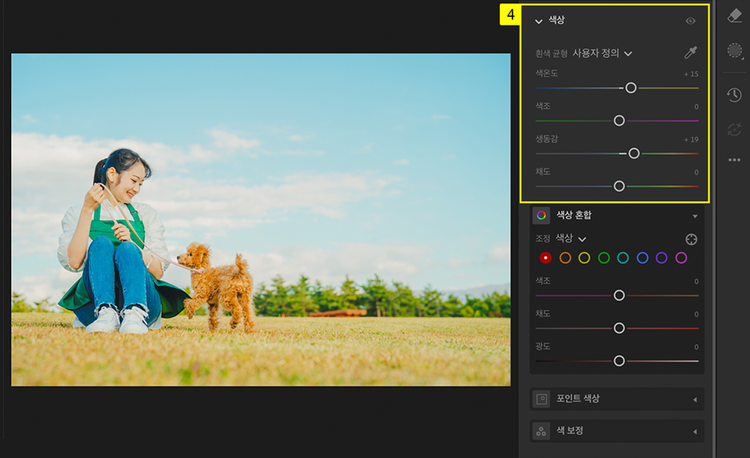
- ‘색상 패널(Color Panel)’ 에서 ‘색온도(Temperature)’, ‘생동감(Vibrance)’ 조정
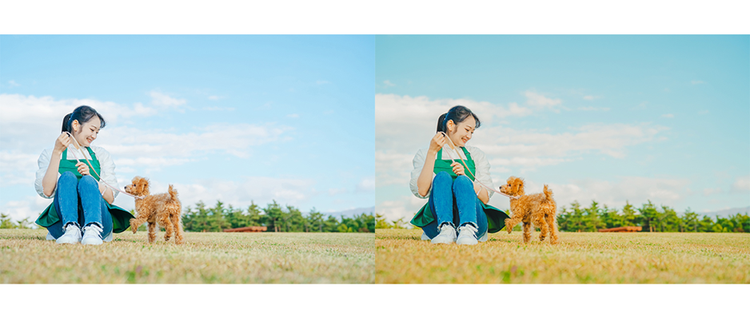
색온도를 올리고 노출과 대비를 조절해 전체적으로 따스한 분위기로 사진을 바꾸어주었습니다. 이처럼 자연광으로 촬영한 풍경 사진에서는 과한 밝기나 대비보다는 자연스러운 명암 대비를 이루도록 보정하는 것이 중요합니다.
각 나라의 자연을 돋보이게 하는 여행 사진 보정
여행 중 촬영한 풍경 사진을 보정하여 아름다운 기억으로 남겨보세요. 아름다운 제주도의 자연을 촬영한 사진을 활용해 여행 사진 보정 튜토리얼을 알아보겠습니다.
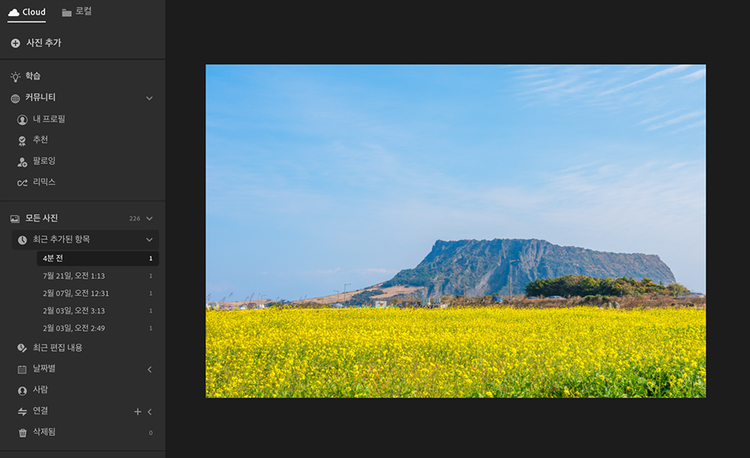
먼저, 어도비 라이트룸으로 노출과 대비를 조정해 사진의 밝기를 조절하겠습니다. 이 때 제주도의 풍경이 강조되도록, 하늘과 구름이 잘 보이도록 보정하는 것에 중점을 둡니다.
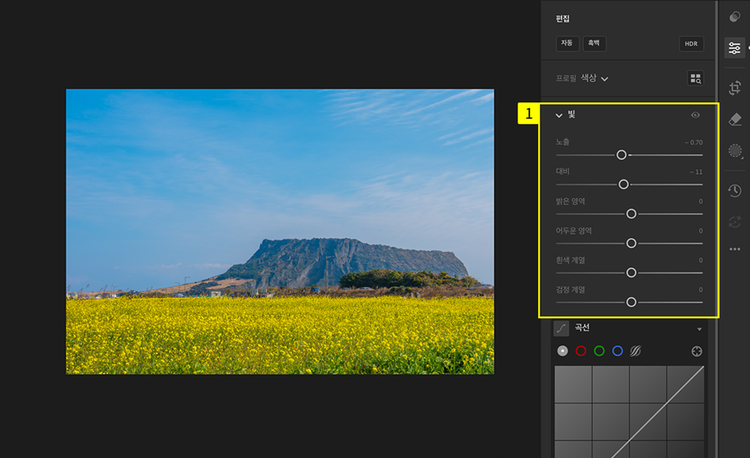
- ‘빛 패널(Light Panel)’ > ‘노출(exposure)’, ‘대비(contrast)’ 슬라이더 조정
- 하늘과 구름이 선명하게 잘 보이도록 조정합니다.
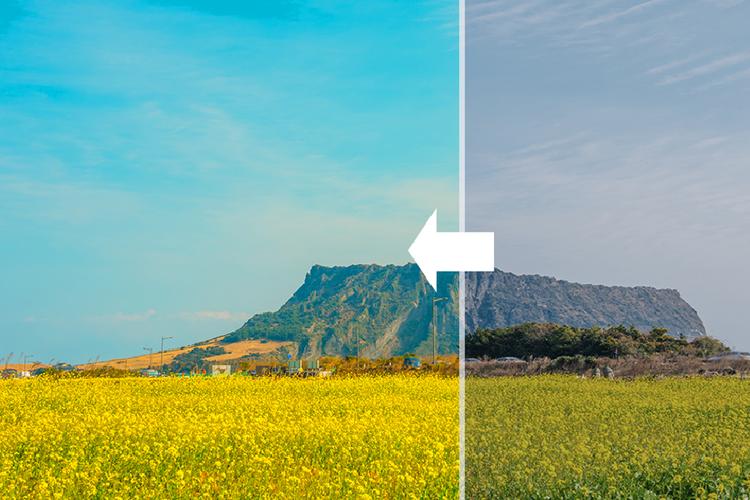
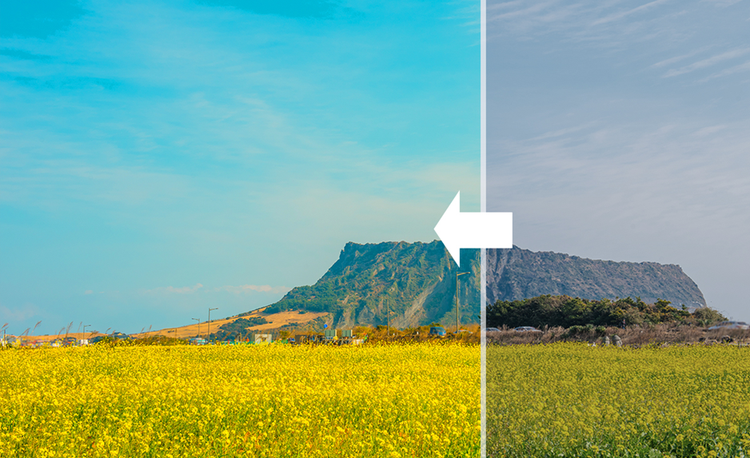
이제 색상 패널에서 화이트 밸런스를 활용해 색감을 보정해보겠습니다. 화이트 밸런스는 ‘색온도’ 슬라이더를 조정할 수 있습니다. 아래와 같이, 화이트 밸런스의 차이는 사진의 분위기를 따뜻하게 혹은 차갑게 조정할 수 있습니다.
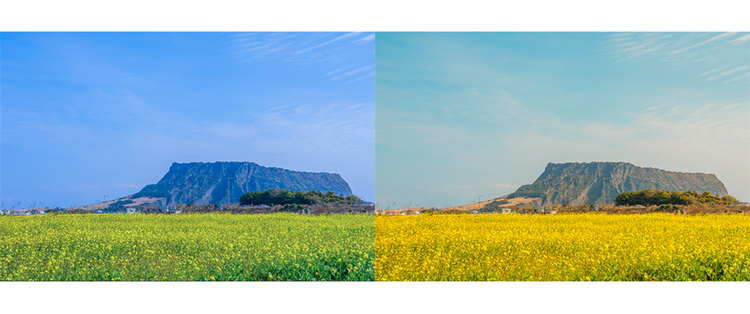
(좌)색온도 낮추기 - 차가운 분위기
(우)색온도 높이기 – 따뜻한 분위기
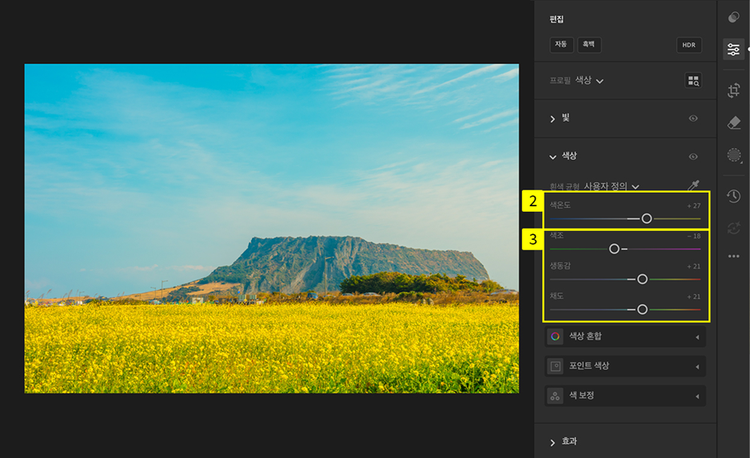
- ‘색상 패널’ > ‘색온도’ 조정
- ‘채도(Saturation)’ 및 ‘생동감(Vibrance)’, ‘색조(Hue)’를 조정해 사진 색감 강조하기
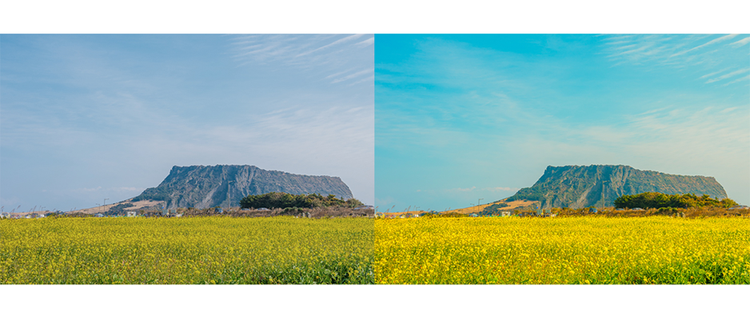
여행 사진을 보정할 때, 해당 지역의 기후와 분위기를 반영해보세요. 예를 들어, 제주도라면 따뜻하고 맑은 색감을, 아이슬란드에서 촬영한 풍경 사진이라면 차가운 색감을 적용하면 더욱 사진의 분위기를 생생하게 살릴 수 있습니다.
골든아워에 찍은 풍경사진 보정
‘골든아워’ 혹은 ‘매직아워’ 라고 하는 이 시간대는 주로 석양 한 시간 전 또는 해돋이 한 시간 후를 이야기합니다. 이 시간대의 빛은 부드럽고 따뜻한 색감으로, 아름다운 하늘 사진을 포착하기 최적의 시간이기도 합니다.
어도비 라이트룸 프리셋을 사용하면 원클릭으로 사진의 색감을 보정할 수 있습니다. 노을지는 하늘의 한강 풍경 사진을 간단하게 보정해보겠습니다.

- 우측 패널 > ‘사전 설정(preset)’ 선택
- 원하는 프리셋을 선택하여 클릭
- ‘Premium’ > 주제: 풍경 > LN08 프리셋 적용
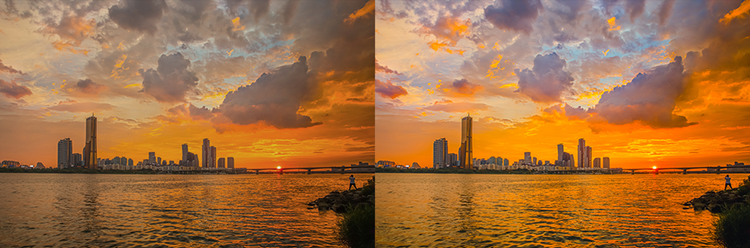
위와 같이 한 번의 클릭으로 사진 색감이 보정되었습니다.
이제 채도와 명도 등 디테일한 색감을 조정해 빛의 풍부함을 살려보겠습니다.
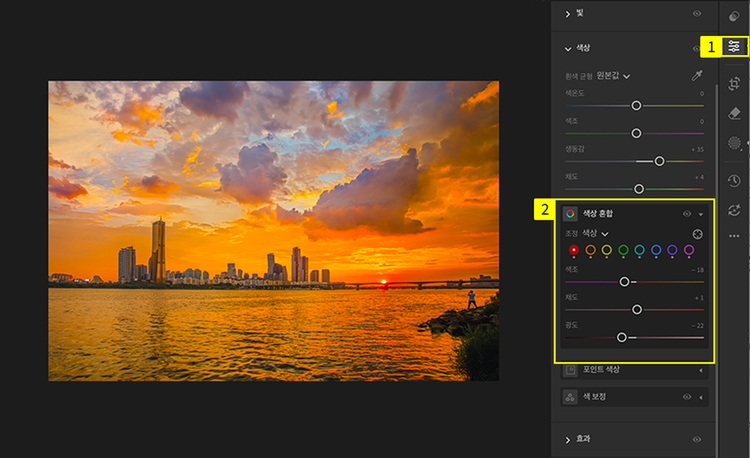
- 우측 패널 > ‘편집’ > ‘색상 패널’ 선택
- ‘색상 혼합(Color Mix)’ 탭 > 색상 별 디테일 조정
- 붉은 색을 조정해 노을의 느낌을 더 살려주었습니다.
마지막으로. 어도비 포토샵의 사진 편집 기능을 활용하여 사진의 완성도를 높이고 디테일을 다듬어 보겠습니다.
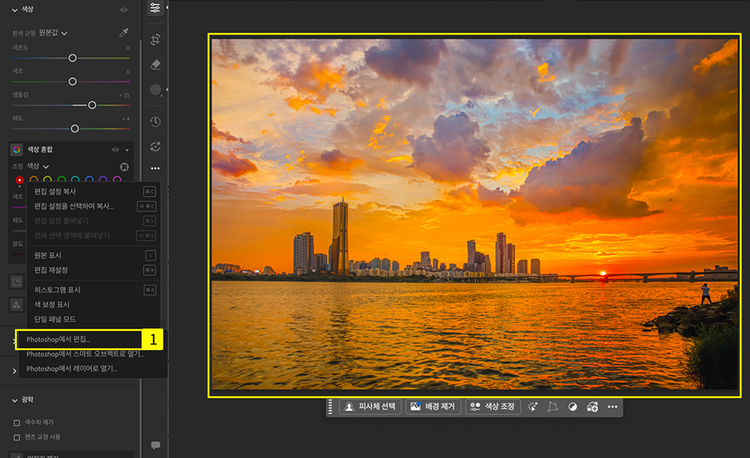
- 우측 패널 > 하단 메뉴 > ‘Photoshop에서 편집’ 선택 > 포토샵에서 열기
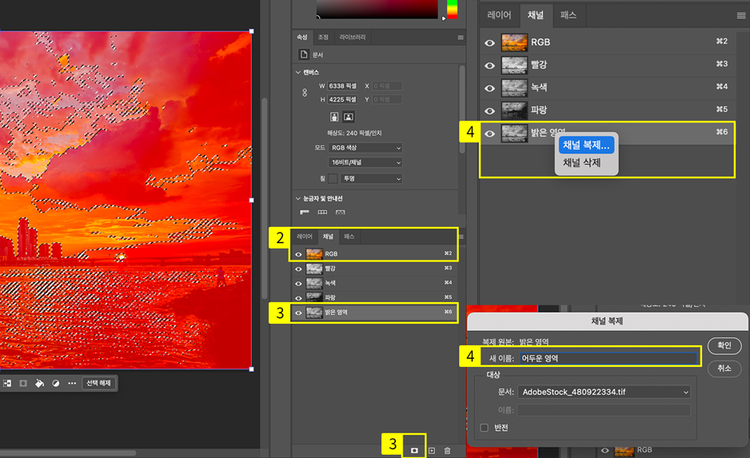
- ‘채널(channels)’ 패널 선택 > ‘RGB’ 채널 ‘Ctrl + 클릭’ 해당 채널 영역에서 밝은 영역만 선택
- 채널 패널 하단의 ‘선택 영역을 채널로 저장(Save Selection as Channel)’ 선택 > ‘밝은 영역’으로 채널명 수정
- ‘밝은 영역’ 채널 복사 > ‘Ctrl + I’ 클릭하여 반전 > ‘어두운 영역’으로 채널명 수정
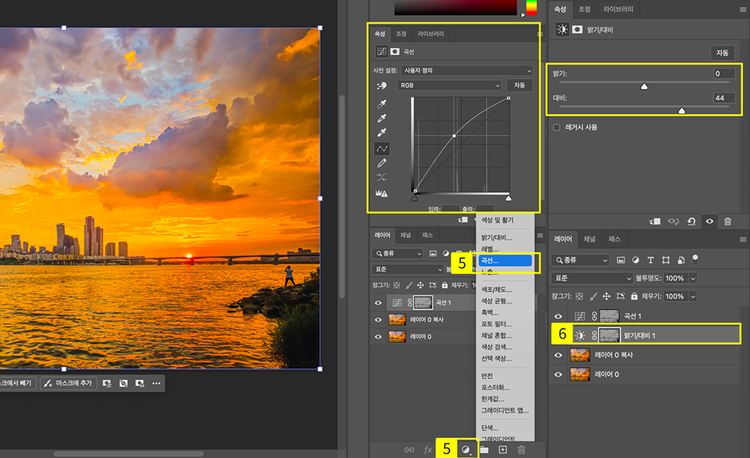
- 보정 희망하는 채널을 Ctrl과 함께 클릭 > ‘레이어(Layer)’ 패널 선택 > ‘곡선(curve)’ 추가하여 해당 영역 광도 보정
- ‘밝기/대비’ 추가로 선택하여 대비감 올리기
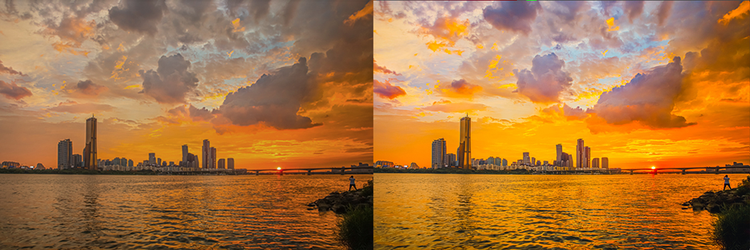
이처럼 어도비 라이트룸을 활용하면 자연 사진의 색감과 분위기를 손쉽게 보정할 수 있습니다. 라이트룸은 편리한 인터페이스와 디테일한 색상 조절 기능을 갖춘 사진 편집 도구입니다. 자연 사진에서는 빛과 색의 작은 조정만으로도 장면의 분위기를 완전히 바꿀 수 있습니다.
또한 어도비 포토샵과의 연동을 통해 레이어 합성 등 세밀한 후보정도 가능하므로, 라이트룸에서 기본 보정을 마친 뒤 포토샵에서 디테일을 다듬으면 훨씬 정교하게 사진 보정을 할 수 있습니다.
라이트룸을 활용해 여러분의 자연 사진을 한 단계 업그레이드 해보세요. 어도비와 함께라면 빛의 미세한 차이까지 담아내는 아름다운 풍경 사진을 얻을 수 있습니다.
지금 어도비 라이트룸 다운로드 하고, 멋진 자연 사진을 완성해보세요.
더 많은 리소스