사진
넓은 조리개의 이점과 사진 보정 팁
넓은 조리개는 얕은 피사계 심도로 배경을 부드럽게 흐려 피사체를 더욱 돋보이게 합니다. 촬영 단계에서 깊이감을 충분히 살리지 못했다면, 라이트룸의 렌즈 흐림 효과와 포토샵의 Camera Raw 필터를 활용해 후보정으로 아웃포커싱을 자연스럽게 연출해보세요. 간단한 조정만으로도 사진의 입체감과 몰입도를 크게 높일 수 있습니다.

렌즈 조리개와 심도
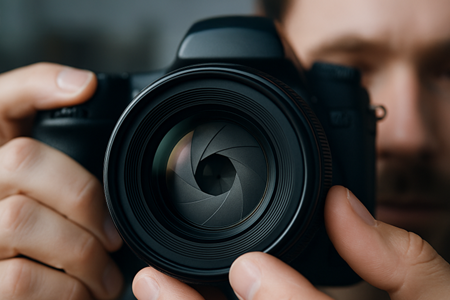
사진에서 조리개는 렌즈가 열리고 닫히는 정도를 조절해 들어오는 빛의 양을 결정합니다. 조리개를 넓게 개방하면 렌즈가 더 많이 열려 센서에 더 많은 빛이 도달하므로, 저조도 환경에서도 선명한 사진을 얻을 수 있습니다. 또 얕은 피사계 심도를 활용해 배경을 자연스럽게 흐리는 아웃포커싱 효과를 연출할 수 있죠.
반대로 조리개를 좁게 조이면(높은 f스톱 값) 렌즈가 받아들이는 빛의 양이 줄어들지만, 피사계 심도가 깊어져 배경까지 또렷하게 표현됩니다. 풍경이나 건축물처럼 넓은 영역을 선명하게 담아야 할 때 주로 사용되는 설정이죠. 이처럼 렌즈 조리개는 사진의 깊이감과 분위기를 결정하는 중요한 역할을 합니다.
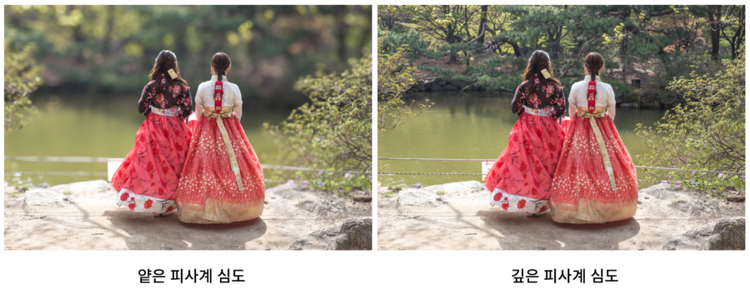
후보정을 통한 깊이감 설정
사진의 깊이감과 분위기는 촬영 설정뿐 아니라 후보정을 통해서도 충분히 표현할 수 있습니다.
어도비 라이트룸을 사용하면 넓은 조리개로 촬영한 듯한 아웃포커싱 효과를 자연스럽게 구현할 수 있습니다. 특히 라이트룸보정은 원본 이미지를 유지한 채 편집할 수 있어 비파괴적인 작업이 가능하며, AI 기반의 자동 관리 기능으로 이미지 정리와 저장까지 효율적으로 진행할 수 있습니다.
보다 정교한 사진 보정이 필요하다면 어도비 포토샵이 유용합니다. 픽셀 단위의 세밀한 편집과 다양한 효과를 활용하면 전문가 수준의 완성도 높은 결과물을 얻을 수 있죠. 색상 보정부터 디테일한 질감 표현, 레이어 효과 적용까지 자유롭게 편집할 수 있어 창의적인 연출이 가능합니다. 촬영에서 놓친 부분도 포토샵의 정교한 후보정을 통해 완성도를 높여보세요.
라이트룸으로 조리개 효과 적용하는 방법
어도비 라이트룸을 활용하면 후보정만으로도 자연스러운 조리개 효과를 연출할 수 있습니다. 렌즈 흐림 효과(Lens Blur) 기능을 사용하면 피사계 심도를 직접 조절할 수 있어, 촬영에서 구현하지 못한 얕은 심도나 부드러운 아웃포커싱 효과를 간단히 적용할 수 있죠. 인물이나 제품 사진에서 배경을 은은하게 흐리면 피사체가 한층 더 돋보입니다. 촬영 후 깊이 있는 분위기를 완성하고 싶다면 라이트룸보정에서 렌즈 흐림 효과를 적용해보세요.
편집할 이미지 불러오기
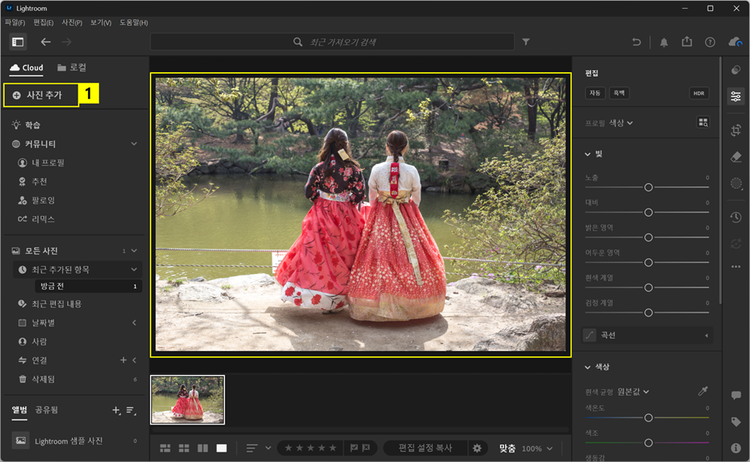
- 라이트룸 열기 > ‘사진 추가’ 버튼을 눌러 편집할 사진 열기
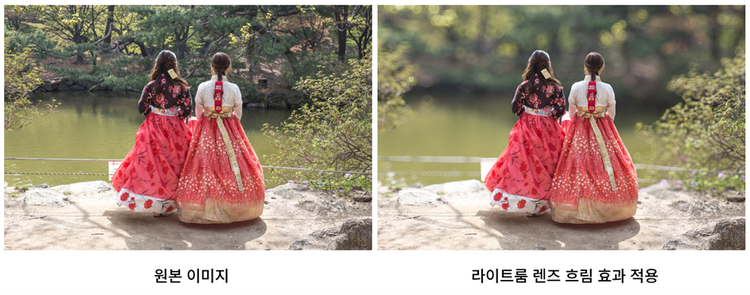
라이트룸 렌즈 흐림 효과 적용
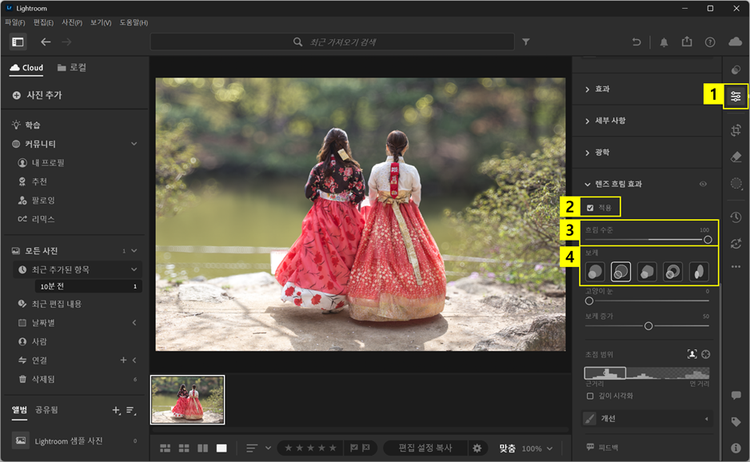
- 우측 ‘편집’ 패널 클릭
- 렌즈 흐림 효과 > ‘적용’ 체크 활성화
- ‘흐림 수준’ 설정
- ‘보케’ 설정
포토샵으로 조리개 효과 적용하는 방법
어도비 포토샵을 활용하면 후보정에서 한층 정교한 조리개 효과를 구현할 수 있습니다. Camera Raw 필터의 렌즈 흐림 효과를 적용하여 사진 속 거리 정보를 기반으로 흐림 정도를 세밀하게 조절해보세요. 가까운 피사체는 또렷하게 유지하고, 멀리 있는 배경은 자연스럽게 흐려 입체적인 공간감을 표현할 수 있습니다.
편집할 이미지 불러오기
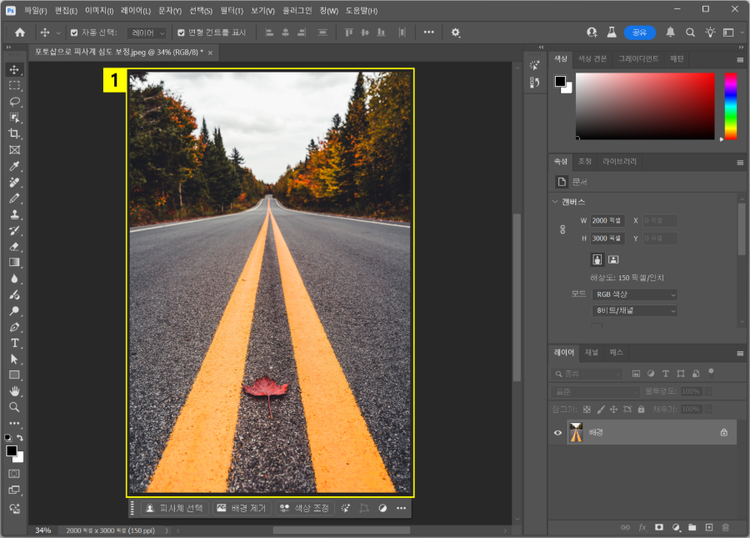
- 포토샵 열기 > 편집할 사진 열기
Camera Raw 필터로 렌즈 흐림 효과 적용
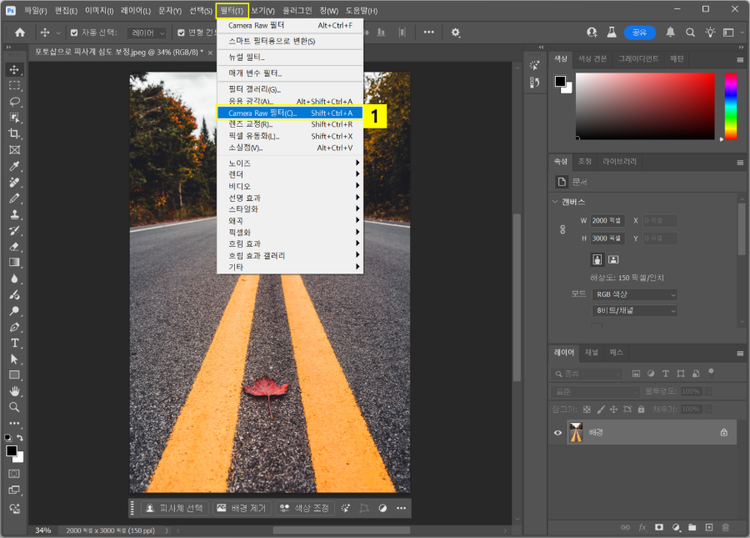
- 상단 메뉴 바 > 필터 > ‘Camera Raw 필터’ 클릭
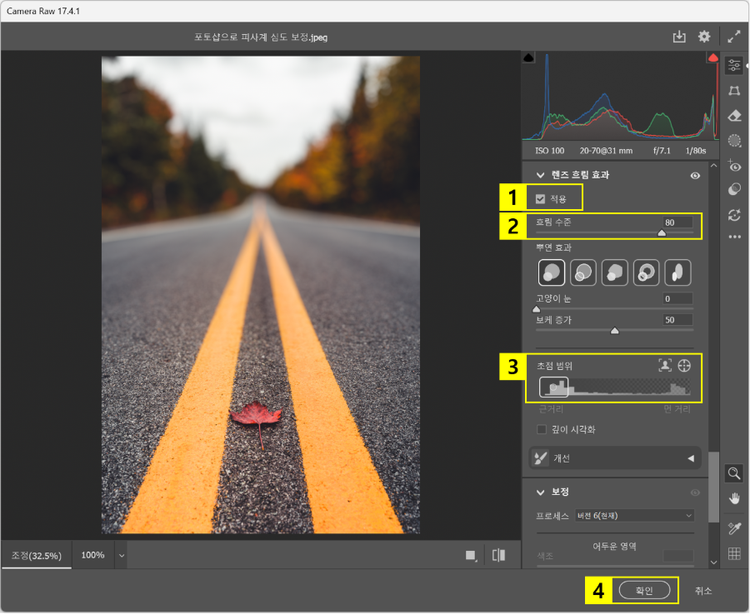
- ‘렌즈 흐림 효과’ 옵션 > ‘적용’ 체크 활성화
- ‘흐림 수준’ 설정
- ‘초점 범위’를 조정해 선명하게 유지할 영역과 흐림을 적용할 범위 구분
- ‘확인’ 버튼 클릭하여 적용 완료
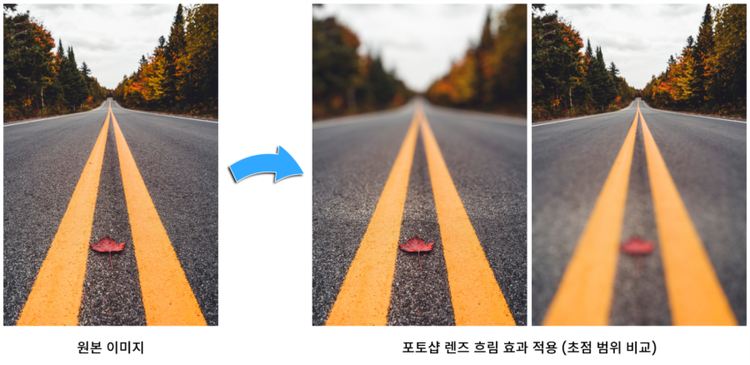

비파괴적인 사진 후보정 툴인 라이트룸을 활용하면 자연스러운 아웃포커싱 효과를 손쉽게 구현할 수 있습니다. 더 정교하고 입체적인 편집이 필요하다면 포토샵으로 세밀한 작업을 시도해보세요. 지금 바로 어도비 라이트룸과 어도비 포토샵 구독하고 깊이감 있는 사진을 연출해보세요.
https://main--cc--adobecom.hlx.page/cc-shared/fragments/seo-articles/do-more-photoshop-color-blade
더 많은 리소스
Content as a Service v3 - file-type photo collection - Wednesday, October 8, 2025 at 10:50