디자인
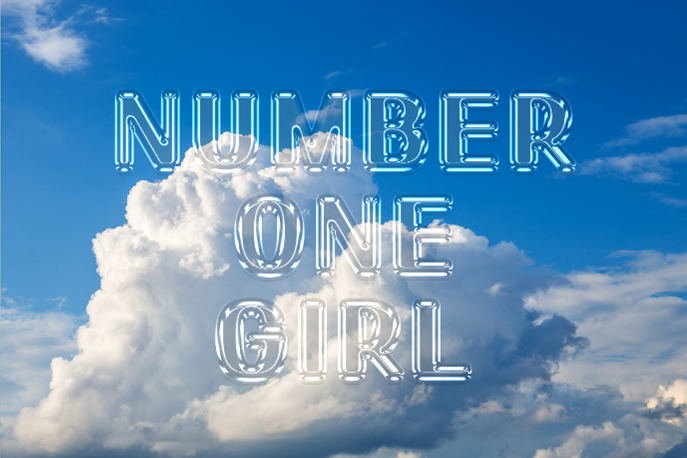
포토샵에서 타이포그래피 3D 텍스트 디자인 완성하기
완성도 높은 타이포그래피로 포스터 등 디자인 작업에 완성도를 높여보세요. 포토샵에서는 타이포그래피 디자인에 활용할 수 있는 다양한 효과를 제공하고 있으니 사용 방법을 자세히 알아보세요.
타이포그래피 디자인 제대로 이해하기
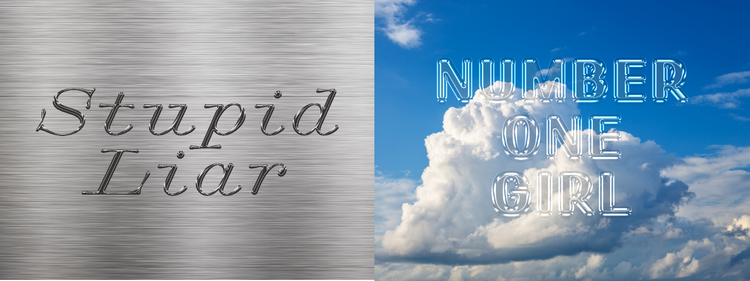
타이포그래피는 텍스트 디자인의 완성도를 결정하는 중요한 요소로, 글자의 형태와 배치만으로도 강렬한 인상을 줄 수 있습니다. 적절한 타이포그래피 디자인만으로도 디자인을 완성할 수 있을 정도로 시각적 효과가 크며, 포스터, 로고, 배너 등 다양한 디자인 작업에서 핵심적인 역할을 합니다.
포토샵을 활용하면 제공되는 다양한 텍스처와 레이어 효과만으로도 개성 있는 타이포그래피를 손쉽게 제작할 수 있습니다. 입체감 있는 텍스트, 빛 효과, 그림자 등 여러 가지 스타일을 적용해 완성도 높은 타이포그래피 디자인을 연출할 수 있으며, 이를 통해 보다 전문적인 작업이 가능합니다. 오늘은 어도비 포토샵의 포토샵 텍스쳐를 사용하여 크롬 효과와 유리 효과를 통해 3D 텍스트를 만드는 법을 알아보도록 하겠습니다.
포토샵 텍스트 크롬 효과 주는 법
먼저 텍스트 디자인을 넣을 문서를 생성하도록 하겠습니다. 문서 만들기는 파일(File) 메뉴에서 손쉽게 할 수 있습니다.
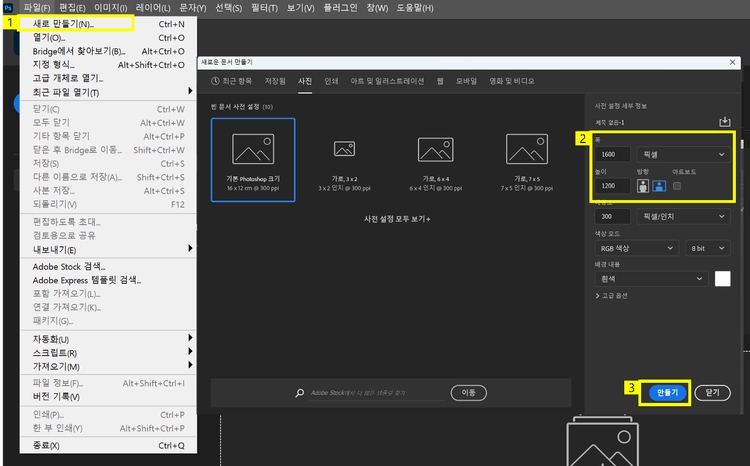
- ‘파일’ > ‘새로 만들기(Create New)’ 클릭
- 폭, 높이 4:3으로 맞추기
- ‘만들기(Create)’ 클릭
만든 문서에 텍스트를 작성하겠습니다. 이때 텍스트의 폰트는 타이포그래피 디자인에 매우 중요한 요소로 어도비 폰트를 사용하면 감각적인 폰트를 무료로 다운로드해 사용할 수 있습니다. 이렇게 다운로드한 폰트를 사용해 텍스트를 작성하고 크기, 색상 등 속성을 조정하여 원하는 모양으로 잡습니다.
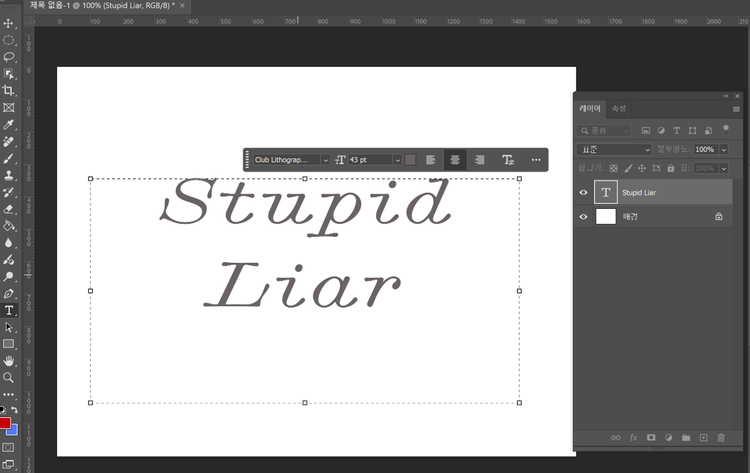
- ‘텍스트(Text) 도구’ 클릭
- 텍스트 작성할 부분 드래그 후 텍스트 작성
- 폰트, 크기, 색상 등 속성 설정
이제 크롬 효과를 주도록 하겠습니다. 크롬 효과는 혼합 옵션(Blending Options)의 기능을 사용해서 손쉽게 만들 수 있습니다. 이 때 깊이, 크기 등 속성은 미리보기 기능을 통해 3D 텍스트 효과를 바로 바로 확인하면서 조정하면 좋습니다.
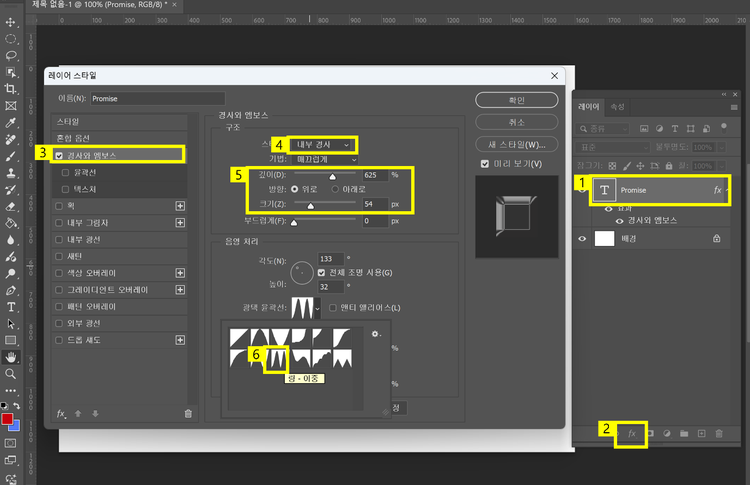
- [텍스트 레이어] 클릭
- 레이어 속성 하단 ‘혼합 옵션’ 클릭
- 레이어 스타일(Layer Style) > ’경사와 엠보스(Bevel and Emboss)’ 클릭
- 스타일 > ‘내부 경사(Inner Bevel)’ 클릭
- 깊이, 크기 설정
- 광택 윤곽선(Gloss Contour) > ‘링-이중(Ring - Double)’ 선택
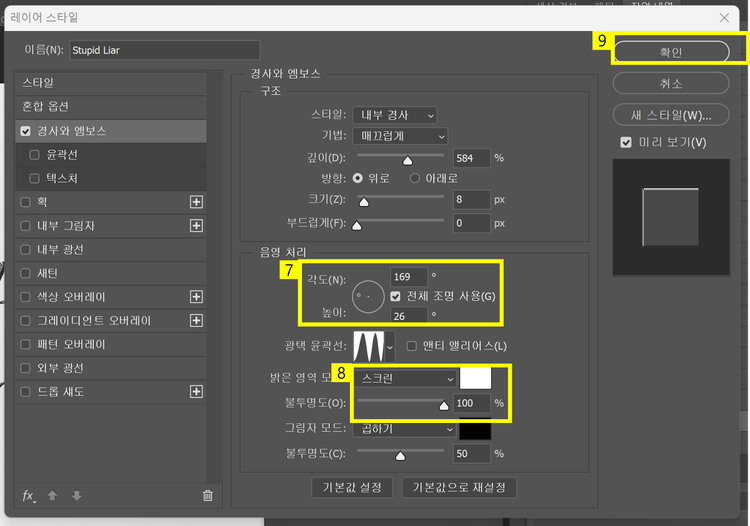
- 음영 처리 > 각도, 높이 설정
- 밝은 영역 모드 > 스크린 설정, 불투명도 100%
- ‘확인’ 클릭
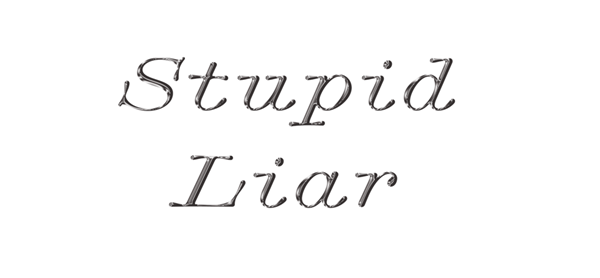
이렇게 크롬 효과를 준 3D 텍스트 타이포그래피 디자인이 완성되었습니다.
포토샵 텍스트 유리 효과 주는 법
이번에는 텍스트에 유리 효과를 준 타이포그래피 디자인을 만들어보도록 하겠습니다. 이때, 타이포그래피에 배경을 넣으면 좀 더 완성도가 높은 텍스트 디자인을 만들 수 있어 배경을 포토샵 AI의 이미지 생성(Generate Image)을 활용하여 만들어주도록 하겠습니다.
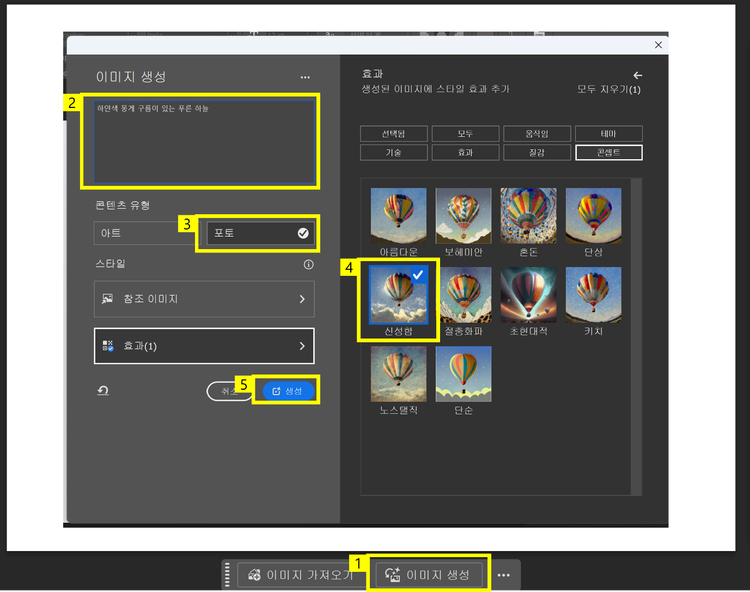
- ‘이미지 생성’ 버튼 클릭
- 프롬프트 내 생성할 이미지 설명 작성
- 콘텐츠 유형 > ‘포토(Photo)’ 클릭
- 효과 > ‘신성함’ 클릭
- ‘생성’ 클릭
생성 버튼을 클릭하면 한번에 3개의 이미지가 만들어지고 화살표를 눌러 확인할 수 있습니다. 만약 맘에 드는 이미지가 없다면 생성 버튼을 재클릭하여 이미지를 추가로 만들 수 있습니다.

- 화살표 눌러서 이미지 확인하기
- 맘에 안들 경우 ‘생성’ 재클릭하여 이미지 추가 생성
- 속성 > 변경 탭에서 이미지 확인 후 선택
이제 텍스트 디자인할 텍스트를 작성하고 혼합 옵션을 설정해주도록 하겠습니다. 이번에도 어도비 폰트를 사용하여 타이포그래피를 했습니다.
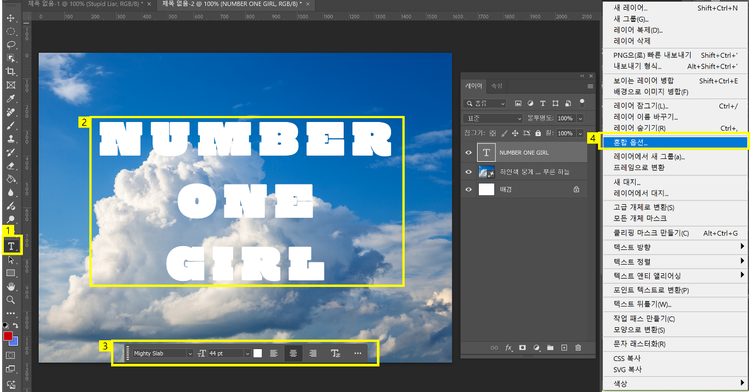
- ‘텍스트 도구’ 클릭
- 텍스트 작성할 부분 드래그 후 텍스트 작성
- 폰트, 크기, 색상 등 속성 설정
- [텍스트 레이어] 우클릭 > ‘혼합 옵션’ 클릭
혼합 옵션에서 경사와 엠보스, 내부 광선, 드롭 섀도(Drop Shadow) 등을 설정하여 유리 같은 질감 효과를 내도록 하겠습니다. 이 기능들은 포토샵 텍스쳐 중 가장 많이 사용하는 기능 중 하나입니다 먼저 혼합 옵션과 경사와 엠보스 설정을 하도록 하겠습니다. 경사와 엠보스는 앞서 크롬 효과 때와 다른 쿠션 엠보스(Cushion Emboss) 스타일을 활용하겠습니다.
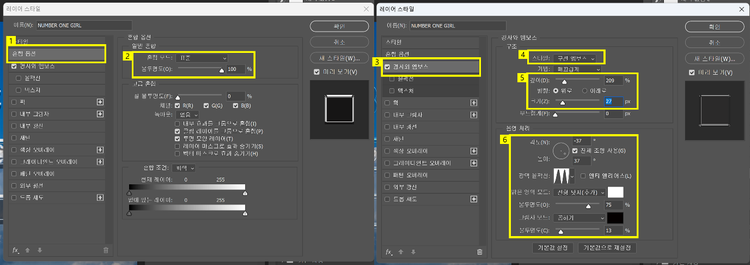
- ‘혼합 옵션’ 클릭
- 혼합 모드 ‘표준’, 불투명도 100% 설정
- ‘경사와 엠보스’ 클릭
- 스타일 ‘쿠션 엠보스’
- 깊이, 크기 등 조정
- 음영 처리 조정
이제 유리처럼 투명한 느낌을 위해 텍스트 내 내부 광선을 설정하겠습니다. 이때 윤곽선은 원뿔형-반전(Cone - Inverted)을 사용하면 더욱 유리 같은 내부 광선을 만들 수 있습니다.
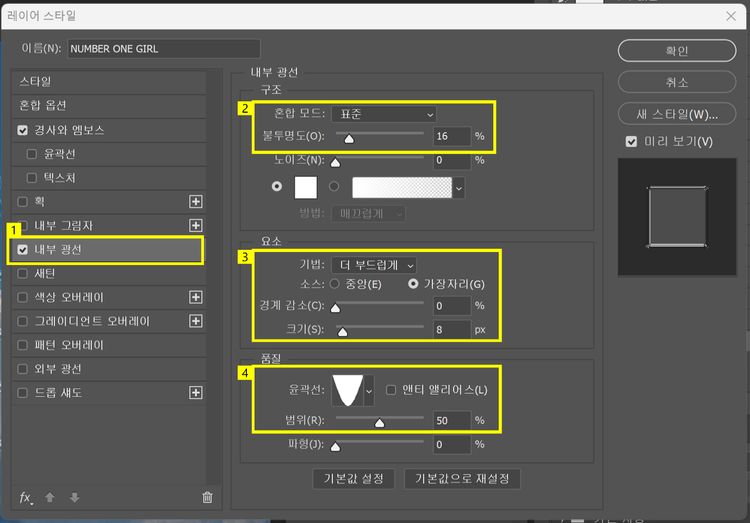
- ‘내부 광선’ 클릭
- 혼합 모드 ‘표준’, 불투명도 적당히 조정
- 기법 ‘더 부드럽게’ 후 크기 조절
- 윤곽선 ‘원뿔형-반전’ 클릭, 범위 조절
마지막으로 드롭 새도를 설정하겠습니다. 드롭 섀도는 텍스트 디자인의 뒤쪽에 그림자를 넣는 기능으로 입체감이나 깊이감을 주어 더욱 타이포그래피 디자인이 강조될 수 있도록 합니다.
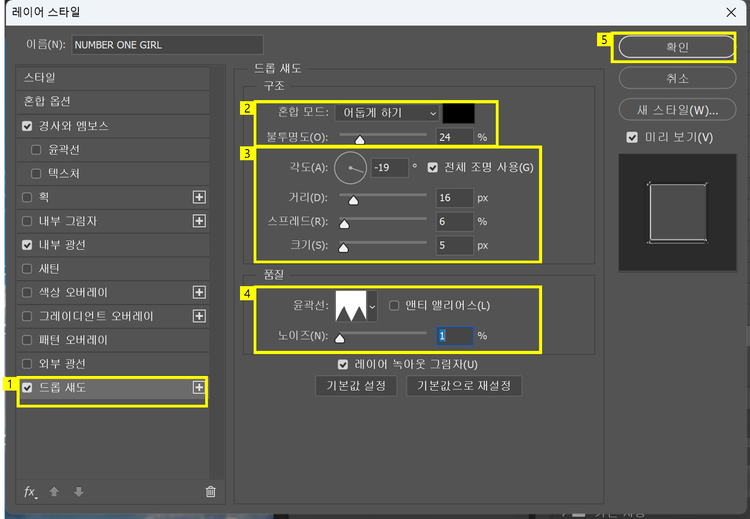
- ‘드롭 섀도’ 클릭
- 혼합 모드 ‘어둡게 하기’, 불투명도 적당히 조정
- 각도, 거리, 스프레드, 크기 등 미리보기 확인하며 조정
- 윤곽선 ‘톱니 모양 1(Sawtooth 1)’ 클릭, 노이즈 조정
- ‘확인’ 클릭
이렇게 제작한 이미지는 내보내기를 통해 여러 확장자로 저장할 수 있습니다. 특히, 대지를 개별 파일로 내보내는 방법을 자세히 알고 싶다면 아래 유튜브 영상을 확인해주세요.
https://www.youtube.com/watch?v=bPGY9qo7XuA
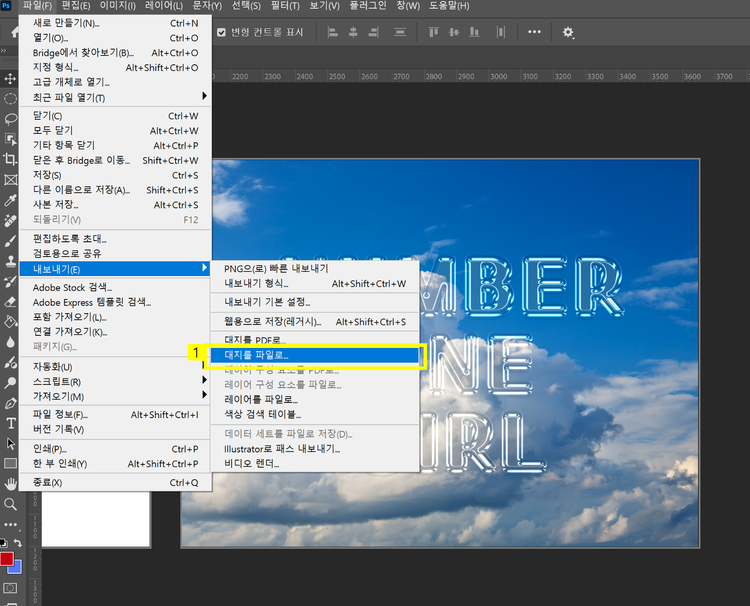
1. ‘파일’ > ‘내보내기’ > ‘대지를 파일로(Artboards to Files)’ 클릭
포토샵을 활용하면 다양한 텍스처와 레이어 효과를 적용해 손쉽게 타이포그래피 디자인을 완성할 수 있습니다. 텍스트만으로도 개성 있는 디자인을 만들 수 있어 포스터, 로고, 배너 제작 등에 유용합니다.
포토샵의 다양한 기능을 직접 경험해보고 싶다면 포토샵 다운로드를 통해 다양한 타이포그래피 디자인을 시도해보세요!