디자인
내가 생각한 그대로, 포토샵으로 AI그림 만들기
어도비 포토샵에서는 직관적인 UI를 통해 누구나 손쉽게 AI 그림을 생성할 수 있습니다. 텍스트 프롬프트 기반의 생성형 AI 그림 기능은 새로운 디자인 아이디어를 빠르게 시각화할 수 있도록 도와주며, 다양한 스타일 효과와 개체 편집 기능을 함께 제공해 디자인 워크플로우 전반을 혁신합니다.
AI 그림이란?
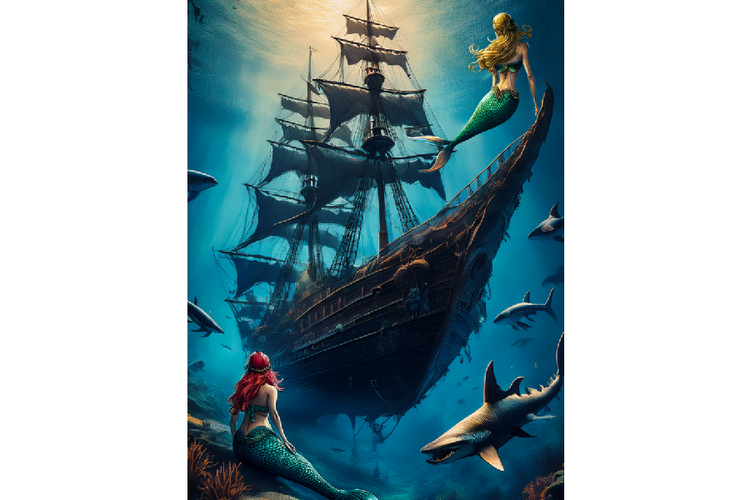
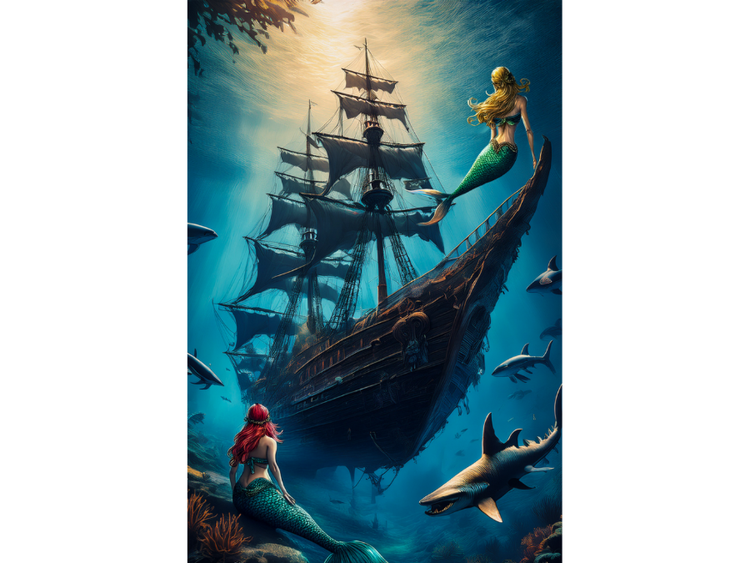
최근 유행하는 그림 그려주는 AI 들은 텍스트를 기반으로 원하는 이미지를 손쉽게 생성할 수 있습니다. 예를 들어 " 상어가 헤엄치는 심해 밑 해적선, 위험한, 으스스한" 처럼 만들고 싶은 그림에 대해 간단하게 묘사하면, 상상력 넘치는 AI 그림을 빠르고 쉽게 만들 수 있습니다.
디자인 실무에서의 AI 도구 장점
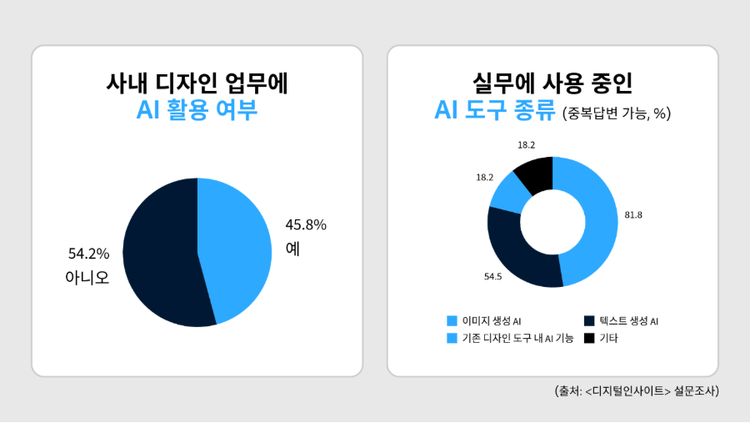
최근 다양한 AI 기반 도구들이 디자인 실무에서 점점 더 중요한 역할을 하고 있습니다. 국내 디자인 실무자 72명을 대상으로 한 설문 조사 결과, 약 45.8%가 사내 디자인 업무에 AI 도구를 도입해 활용 중이며, 특히 '이미지 생성 AI'가 가장 널리 사용되고 있는 것으로 나타났습니다. 또한 ‘기존 디자인 도구 내 AI 기능’도 18.2%에 달해, 많은 디자이너들이 익숙한 툴 안에서 AI를 적극 활용하고 있음을 보여줍니다.
디자이너들은 이처럼 다양한 AI 기반 도구들을 통해 디자인 작업의 생산성을 더욱 높이고, 더 빠르고 간편하게 원하는 이미지를 만들어냅니다.
포토샵 AI 그림의 이점
오늘 소개해드릴 어도비 포토샵의 생성형 AI는 이러한 디자이너들의 니즈를 가장 강력하게 충족시켜줄 도구입니다.
어도비 포토샵의 생성형 AI 기능은 별도의 툴이나 프로그램 없이도 포토샵 내에서 바로 그림 AI 기능을 사용할 수 있도록 해줍니다. 디자이너는 익숙한 인터페이스 안에서 그림 그려주는 AI 기능을 통해 아이디어를 빠르게 시각화하고, 그 결과물을 곧바로 편집하거나 활용할 수 있어 워크플로우 전반이 훨씬 간편해집니다.
이미지 생성 과정
1. 원하는 크기의 대지 생성하기
포토샵의 이미지 생성 기능은 사용자가 지정한 대지 사이즈에 맞춰 이미지를 생성합니다. 따라서 원하는 비율과 해상도에 맞게 대지를 먼저 설정해주는 것이 좋습니다. 이 때 포토샵의 자르기 도구(Crop Tool)를 사용하면 대지의 비율을 손쉽게 조정해보세요.
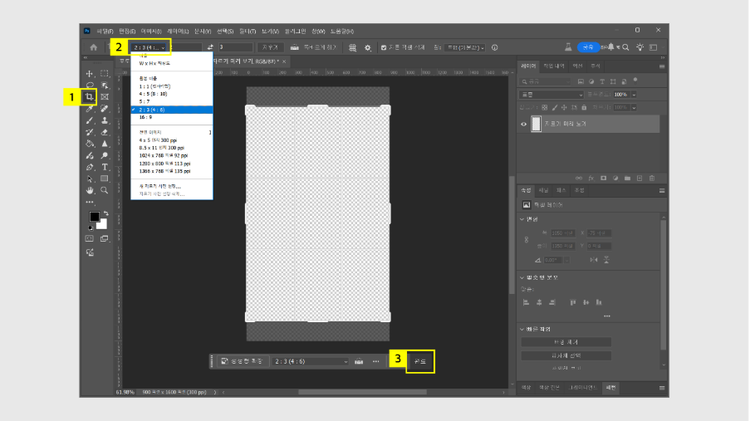
- 도구 패널에서 ‘자르기 도구(Crop Tool)’ 선택
- 상단 옵션 바에서 원하는 비율을 선택 또는 직접 입력
- ‘완료’ 선택 또는 Enter
2. 포토샵 '이미지 생성'으로 원하는 AI 그림 만들기
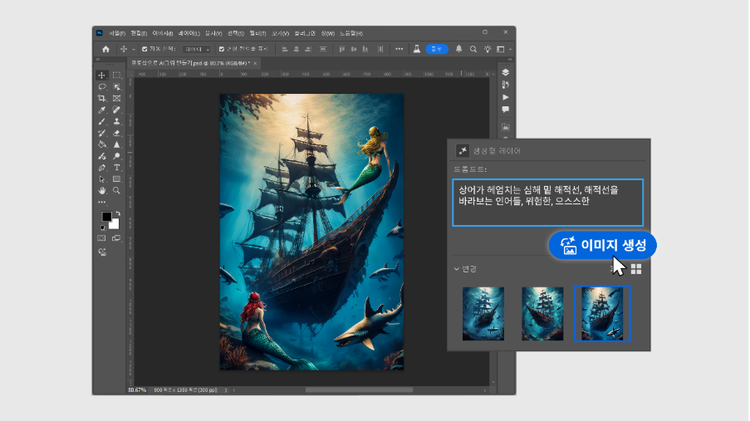
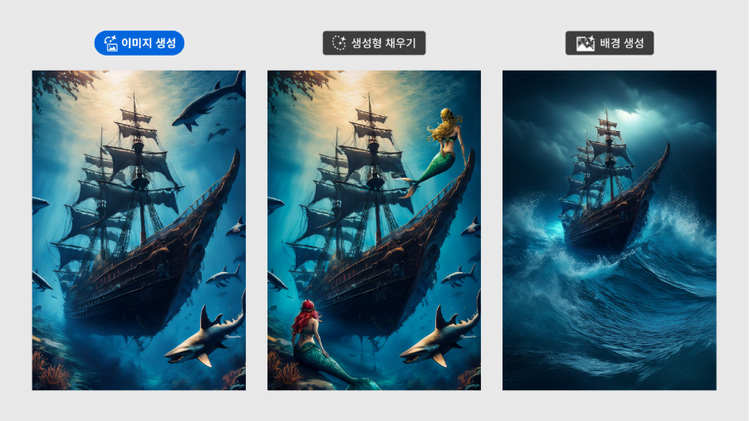
포토샵의 이미지 생성(Generative Image) 기능은 텍스트 프롬프트 입력만으로 AI 그림을 자동으로 생성하는 그림 그려주는 AI 입니다. 프롬프트를 구성할 땐 '어디서', '누가', '무엇을 하는지' 그리고 ‘분위기’ ‘카메라 구도’ 등을 포함해주면 훨씬 더 원하는 결과를 얻을 수 있습니다.
‘효과’ 탭의 다양한 스타일 효과도 프롬프트에 적용해보세요. 그림 그려주는 AI는 같은 프롬프트를 입력해도, 어떤 스타일 효과를 적용하느냐에 따라 전혀 다른 스타일의 이미지를 생성합니다.
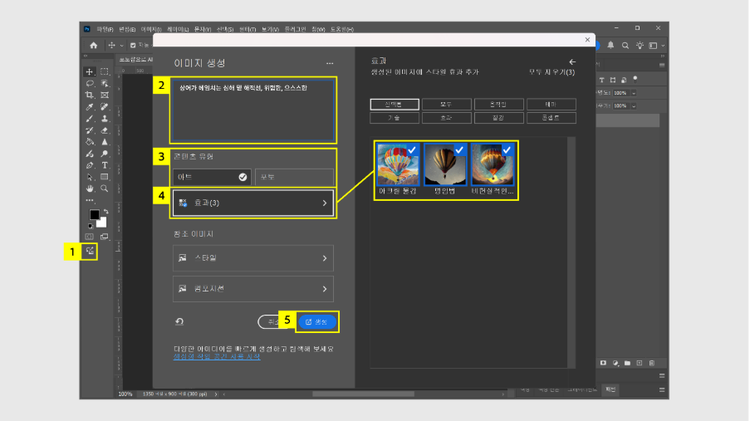
- 도구 패널에서 ‘이미지 생성’ 선택
- 텍스트 프롬프트 입력 (예: 상어가 헤엄치는 심해 밑 해적선, 위험한, 으스스한)
- 콘텐츠 유형 ‘아트’ 또는 ‘포토’ 선택
- ‘효과’ 탭에서 다양한 스타일 효과 선택
- ‘생성’ 클릭
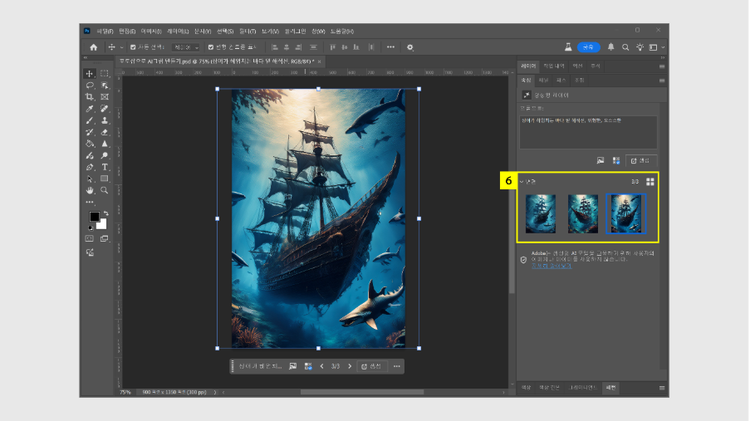
- 프롬프트에 맞게 AI 그림 생성 완료
3. AI 그림에 개체 추가 및 삭제하기
여기 또 다른 포토샵의 그림 그려주는 AI 기능, 생성형 채우기(Generative Fill) 기능을 활용해 기존 AI 그림에 원하는 개체를 추가하거나, 불필요한 요소를 삭제해보세요. 캔버스의 특정 영역을 선택한 뒤 텍스트 프롬프트를 입력해 원하는 스타일의 개체를 자연스럽게 삽입하거나 제거할 수 있습니다.
개체 추가하기
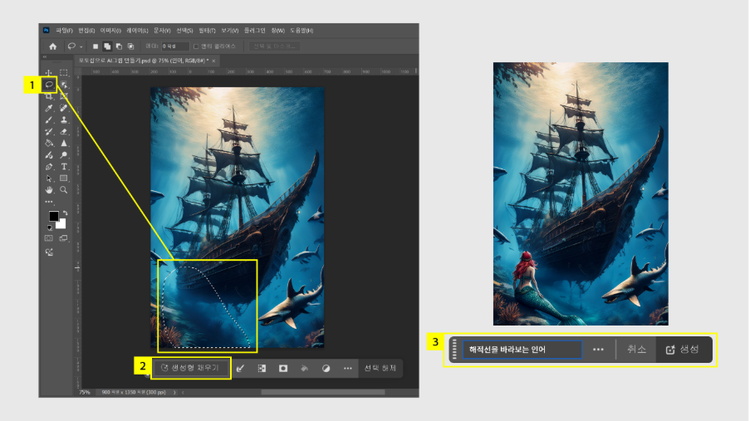
- 도구 패널에서 ‘올가미 도구(Lasso Tool)’ 선택 > 원하는 위치 드래그하여 선택 영역 지정
- 상황별 작업 표시줄의 ‘생성형 채우기’ 선택
- 프롬프트 입력 후 ‘생성’ 클릭 (예: 해적선을 바라보는 인어)
개체 제거하기
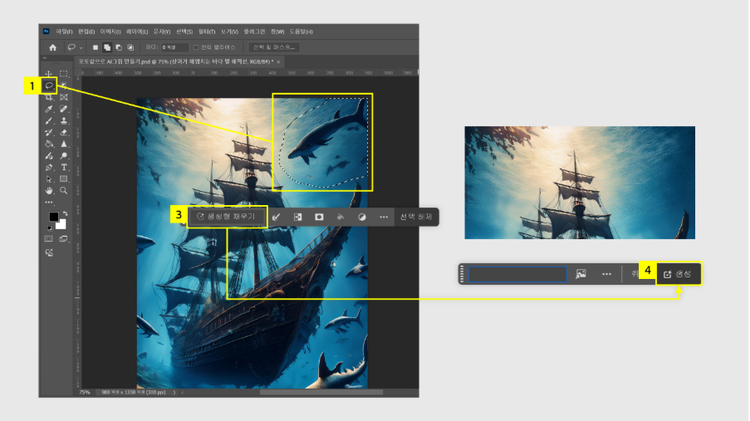
- 도구 패널에서 ‘올가미 도구’ 선택
- 제거할 개체를 드래그해 선택
- 상황별 작업 표시줄의 ‘생성형 채우기’ 선택
- 프롬프트 입력 없이 ‘생성’ 클릭 > 자연스럽게 제거 완료
4. AI 그림 배경 편집하기
생성형 AI 그림에서 배경을 지우고 새로운 분위기를 연출해보세요. 포토샵의 배경 생성(Generative Background) 기능을 활용하면, 배경이 제거된 개체를 원하는 크기와 위치로 조정한 후, 그 형태와 위치에 어울리는 배경을 자동으로 만들어줍니다. 이 기능을 활용하면 개체 중심의 구도를 유지하면서도 완전히 새로운 이미지처럼 연출할 수 있어 활용도가 높습니다.
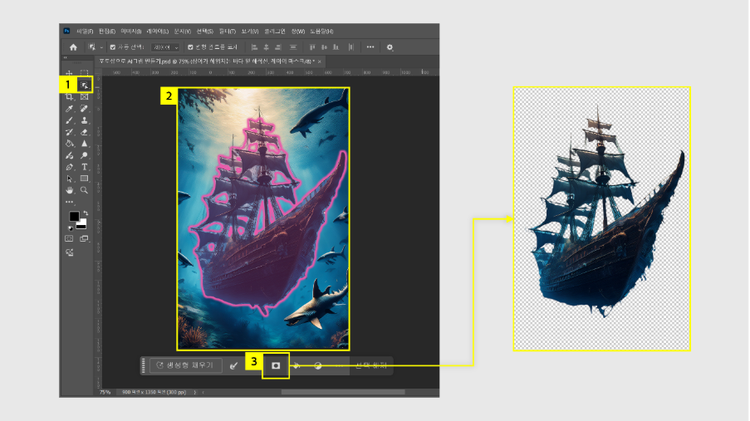
- 도구 패널에서 ‘개체 선택 도구’ 선택
- AI 그림 속 개체 선택
- 상황별 작업 표시줄의 ‘레이어 마스크’ 선택 > 배경 제거
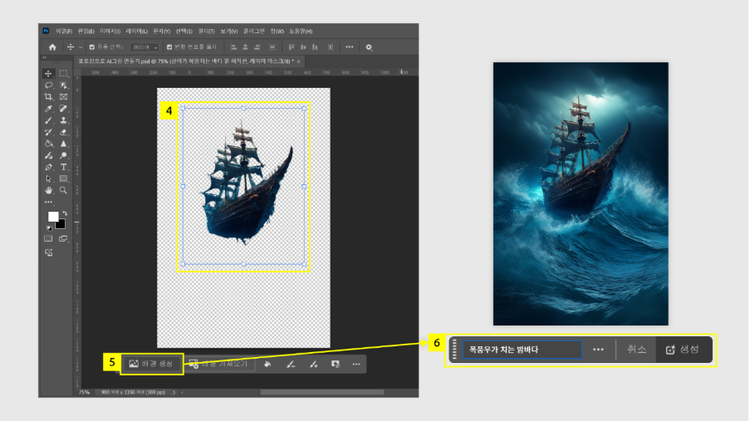
- ‘자유 변형 도구(Ctrl + T 또는 Command + T)’ > 개체 크기 및 위치 조정
- 상황별 작업 표시줄의 ‘배경 생성’ 선택
- 프롬프트 입력 후 ‘생성’ 클릭 (예: 폭풍우가 치는 밤바다)
https://main--cc--adobecom.aem.live/cc-shared/fragments/seo-articles/do-more-photoshop-color-blade
더 많은 리소스
Content as a Service v3 - file-type photo collection - Tuesday, September 16, 2025 at 23:47