디자인
이미지 생성 AI로 나만의 캐릭터 만들기
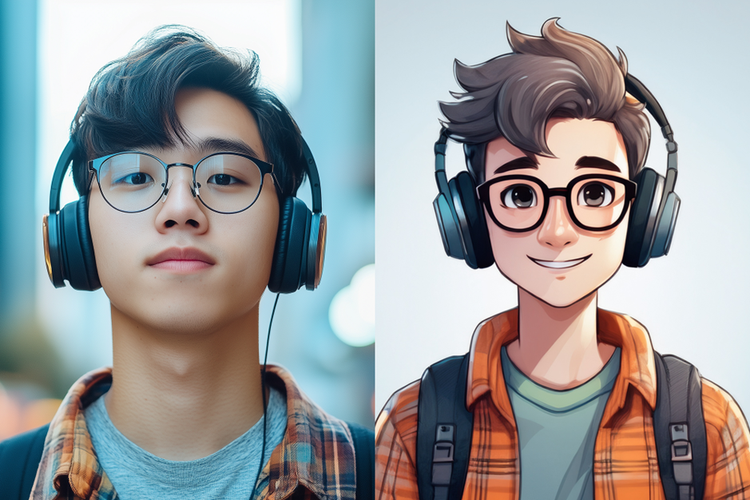
나만의 개성을 나타낼 수 있는 캐릭터를 생성형 AI로 만들어보세요. 포토샵 이미지 생성 기능 사용 방법을 알아보세요.
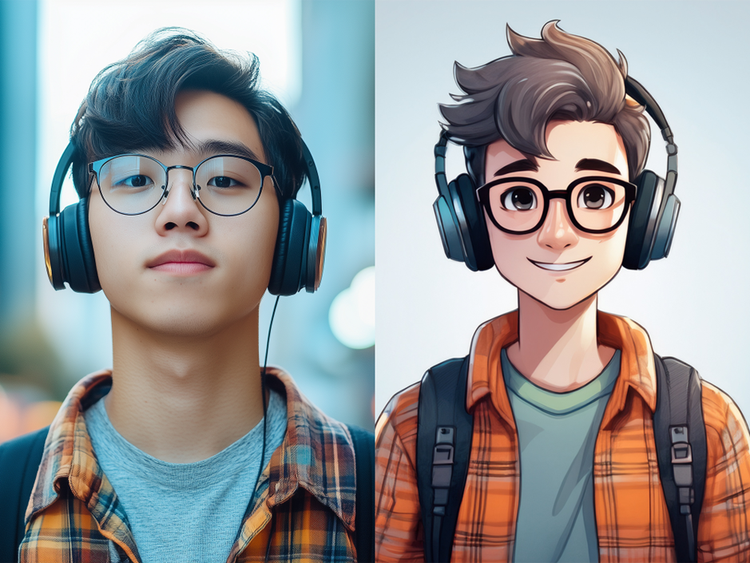
포토샵으로 나만의 캐릭터 만들기
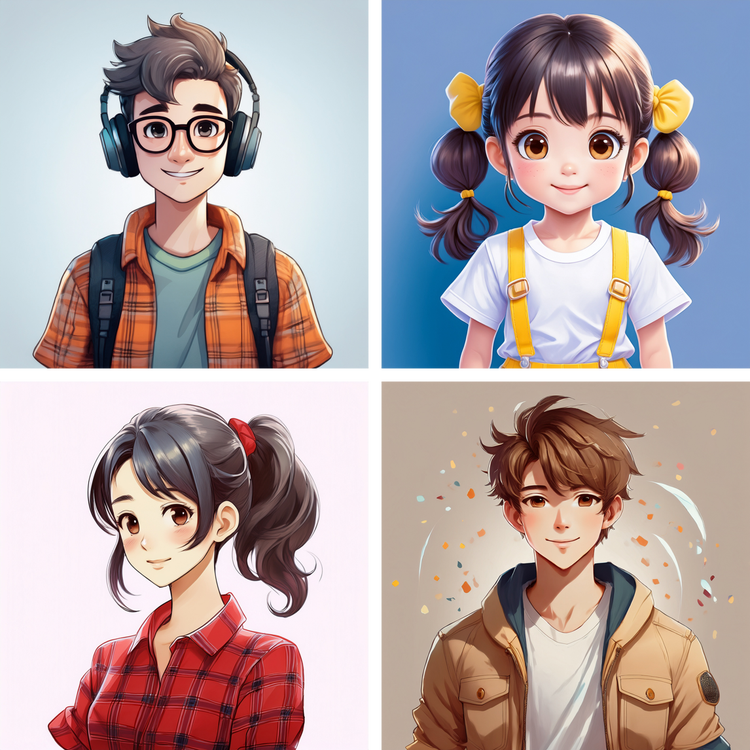
요즘 SNS에선 셀카 대신 AI 캐릭터 아바타가 대세입니다. 정교하면서도 개성 넘치는 캐릭터들이 피드를 채우고 있죠. 유튜브, 인스타그램, 심지어 비즈니스 프로필 사진까지도 캐릭터로 활용되는 시대, 이제 포토샵으로 직접 만들어보세요.
포토샵의 ‘이미지 생성(Generate Image)’ 기능을 활용하면, 복잡한 디자인 기술 없이도 여러분의 사진을 기반으로 한 나만의 캐릭터를 만들 수 있습니다. 프롬프트 한 줄이면 귀엽거나 멋지거나, 혹은 판타지 속 주인공 같은 이미지도 금세 완성되죠.
효과 필터로 분위기를 연출하고, 다양한 스타일로 실험하며 AI 캐릭터를 만드는 재미까지, 포토샵 생성형 AI로 여러분의 상상력을 펼쳐보세요.
1. 새 작업 대지 열기
AI 캐릭터 만들기 작업을 시작하기 위해 어도비 포토샵에서 새로운 대지를 만듭니다. SNS나 비즈니스 프로필 등 용도에 따라 비율을 달리할 수 있으며, SNS 프로필 목적이라면 정사각형(1:1) 비율을 권장합니다.
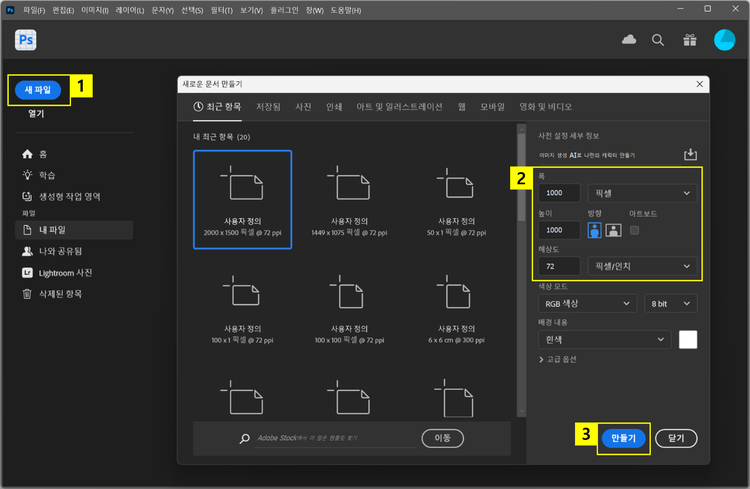
- 포토샵 열기 > ‘새 파일’ 클릭
- 제작할 캐릭터 이미지에 맞는 크기로 문서를 설정합니다.
- ‘만들기’ 클릭
2. 이미지 생성 기능으로 나만의 캐릭터 만들기
대지를 준비했다면 포토샵의 ‘이미지 생성(Generate Image)’ 기능으로 이미지 생성 AI 기반 캐릭터를 생성합니다. 참조 이미지와 텍스트 프롬프트를 조합해 원하는 스타일을 표현할 수 있으며, 다양한 효과를 적용하여 결과물의 분위기를 섬세하게 조정할 수 있습니다.
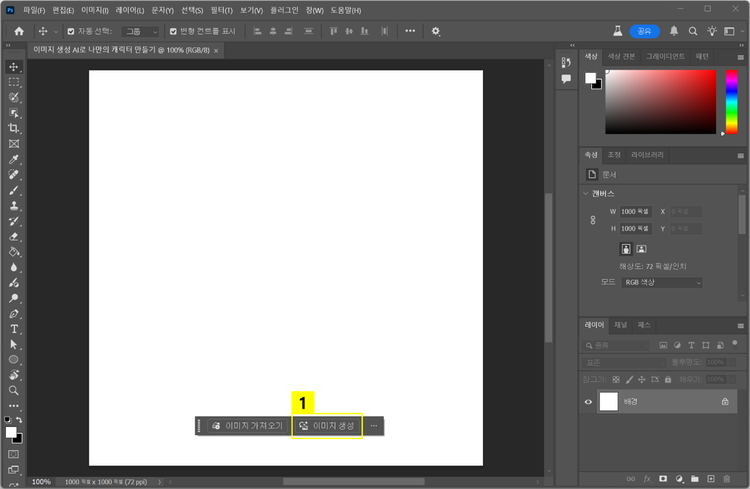
- 상황별Arial 작업 표시줄 > ‘이미지 생성’ 버튼 클릭
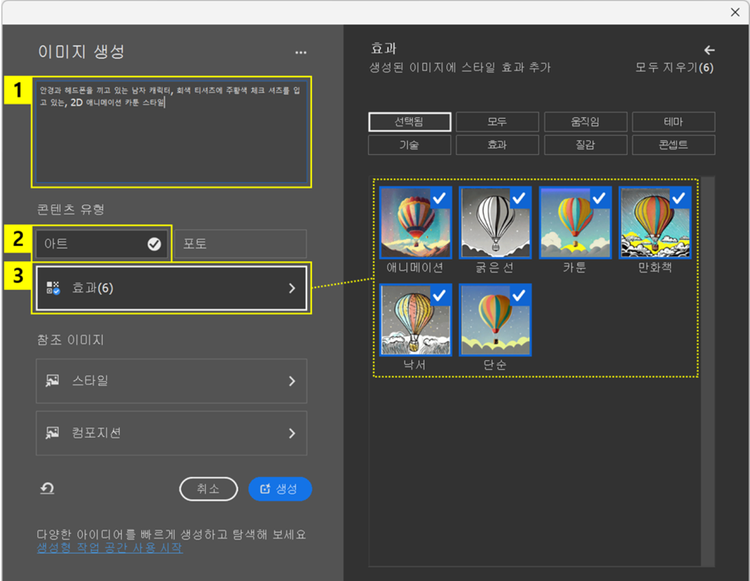
- ‘이미지 생성’ 창 > 원하는 캐릭터를 프롬프트로 입력하기
- 콘텐츠 유형 ‘아트’로 설정하기
- ‘효과’ 선택하기 (애니메이션, 굵은선, 카툰, 만화책, 낙서, 단순)
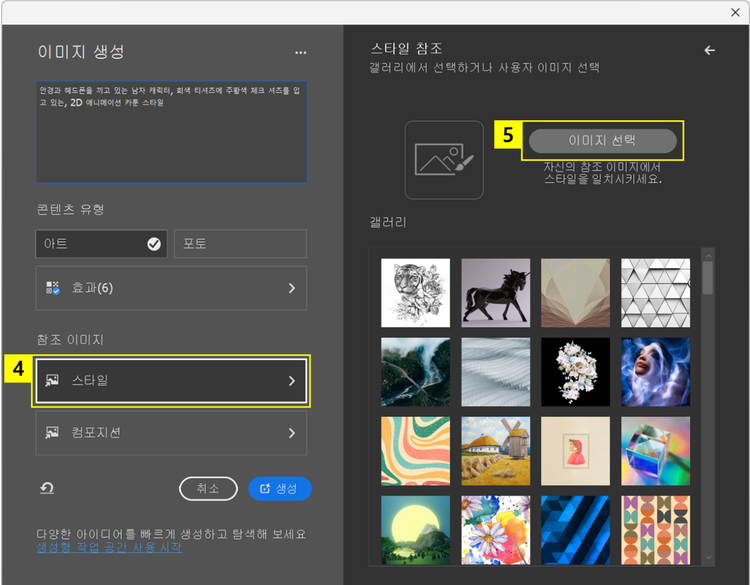
- 참조 이미지 > ‘스타일’ 클릭
- ‘이미지 선택’ 클릭 > 나의 사진 등 참조할 이미지 선택하기
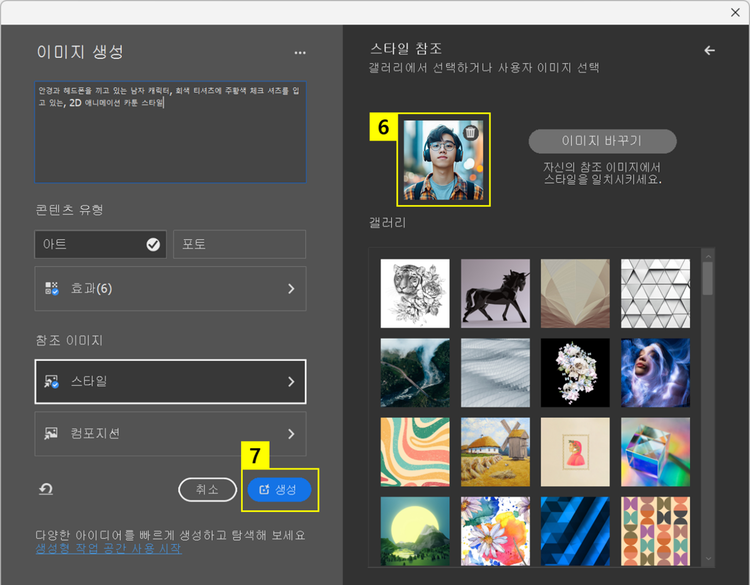
- 선택된 참조 이미지 확인하기
- ‘생성’ 버튼 클릭하여 이미지 생성 완료
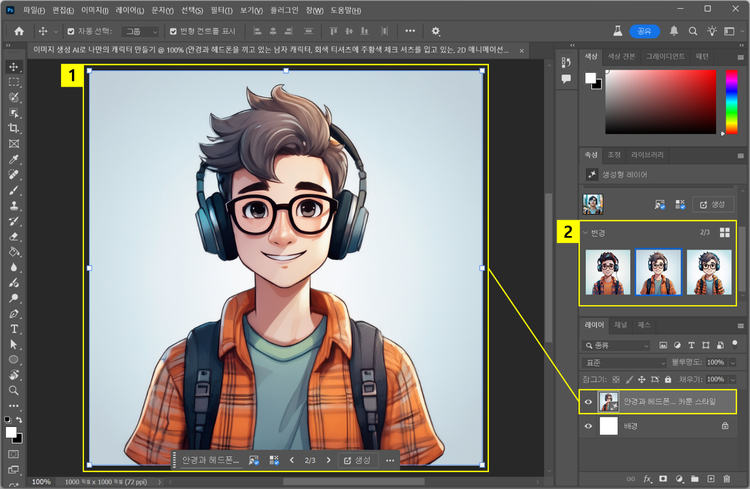
- 이미지 생성 결과 및 생성형 레이어 확인하기
- 우측 ‘속성’ 패널 > ‘변경’ 옵션에서 원하는 변형 결과 선택하기
제작한 나만의 캐릭터 저장하기
완성된 AI 캐릭터 이미지는 포토샵의 ‘웹용으로 저장’ 기능을 통해 다양한 포맷과 해상도로 저장할 수 있습니다. 사용 목적에 따라 최적의 파일 형식과 해상도를 선택하면, 온라인과 오프라인 모두에서 고품질로 활용 가능합니다.
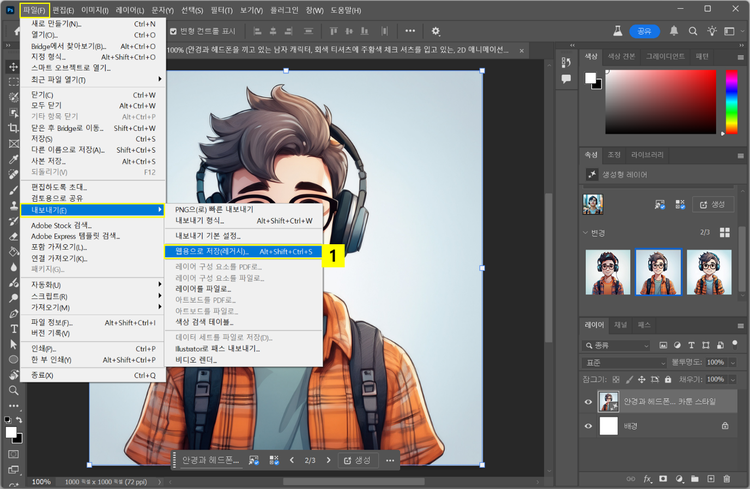
- 상단 메뉴 바 > 파일 > 내보내기 > ‘웹용으로 저장(레거시)’ 클릭
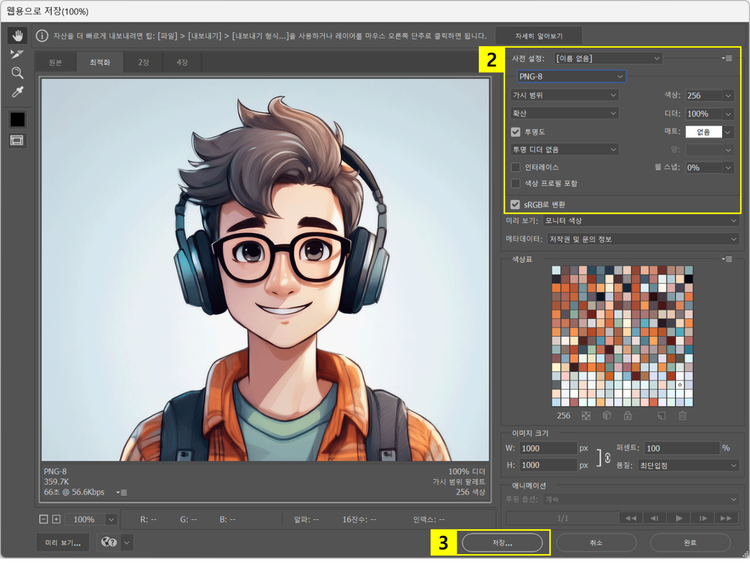
- ‘웹용으로 저장’ 창 > 이미지 저장 옵션 설정하기
- ‘저장’ 버튼 클릭
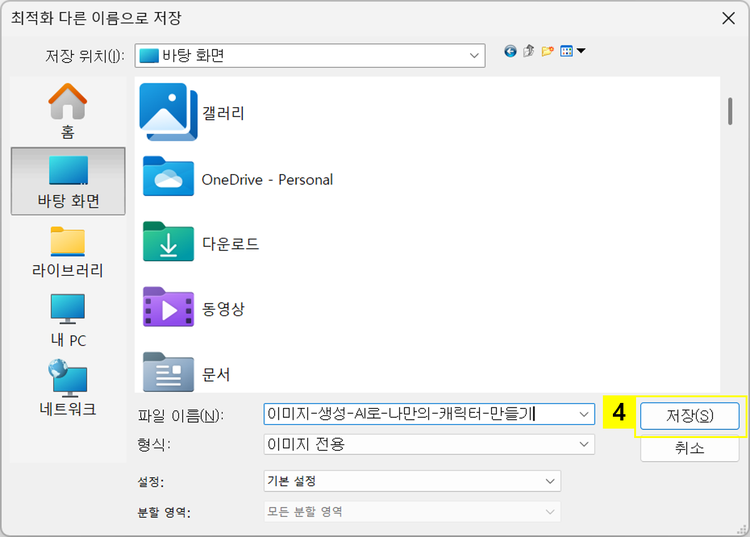
- 최적화 다른 이름으로 저장’ 창 > ‘저장’ 버튼 클릭하여 저장 완료
더 자세한 포토샵에서 이미지 내보내기 궁금하다면 아래 영상을 참고해주세요.
https://youtu.be/bPGY9qo7XuA?si=eeBqvstImWvNXciy
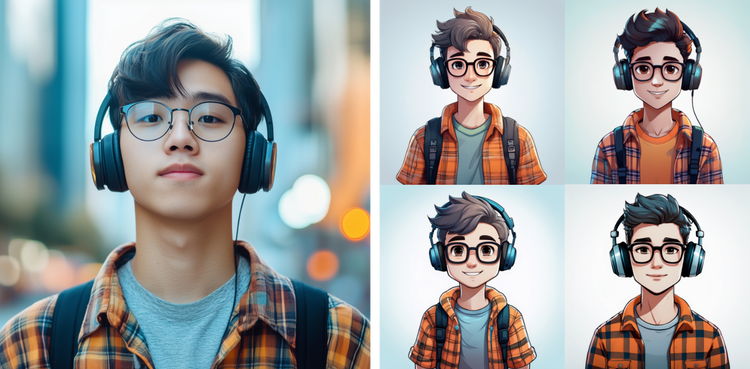
어도비 포토샵의 이미지 생성 AI 기능을 이용하면 복잡한 디자인 과정 없이도 개성 있는 나만의 캐릭터를 직접 제작할 수 있습니다. 참조 이미지를 바탕으로 스타일을 조정하고, 프롬프트와 필터를 적절히 활용해 다양한 분위기의 AI 캐릭터를 손쉽게 완성해보세요.
포토샵은 이 외에도 창의적인 콘텐츠를 제작할 수 있는 유용한 도구입니다. 포토샵 무료 템플릿을 활용하여 다채로운 디자인 작업을 시작해보세요.