디자인
포토샵에서 귀여운 도트 패턴 디자인 하는 법
최근 유행하는 귀여운 도트 패턴 디자인을 다양하게 활용해보세요. 포토샵에서 패턴 제작 도구를 활용하는 방법을 알아보세요.
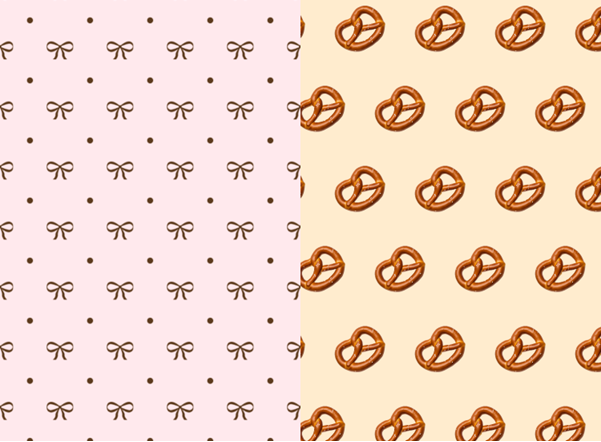
포토샵 패턴 만들기의 장점
패턴 디자인은 규칙적인 반복을 통해 시각적 재미를 더할 수 있는 효과적인 방법입니다. 하지만 수작업으로 모든 요소를 배치하려면 많은 시간과 노력이 필요하죠.
포토샵의 ‘패턴 정의(Define Pattern)’ 기능을 사용하면 원하는 요소를 손쉽게 반복 패턴으로 등록할 수 있어, 작업 효율은 물론 디자인 일관성까지 확보할 수 있습니다. 완성된 포토샵 패턴은 배경, 포장 디자인, 디지털 콘텐츠 등 다양한 영역에 간편하게 활용 가능합니다.
도형 도구로 귀여운 도트 패턴 만들기
도트 패턴은 기본적으로 원형 도형을 중심으로 구성됩니다. 포토샵의 ‘도형 도구(Shape Tool)’를 활용하면 정돈된 형태의 도트를 손쉽게 만들 수 있으며, 다양한 사용자 정의 도형을 함께 활용하면 보다 개성 있는 패턴디자인도 가능합니다.
원형, 사각형 등 기본 도형 도구 사용법이 궁금하다면 아래 영상을 확인해보세요.
https://youtu.be/77kJ2yn_nxE?si=DU2Q8mPDfQPGO63L
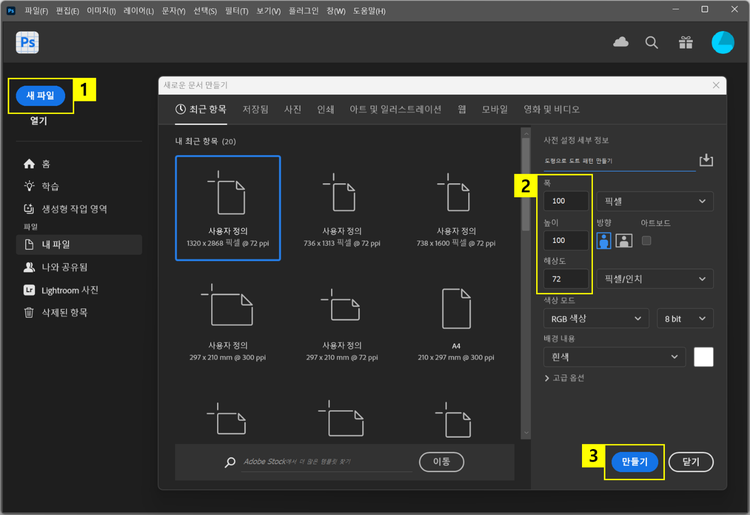
- 포토샵 열기 > ‘새 파일’ 클릭
- ‘새로운 문서 만들기’ 창 > 패턴 제작을 위한 문서 폭 및 높이 설정
(폭: 100 px / 높이: 100 px / 해상도: 72) - ‘만들기’ 클릭
포토샵의 패턴 미리 보기 기능을 이용하면 패턴 적용 결과를 실시간으로 확인할 수 있어, 손쉽게 원하는 패턴을 만들 수 있습니다.
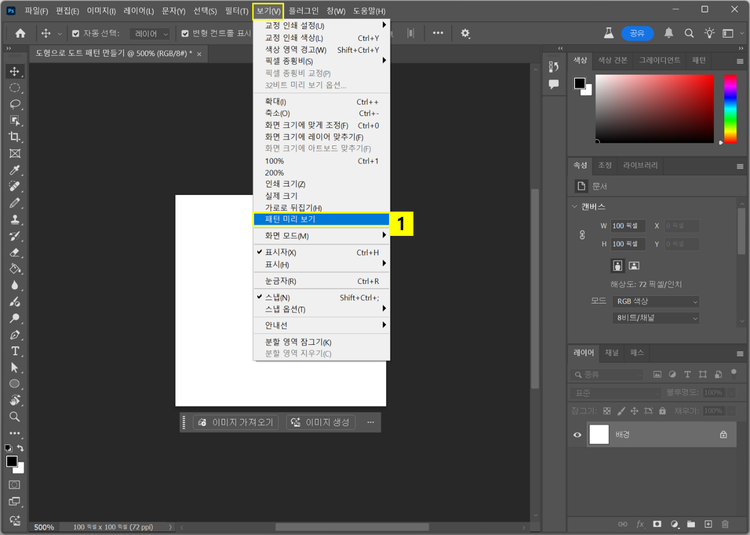
- 상단 메뉴 바 > 보기 > ‘패턴 미리 보기’ 클릭
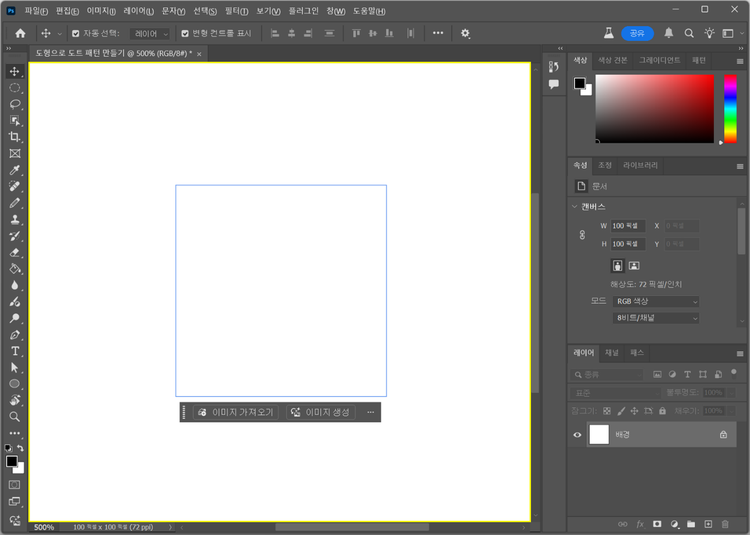
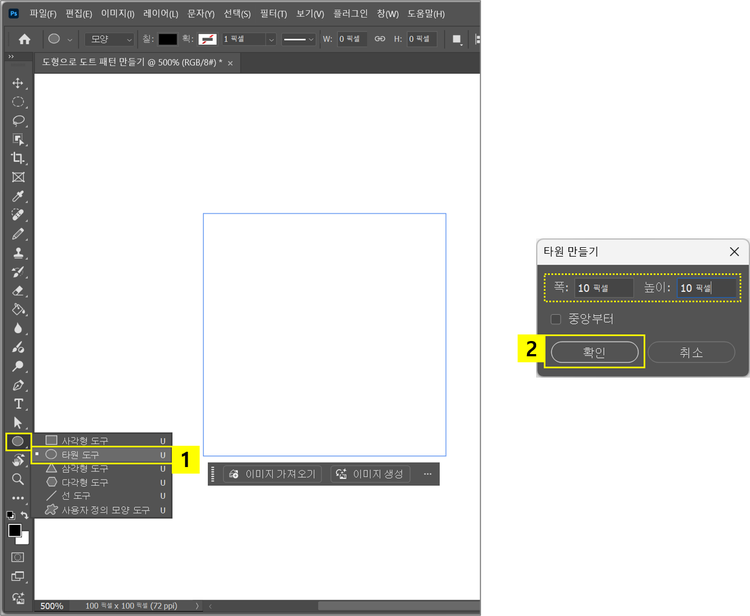
- 좌측 ‘도구’ 패널 > ‘타원 도구’ 클릭
- 작업 영역 클릭 > ‘타원 만들기’ 창 > 원하는 원의 폭 및 높이 설정하기 (폭: 10 px / 높이: 10 px) > ‘확인’ 클릭
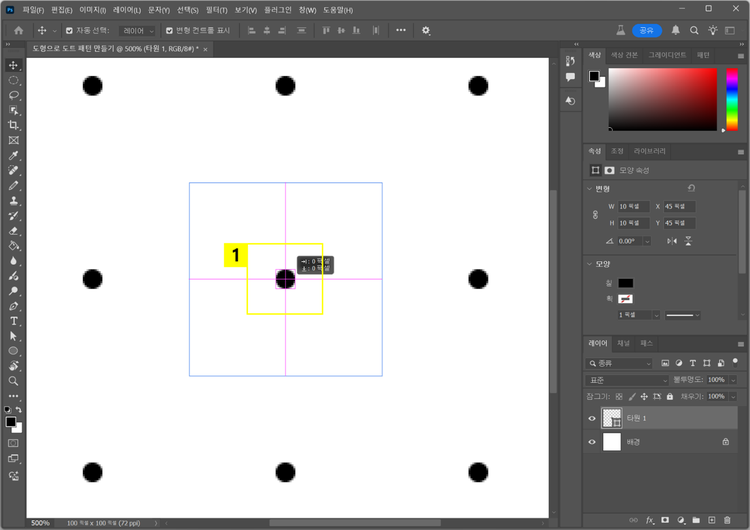
- 작업 영역 중앙에 원 도형을 배치합니다.
포토샵에서 기본으로 제공하는 사용자 정의 모양을 활용하기 위해, ‘도형’ 패널에서 ‘레거시 모양 및 기타’ 도형 폴더를 추가해보세요.
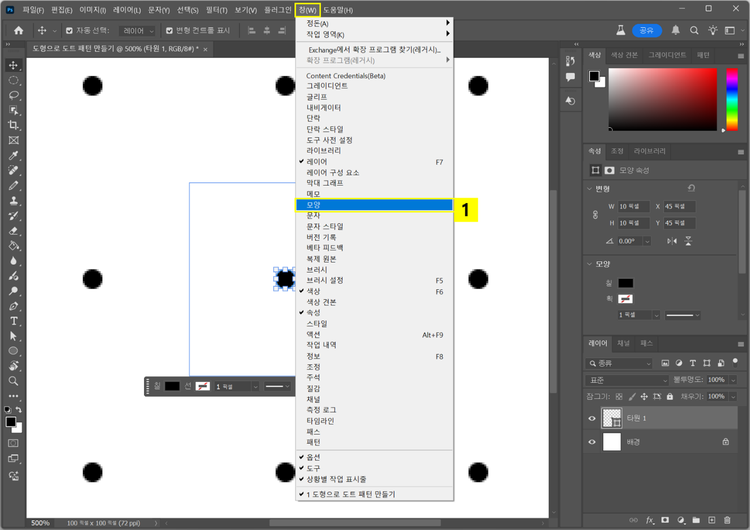
- 상단 메뉴 바 > 창 > ‘모양’ 클릭
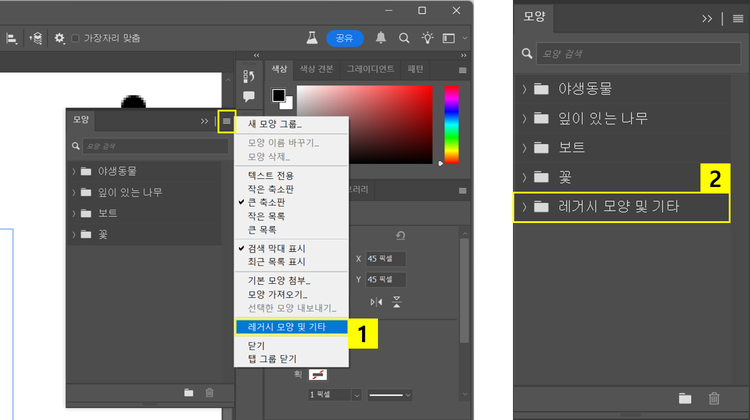
- ‘모양’ 패널 > 우측의 ‘메뉴’ 아이콘 클릭 > ‘레거시 모양 및 기타’ 클릭
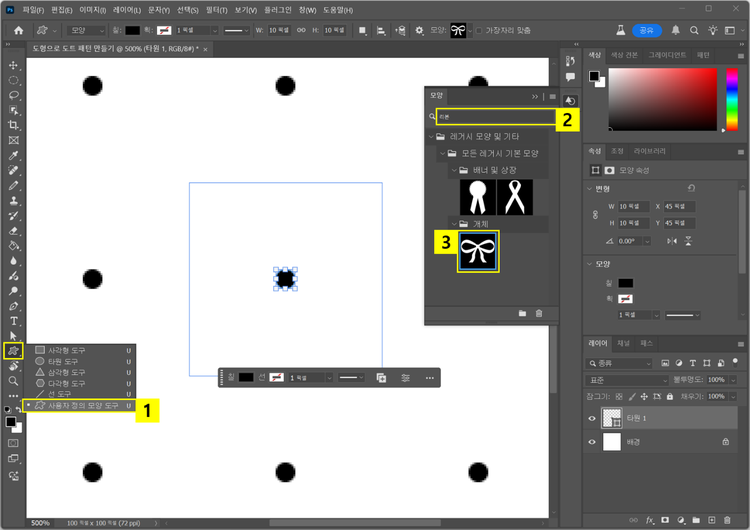
- 좌측 ‘도구’ 패널 > ‘사용자 정의 모양 도구’ 클릭
- 우측 ‘모양’ 패널 > 원하는 모양 검색
- 추가할 모양 클릭하기
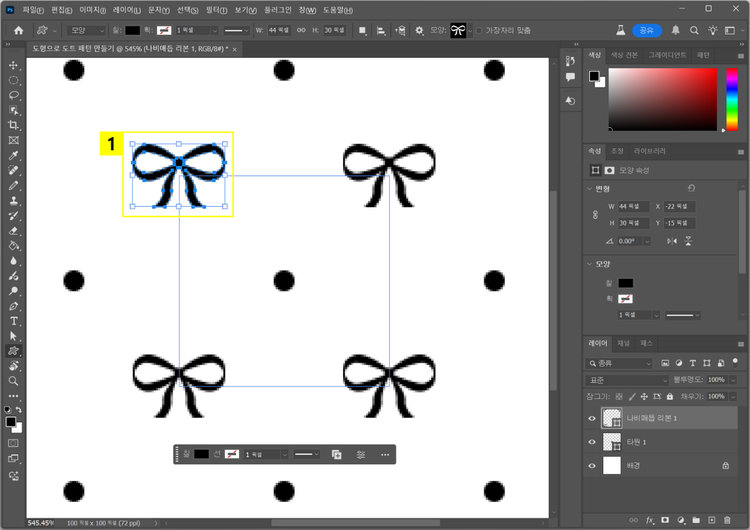
- 작업 영역에서 드래그하여 모양 삽입하고 배치하기
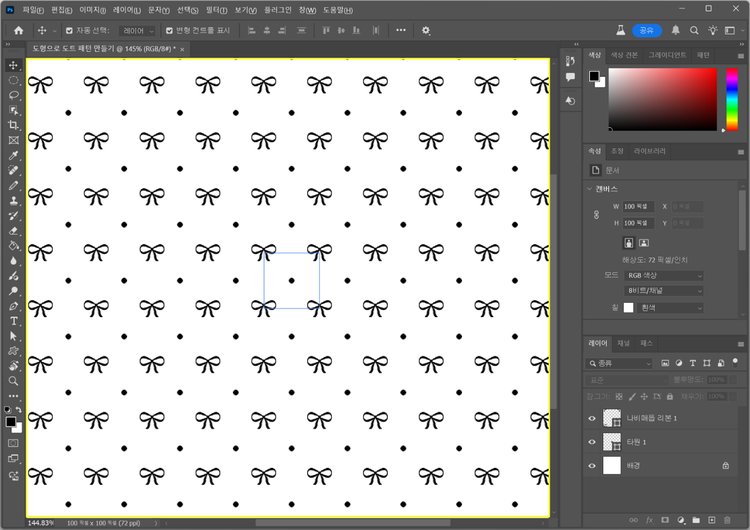
패턴을 만든 뒤에는 화면을 축소해서 실제로 적용된 모습이 어떻게 보이는지 간단히 확인할 수 있습니다.
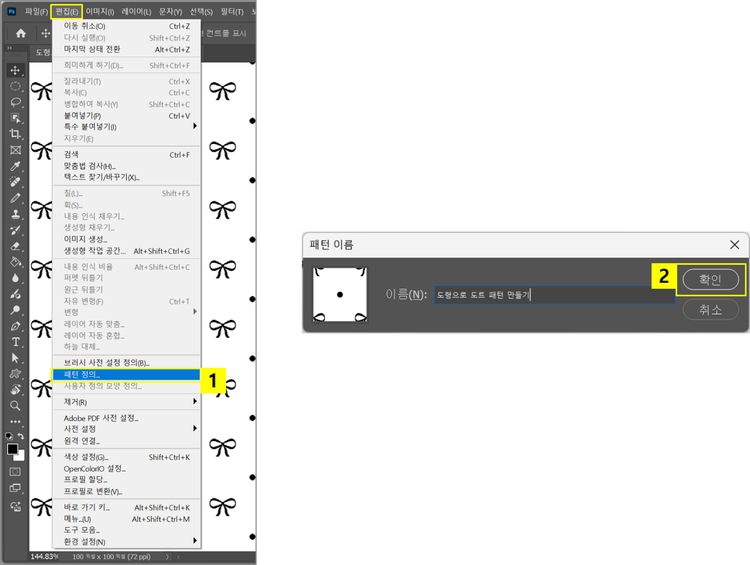
- 상단 메뉴 바 > 편집 > ‘패턴 정의’ 클릭
- ‘패턴 이름’ 창 > 패턴 이름 설정 후 ‘확인’ 버튼 클릭
이미지로 패턴 만들기
일러스트나 사진을 활용해 패턴을 제작할 수도 있습니다. 이때 적절한 이미지가 없다면 포토샵의 ‘이미지 생성(Generative Fill)’ 기능을 사용해 원하는 스타일의 이미지를 직접 생성해보세요. 예를 들어, 캐릭터, 아이콘, 텍스처 등 패턴에 어울리는 이미지를 빠르게 만들어 작업 시간을 절약할 수 있습니다.
생성한 이미지는 ‘패턴 정의(Define Pattern)’ 기능을 이용해 포토샵 패턴 등록하여 사용 가능합니다.
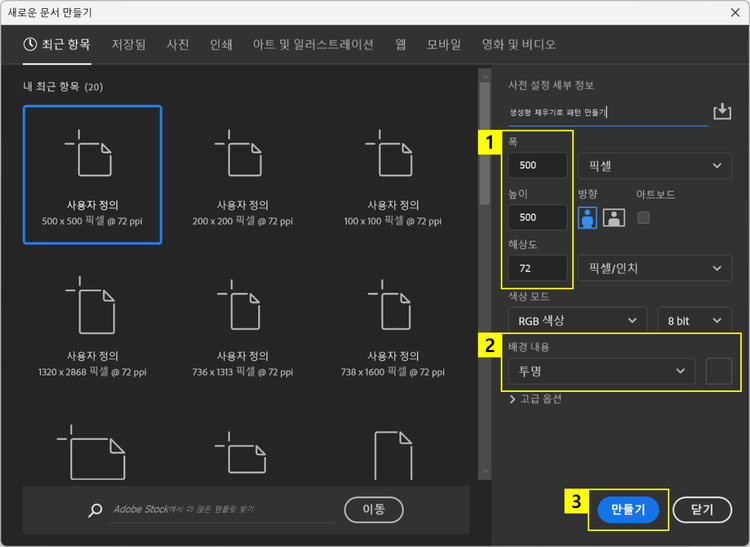
- ‘새로운 문서 만들기’ 창 > 문서 폭 및 높이 설정하기 (폭: 500 px / 높이: 500 px / 해상도: 72)
- 배경 내용 ‘투명’으로 설정하기
- ‘만들기’ 버튼 클릭하여 대지 생성
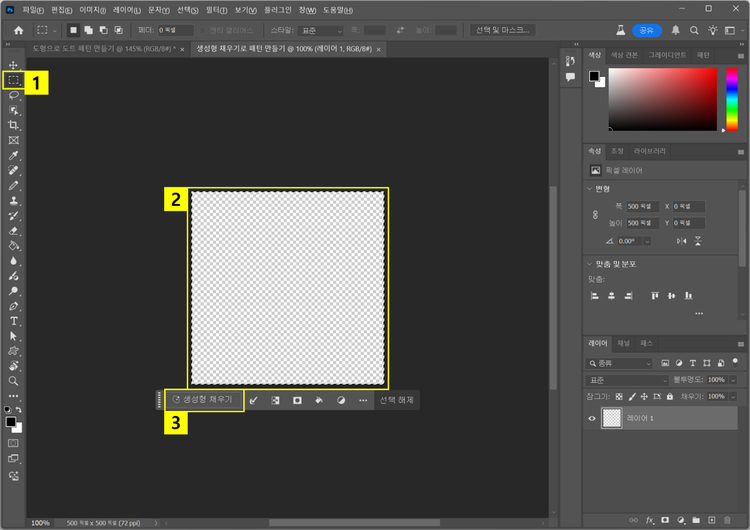
- 좌측 ‘도구’ 패널 > ‘선택 도구’ 클릭
- ‘Ctrl + A’ 단축키를 눌러 레이어 전체 선택하기
- 상황별 작업 표시줄 > ‘생성형 채우기’ 버튼 클릭
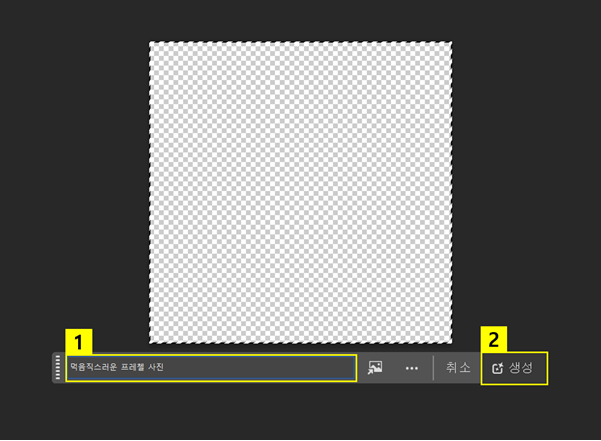
- 원하는 이미지 텍스트로 입력하기
- ‘생성’ 버튼 클릭하여 이미지 생성하기
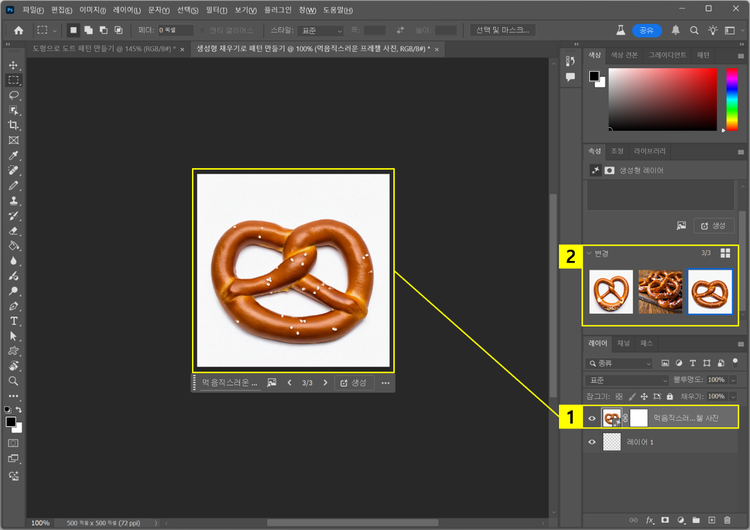
- 생성된 이미지 확인하기
- 우측 ‘속성’ 패널 > ‘변경’ 옵션에서 변형 결과 선택하기
생성형 AI로 이미지를 생성한 후에는, 원하는 부분만 패턴으로 활용할 수 있도록 ‘개체 선택 도구(Object Selection Tool)’를 사용해 필요한 요소를 선택해보세요. 선택한 영역은 새 레이어로 복제한 뒤, ‘패턴 정의(Define Pattern)’ 기능을 통해 손쉽게 포토샵 패턴 등록할 수 있습니다.
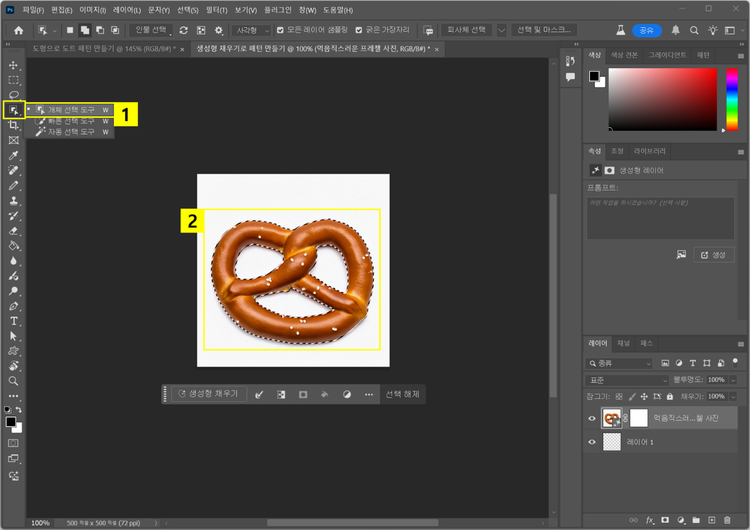
- 좌측 ‘도구’ 패널 > ’개체 선택 도구’ 클릭
- 작업 영역에서 개체 클릭하여 선택하기
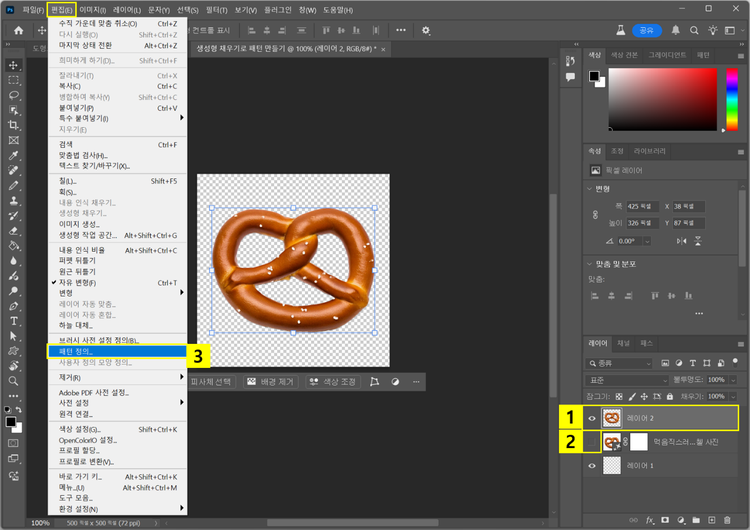
- ‘Ctrl + J’ 단축키를 눌러 선택 영역 레이어 복제하기
- 우측 ‘레이어’ 패널 > 좌측의 눈 아이콘 클릭하여 생성형 레이어 숨기기
- 상단 메뉴 바 > 편집 > ‘패턴 정의’ 클릭
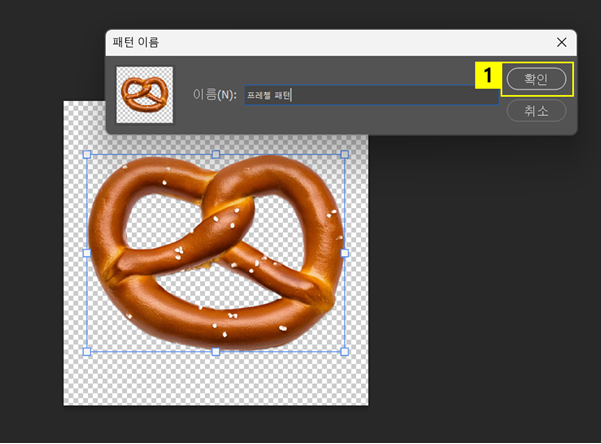
- ‘패턴 이름’ 창 > 패턴 이름 설정 후 ‘확인’ 클릭하여 패턴 저장 완료
이렇게 저장한 이미지 패턴은 ‘칠(Fill)’ 기능을 활용해 다양한 작업에 적용할 수 있습니다. 배경화면이나 휴대폰 케이스 디자인처럼 넓은 면적에 활용하고 싶을 때는 새 대지를 만들고, 해당 패턴으로 영역을 채워보세요.
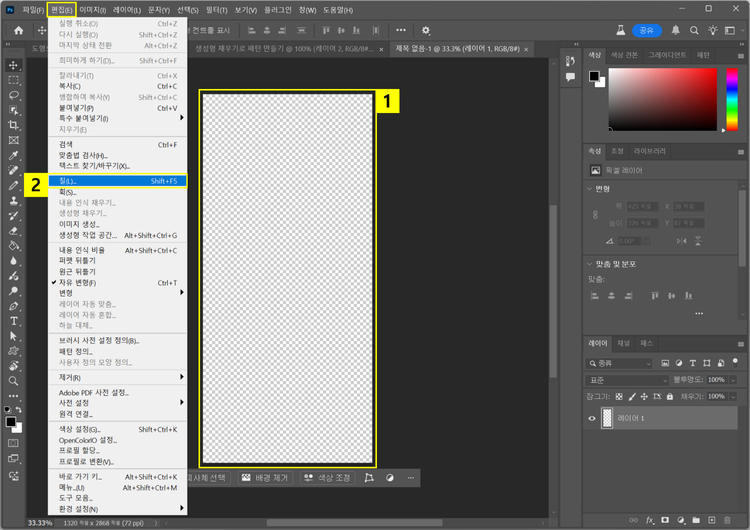
- 패턴 적용할 대지 만들기
- 상단 메뉴 바 > 편집 > ‘칠’ 클릭
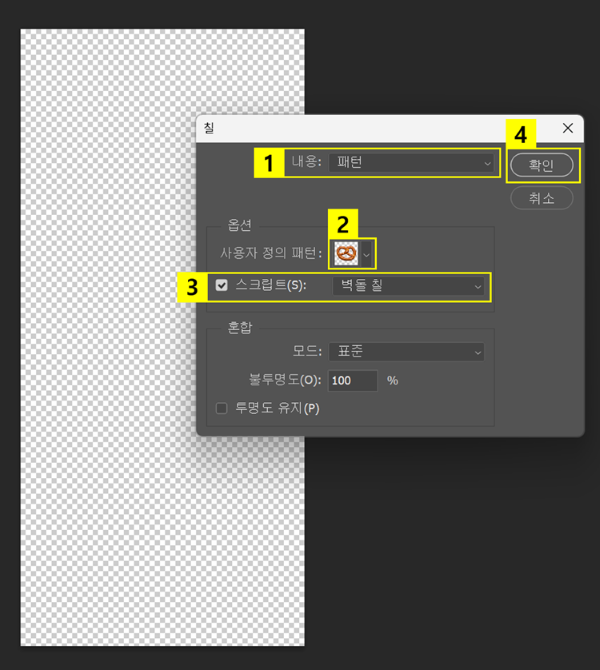
- ‘칠’ 창 > ‘패턴’으로 내용 설정하기
- ‘사용자 정의 패턴’ 옵션 > 적용할 패턴 선택하기
- ‘스크립트’ 옵션 체크 > ‘벽돌 칠’로 설정하기
- ‘확인’ 클릭
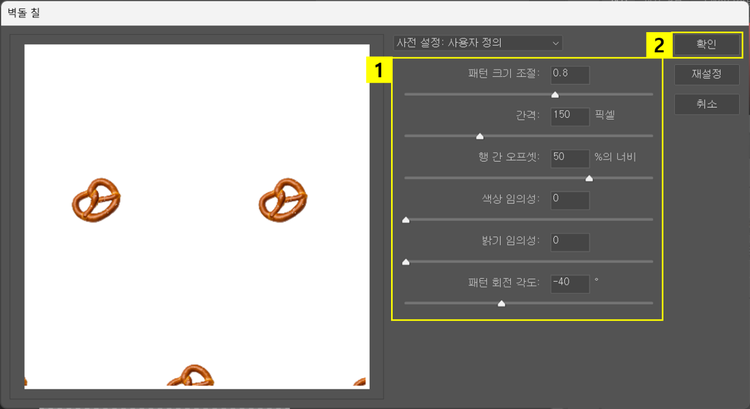
- ‘벽돌 칠’ 창 > 칠 옵션 설정하기
- ‘확인’ 클릭하여 패턴 적용
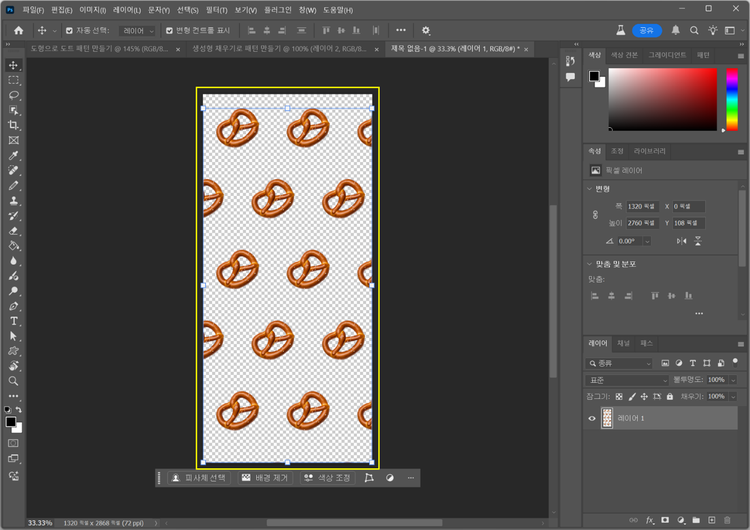
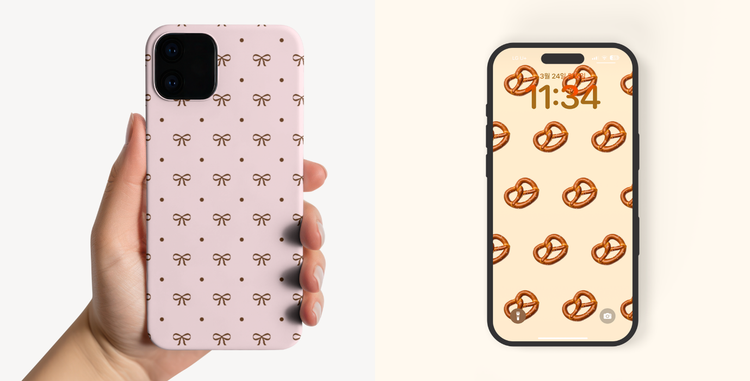
어도비 포토샵을 활용하면 도트 패턴은 물론, 다양한 스타일의 패턴디자인을 효율적이면서도 창의적으로 구현할 수 있습니다. 기본 도형부터 생성형 AI 기능을 활용한 이미지까지, 원하는 방식으로 패턴을 만들고 다양한 콘텐츠나 제품 디자인에 적용해보세요. 지금 포토샵 다운로드 하고 더욱 풍부한 창작을 시작해보시기 바랍니다.
어도비 포토샵으로 패턴디자인을 손쉽게 만드는 방법을 소개합니다. 도형 도구과 생성형 AI를 활용해 나만의 패턴을 직접 만들어보세요.
완성한 패턴은 배경화면, 제품 디자인 등 다양한 작업에 바로 활용할 수 있습니다.