디자인
포토샵으로 만드는 3D AI일러스트 디자인
아이디어는 있지만 그림 실력이 걱정되시나요? 이제 포토샵의 AI 일러스트 생성 기능으로 누구나 손쉽게 창작할 수 있습니다. 복잡한 드로잉 없이도, 떠오르는 이미지를 빠르게 시각화하고 다양한 스타일로 일러스트를 완성하세요.

어도비 포토샵의 AI 기능만 있다면 여러분이 머릿속에 그리는 그림을 바로바로 현실로 만들 수 있어요. 실제로 AI 디자인 도구를 쓰면 그림 그리는 수고를 45%나 줄여주고, 디자인 수정 시간도 33%나 아껴준다고 해요. 포토샵 AI 일러스트는 이렇게 효율적으로 여러분의 멋진 아이디어를 빠르게 완성시켜 드린답니다. (출처 SEO Sandwith, AI in Design Statistics for 2025)

포토샵의 AI 일러스트 생성 기능은 정말 놀라운 장점들을 가지고 있어요. 예전엔 시간이 오래 걸리던 이미지 만드는 과정을 AI 덕분에 확 줄일 수 있고요. 단순히 그림만 뚝딱 만들어내는 게 아니라, AI가 만들어낸 일러스트를 레이어별로 직접 수정하고 합칠 수 있어서 내 마음대로 바꾸기가 정말 편합니다. 심지어 생성형 기능은 사진을 그림으로 바꿔주는 AI이면서도 3D 이미지까지 빠르게 만들 수 있다고 하니, 2D든 3D든 원하는 모든 디자인을 포토샵 안에서 자유롭게 펼쳐볼 수 있답니다.
1. 대지 생성하기
먼저 AI 일러스트를 만들기 위한 대지를 생성하도록 하겠습니다. 대지는 필요한 사이즈에 맞게 설정하면 됩니다.
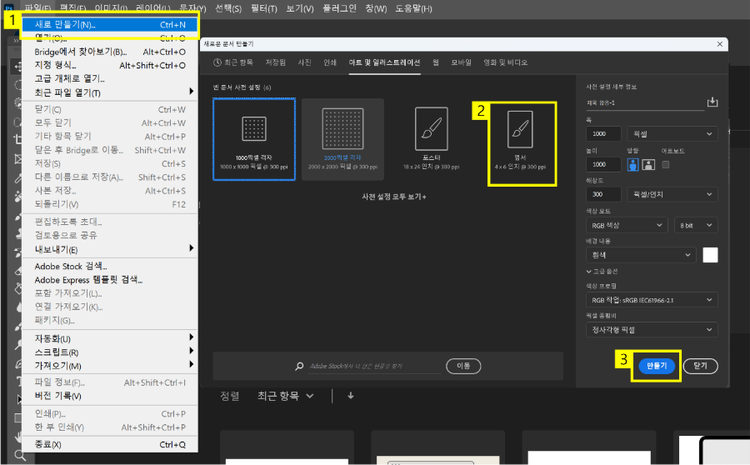
- ‘파일(File)’ > ‘새로 만들기(Create new)’
- 원하는 사이즈의 대지 설정하기
- ‘만들기’ 클릭
2. 이미지 생성으로 배경 생성하기
이제 AI 일러스트 생성으로 배경을 먼저 만들어주겠습니다. 배경과 객체를 함께 제작할 수도 있지만 구체적인 제작을 위해 따로 만들어주겠습니다. 이때 콘텐츠 유형에서 아트를 클릭하면 일러스트가 생성되고 포토를 클릭하면 사진이 생성됩니다. 무엇을 만들든 포토샵 생성형은 그림을 사진으로, 사진을 그림으로 바꿔주는 AI이기 때문에 부담 없이 이미지를 제작해볼 수 있습니다.
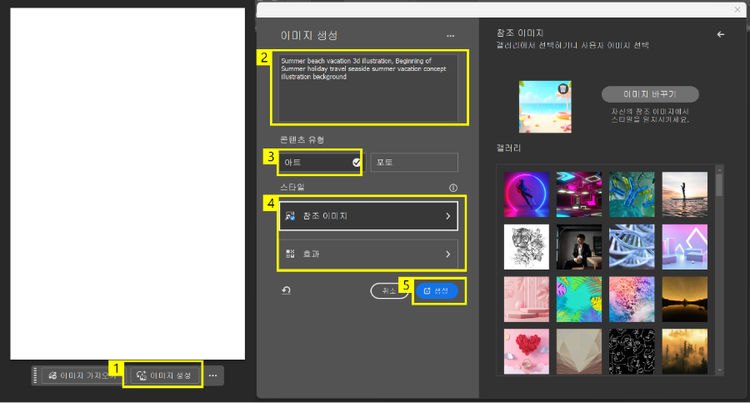
- 대지 하단 바 > ‘이미지 생성(Generate Image)’ 클릭
- 프롬프트 내용 작성
- 콘텐츠 유형 ‘아트(Art)’ 클릭
- 참조 이미지, 효과 설정
- ‘생성’ 클릭
이렇게 생성된 이미지는 속성(Properties) 탭에서 확인할 수 있습니다. 한번에 3개의 이미지가 생성되며 생성 버튼을 추가로 누르면 다른 이미지가 또 생성됩니다.
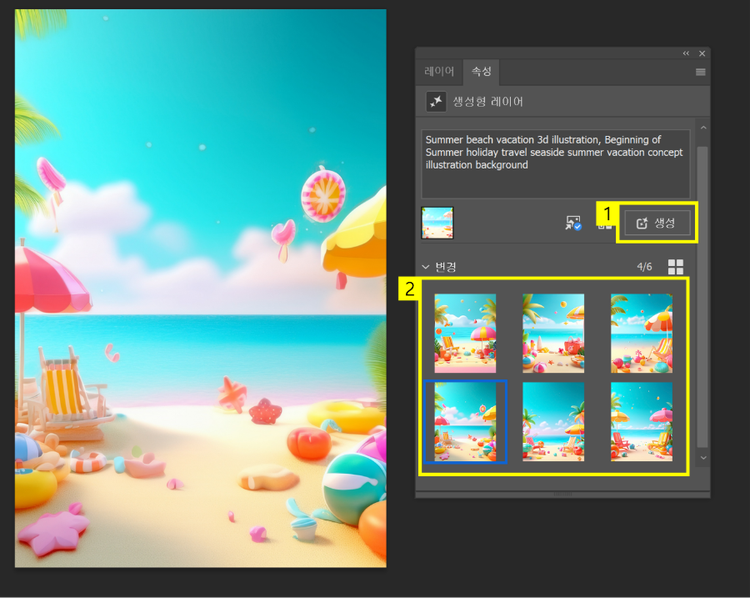
- 속성> ‘생성’ 버튼 재클릭
- 변경 > 생성된 이미지 확인하기
3. 이미지 생성으로 오브젝트 생성하기
배경을 만들었다면 이제 오브젝트를 만들어보겠습니다. 오브젝트는 한 부분을 특정해서 제작해주겠습니다. 이렇게 제작하면 배경에 어울리는 오브젝트를 AI 일러스트로 자동 생성됩니다.
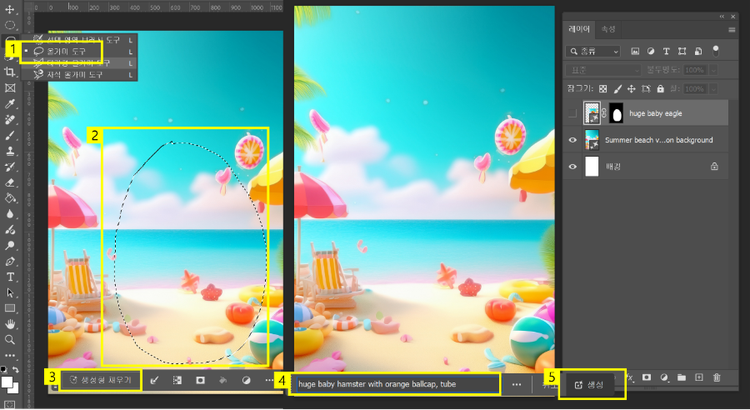
- ‘올가미 도구(Lasso)’ 클릭
- 오브젝트 만들 부분 드래그하여 선택
- ‘생성형 채우기(Generative Fill)’ 클릭하기
- 프롬프트에 내용 입력하기
- ‘생성’ 클릭
4. 제작한 오브젝트에 3D 효과 내기
만약 만든 AI 일러스트가 3D 효과가 적어서 맘에 들지 않는다면, 프롬프트의 내용을 수정해 그림자, 조명, 하이라이트, 질감 등을 수정하여 입체감을 표현할 수 있습니다.
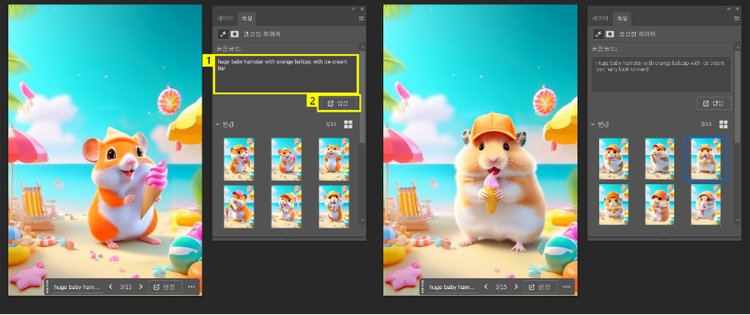
- 속성 > 프롬프트 내용 수정하기
- ‘생성’ 버튼 클릭
다른 오브젝트를 추가해 입체감을 더욱 줄 수도 있습니다.
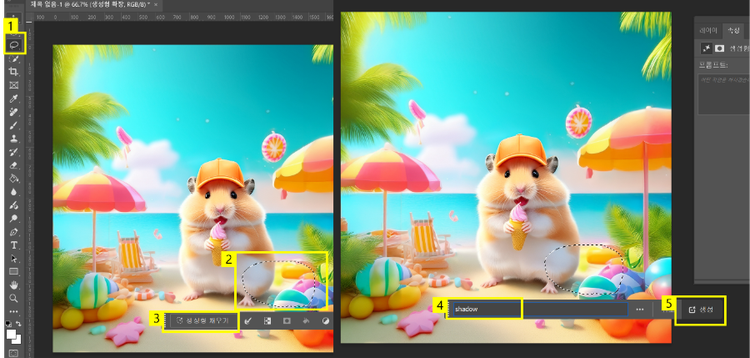
- ‘올가미 도구’ 클릭
- 오브젝트 추가할 부분 드래그하기
- ‘생성형 채우기’ 클릭
- 내용 입력하기
- ‘생성’ 클릭
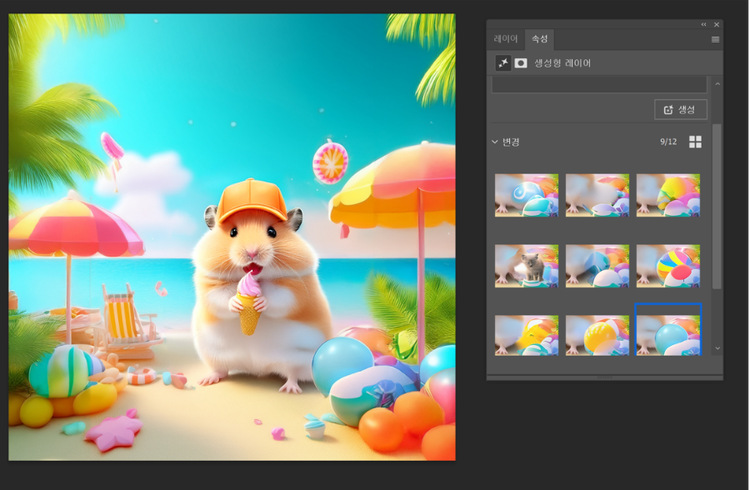
생성형 채우기로 부족한 부분 채우기
완성된 AI 일러스트의 크기 수정이 필요하다면 생성형 확장을 통해 자연스럽게 이미지 사이즈를 수정할 수도 있습니다.
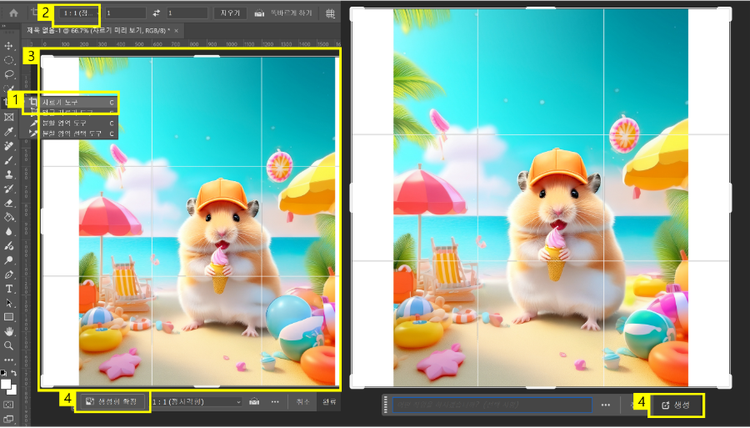
- ‘자르기 도구(Crop)’ 클릭
- 자르기 비율 설정하기
- 기존 이미지 위치 조정하기
- ‘생성형 확장(Generative Expand)’ 클릭
- ‘생성’ 클릭
위에서 사용했던 방법으로 배경을 더욱 다채롭게 채울 수도 있습니다.
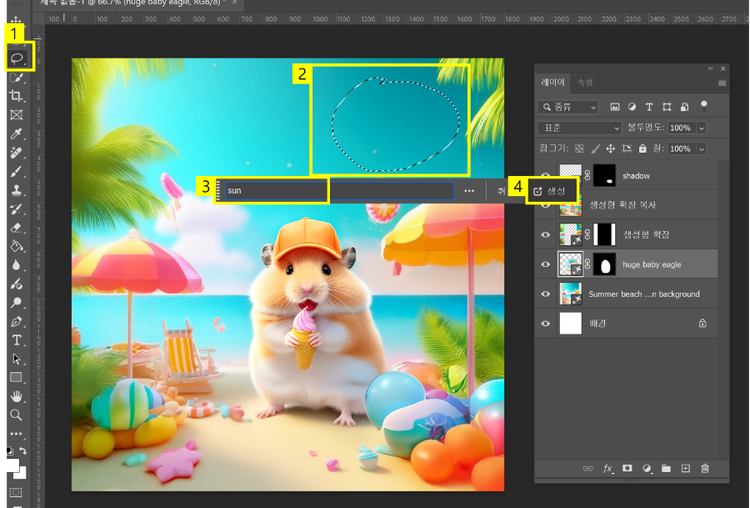
- ‘올가미 도구’ 클릭
- 오브젝트 추가할 부분 드래그하기
- 프롬프트에 내용 입력하기
- 생성 클릭
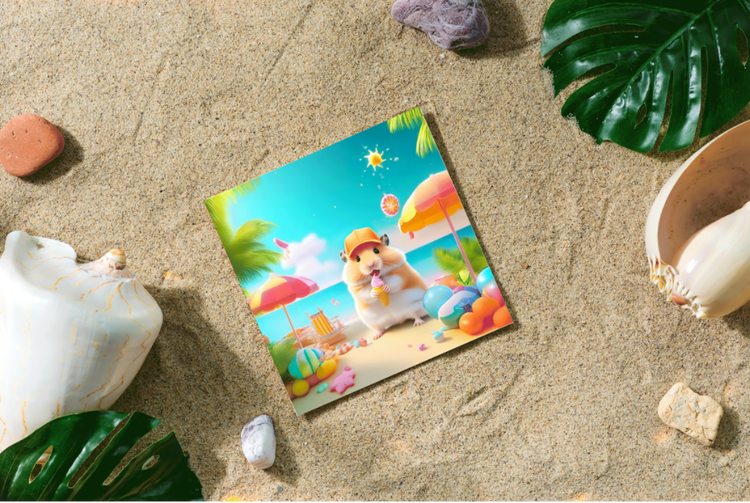
어도비 포토샵은 직접 일러스트를 제작할 필요 없이 AI 생성 기능을 활용해 사진을 그림으로 바꾸거나 간편하게 원하는 이미지를 직접 만들 수 있도록 돕습니다. 특히, Adobe의 생성형 AI는 상업적 사용 라이선스가 보장되어 있어 실무에서도 안심하고 활용할 수 있죠. 포토샵 AI 일러스트 기능을 통해 작업 시간을 획기적으로 단축하고, 여러분의 아이디어를 쉽고 빠르게 현실화해 보세요. 지금 바로 구독하여 포토샵 AI의 놀라운 기능을 경험해 보시길 권장합니다.
https://main--cc--adobecom.aem.live/cc-shared/fragments/seo-articles/do-more-photoshop-color-blade
더 많은 리소스
Content as a Service v3 - file-type photo collection - Wednesday, September 17, 2025 at 23:37