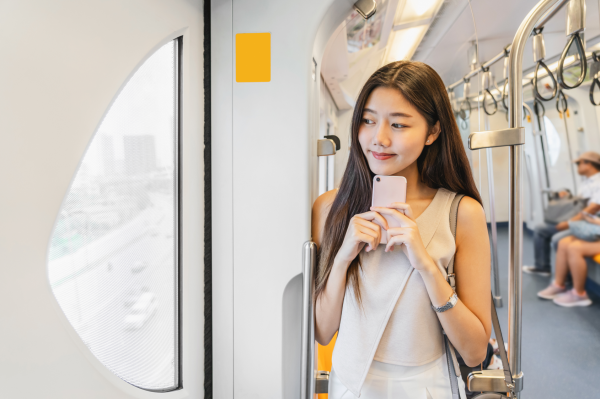
사진
생성형 AI 사진 보정으로 얼굴 표정 바꾸기
친구가 찍어준 사진의 표정이 어두워 보인다면, 밝게 웃는 얼굴로 보정해보세요. 포토샵 AI 기능으로 더 고도화 된 인물 사진 보정 하는 방법을 알아 보세요.
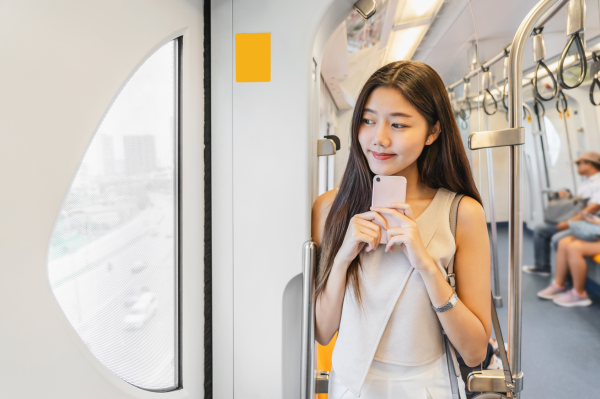
포토샵 뉴럴 필터로 자연스러운 표정 수정하는 법
어도비 포토샵은 사진관이나 스튜디오에서도 사용되는 전문 사진 보정 프로그램으로, 고퀄리티 보정이 가능한 강력한 기능을 제공합니다. 최근에는 생성형 AI 기반 기능이 추가되면서 초보자도 전문가처럼 정교한 인물 보정을 할 수 있게 되었습니다.
특히 뉴럴 필터 기능을 활용하면 표정, 메이크업, 헤어스타일까지 손쉽게 수정할 수 있어 보다 완성도 높은 인물 보정이 가능합니다. 간단한 조작만으로 자연스러운 보정을 할 수 있어, 누구나 쉽게 원하는 스타일을 연출할 수 있습니다. 이번 아티클에서는 뉴럴 필터로 사진 표정 바꾸는 법을 알아보도록 하겠습니다.
인물 사진 불러오기
먼저 인물 보정을 할 이미지를 불러오도록 하겠습니다. 만약, 포토샵을 처음 사용해 본다면 아래 영상을 따라해 보시고 작업 환경을 최적화해보세요.
https://youtu.be/F5SFRCTwSIQ?si=Sxe35Le7WbFt3REy
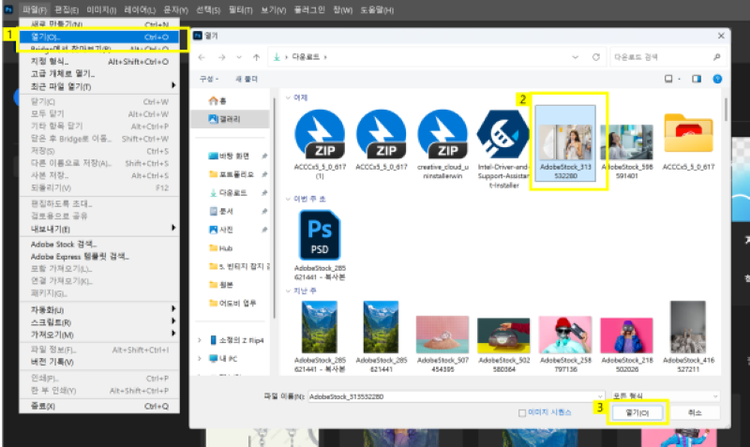
- ‘파일(File)’ > ‘열기(Open)’ 클릭
- 이미지 선택
- ‘열기(Open)’ 클릭
뉴럴 필터로 인물 보정하기
이렇게 불러온 인물 사진을 뉴럴 필터를 사용해서 AI 표정 바꾸기를 해보도록 하겠습니다. 뉴럴 필터(Neural Filters)는 필터(Filter) 메뉴에서 확인할 수 있습니다. 혹시 아직 다운로드가 되어있지 않다면 다운로드 버튼을 눌러 뉴럴 필터 기능을 활성화시켜주어야 합니다.
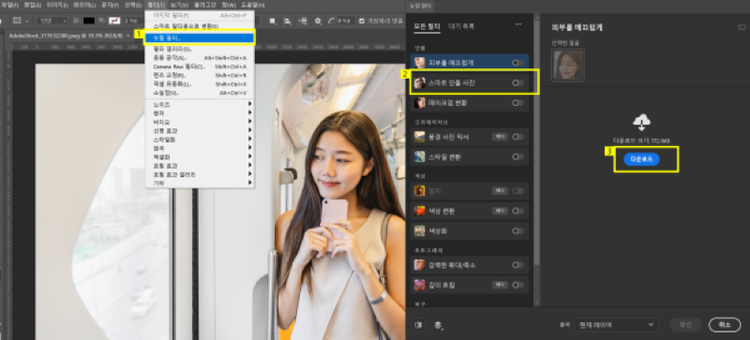
- ‘필터’ > ‘뉴럴 필터’ 클릭
- ‘모든 필터’ > ‘스마트 인물 사진(Smart Portrait)’ 클릭
- ‘다운로드’ 클릭
뉴럴 필터에서는 여러 종류의 사진 표정 바꾸기가 가능합니다. 먼저 제일 기본적인 웃음을 변경해보도록 하겠습니다. 행복(Happiness) 기능을 사용하면 더 밝은 미소로도, 아니면 무표정으로 수정이 가능합니다.
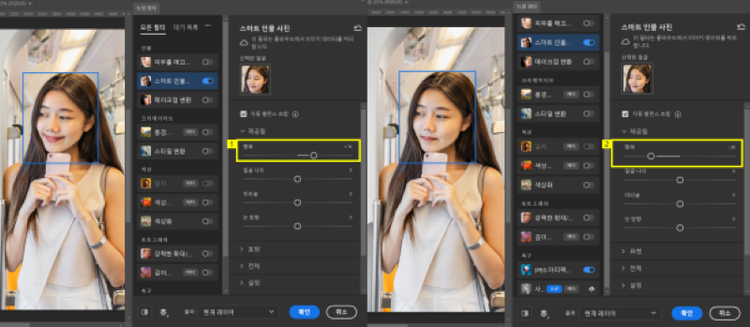
- 제공됨 > ‘행복’ 지수 올리기
- 제공됨 > ‘행복’ 지수 내리기
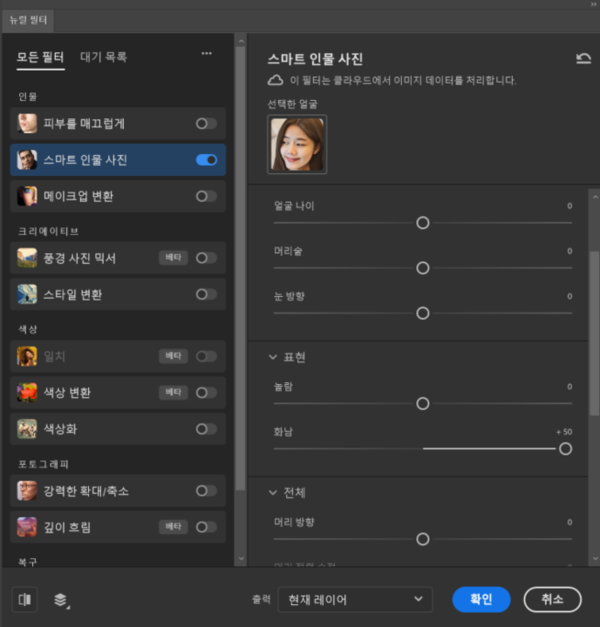
웃는 표정 뿐만 아니라 표현 메뉴에서는 놀란 얼굴, 화난 얼굴로도 변경이 가능합니다. 행복과 마찬가지로 바를 적절하게 조정하여 사진 표정 바꾸기를 할 수 있습니다.
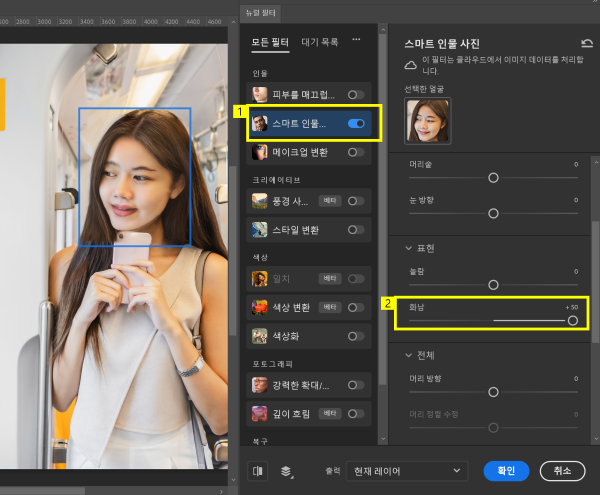
- ‘스마트 인물 사진’ 클릭
- 표현 > ‘화남(Anger)’ 지수 올리기
위에서 소개한 것처럼 뉴럴 필터를 사용하면 표정 뿐만 아니라 머리숱이나 얼굴 나이, 눈 방향, 머리 방향까지 매우 많은 기능을 사용해 사진을 자연스럽게 보정할 수 있습니다.
뉴럴필터로 피부 보정하기
이제는 인물 사진의 피부를 보정해보도록 하겠습니다. 피부를 매끄럽게(Skin Smoothing) 기능을 사용하면 자연스러운 피부 보정이 가능합니다. 흐림 (Blur) 효과로 피부를 부드럽게 하거나 평활도(Smoothness)를 사용하여 피부를 정리된 느낌을 줄 수 있습니다.
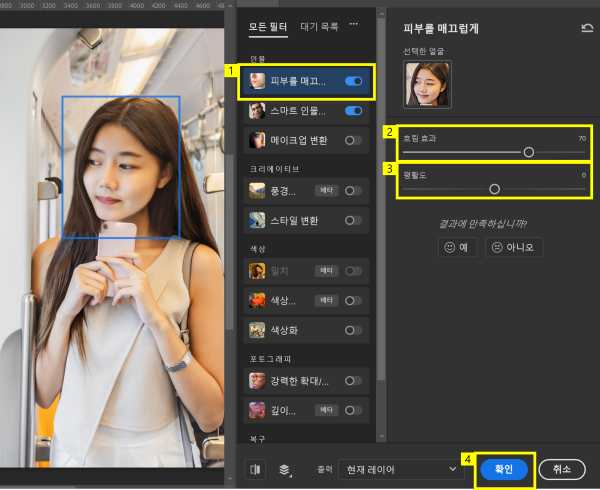
- 모든 필터 > ‘피부를 매끄럽게’ 클릭
- ‘흐림 효과’ 조정하기
- ‘평활도’ 조정하기
- ‘확인’ 클릭
이렇게 보정한 이미지는 내보내기를 통해 JPG, PNG 등 이미지 확장자로 변경하여 저장할 수 있습니다. 이때 웹용으로 저장을 한다면 웹에 업로드하기 좋은 화질과 사이즈 파일 크기로 저장할 수 있습니다.
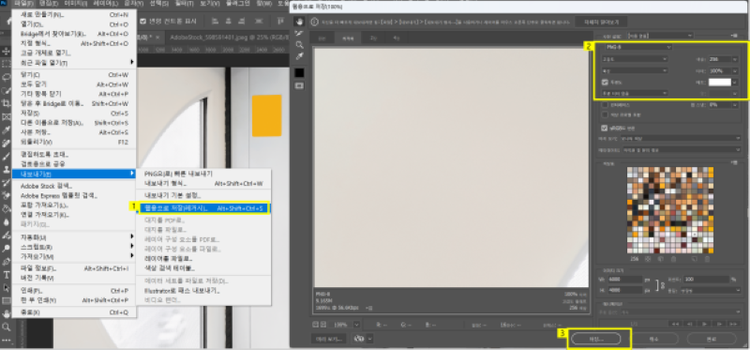
- ‘파일(File)’ > ‘내보내기(Export)’ > ‘웹용으로 저장(Save for Web)’
- 이미지 속성 변경하기
- ‘저장(Save)’ 클릭
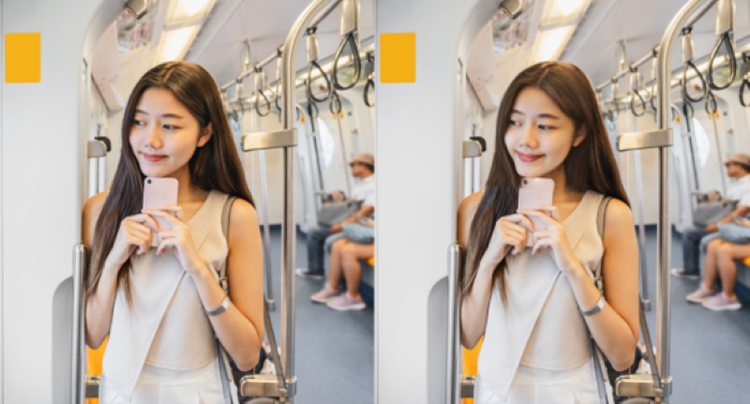
포토샵의 뉴럴 필터 기능을 활용하면 인물 보정을 쉽고 빠르게 할 수 있어, 보다 자연스럽고 완성도 높은 결과물을 얻을 수 있습니다. 뿐만 아니라 어도비에서 제공하는 무료 템플릿을 사용하면 전문적인 편집 기술이 없어도 간편하게 보정할 수 있어 포토샵 구독을 통해 더욱 다양한 기능을 경험해보세요.