사진
클린걸 트렌드 맞춤형 얼굴 보정 가이드
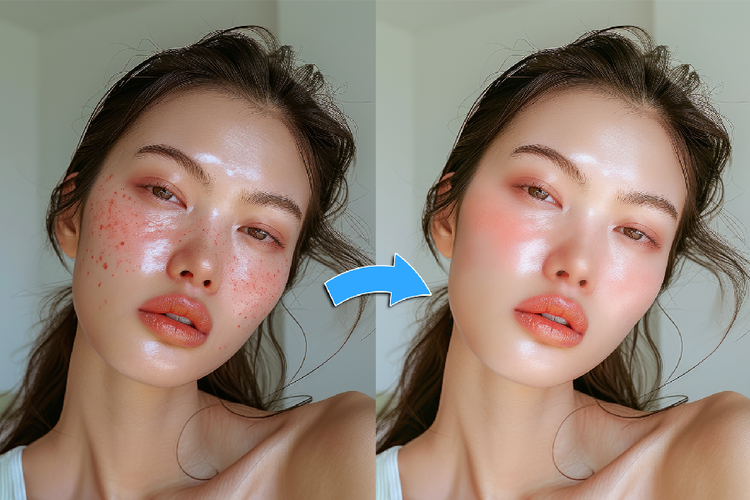
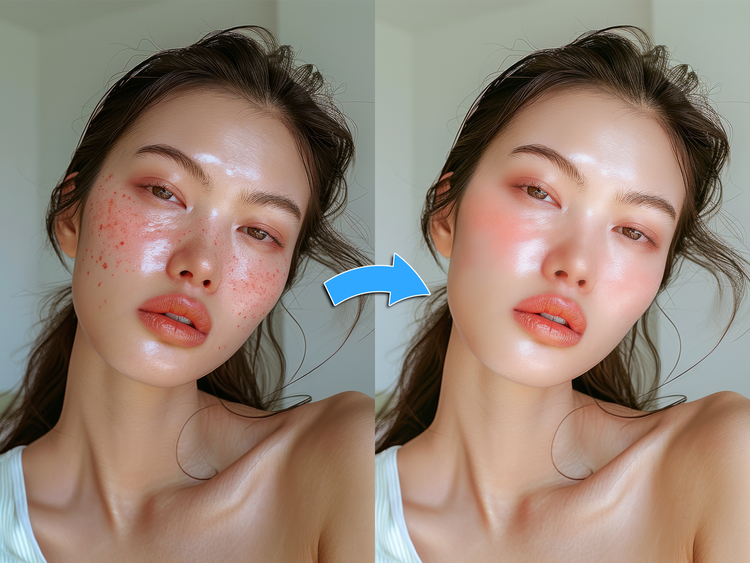
완벽하게 정돈된 피부, 맑고 투명한 톤. 포토샵 AI사진보정으로도 손쉽게 완성할 수 있습니다. 트렌디한 클린걸 메이크업이 보여주는 자연스러운 빛을 포토샵으로 구현해 보세요. 단 몇 번의 클릭만으로 피부톤 보정과 매끄러운 피부 표현이 가능해져, 누구나 나만의 베스트 컷을 만들어낼 수 있습니다.
클린걸 메이크업 트렌드
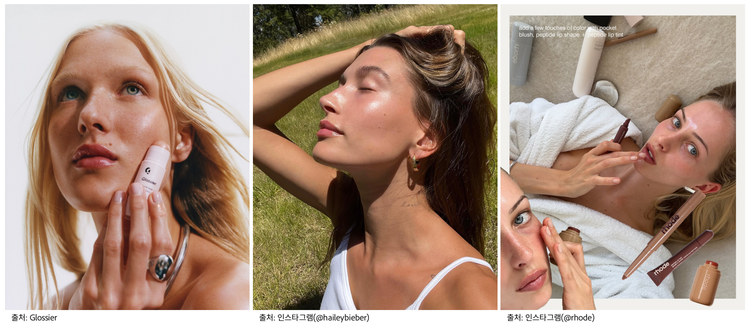
최근 뷰티 업계에서는 클린걸 메이크업처럼 깨끗하고 투명한 피부를 강조하는 스타일이 대표적인 트렌드로 자리 잡고 있습니다. 실제로 SNS에서는 ‘#cleangirlmakeup’, ‘#dewyskin’과 같은 해시태그 사용이 빠르게 늘어나며, 맑고 정돈된 피부 표현이 많은 사람들에게 사랑받고 있죠.
포토샵의 AI사진보정 기능을 활용하면 이러한 트렌드를 반영한 피부 표현을 누구나 손쉽게 구현할 수 있어, 메이크업을 하지 않아도 세련된 클린걸 감성을 사진 속에서 완성할 수 있습니다.
포토샵 얼굴 보정의 장점
어도비 포토샵은 AI보정 기능을 통해 피부 질감을 부드럽게 다듬고 톤을 자연스럽게 조정할 수 있습니다. 무엇보다도 화질 손상 없이 고해상도의 결과물을 얻을 수 있다는 점이 큰 장점입니다. 간단한 잡티 제거뿐만 아니라, 클린걸 메이크업처럼 맑고 투명한 피부 표현을 그대로 담아낼 수 있죠. 초보자도 쉽게 활용할 수 있어, 프로필 사진이나 SNS 이미지 보정에 한층 더 완성도를 높여줍니다.
포토샵으로 클린걸 피부 보정하는 방법
클린걸 메이크업의 핵심은 맑고 투명한 피부 표현입니다. 포토샵은 AI사진보정 기능과 포토샵 피부톤 보정 도구를 통해 이 같은 피부 결을 디지털 환경에서도 자연스럽게 구현할 수 있죠. 이미지 불러오기부터 잡티 제거, 피부톤 보정, 그리고 뉴럴 필터를 활용한 AI보정까지 단계별로 따라 손쉽게 클린걸 스타일의 피부를 완성해보세요.
이미지 불러오기
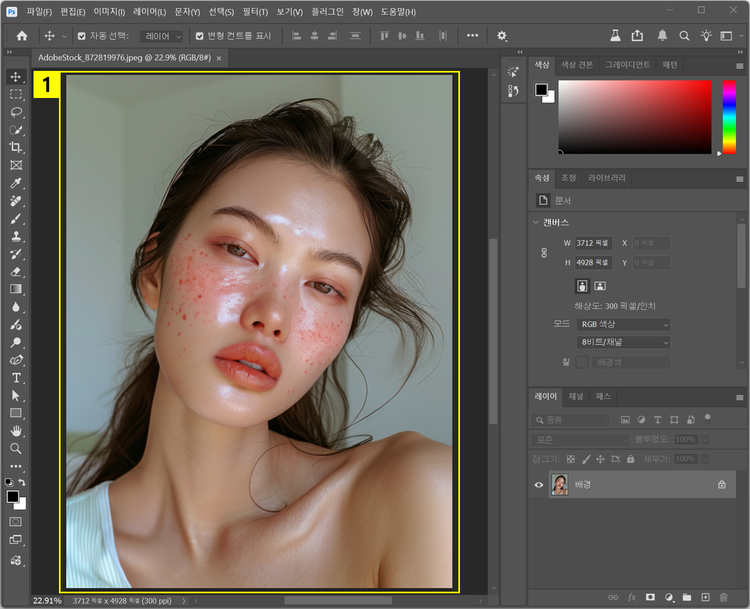
- 포토샵 열기 > 보정할 이미지 파일 열기
제거 도구로 피부 잡티 제거하기
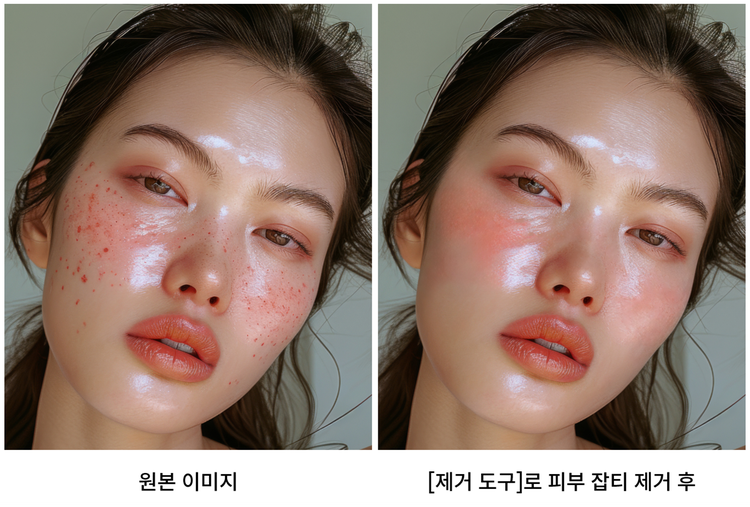
작은 잡티나 뾰루지는 ‘제거 도구(Remove Tool)’로 간단히 정리할 수 있습니다. 이렇게 기본 정리를 해두면 클린걸 특유의 깨끗한 피부 결이 자연스럽게 표현되죠. AI보정 모드를 설정하여 원하는 만큼 자연스러운 피부 표현을 완성해 보세요.
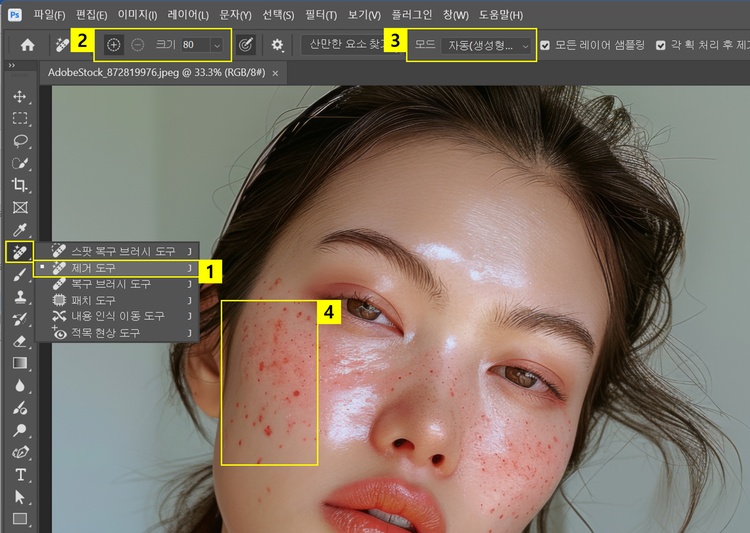
- 좌측 ‘도구’ 패널 > ‘제거 도구’ 선택
- 상단 옵션 바 > 브러시 크기 설정
- 상단 옵션 바 > 모드 설정
- 피부 잡티 영역을 클릭 및 드래그하여 제거하기
Camera Raw 필터로 피부 톤 보정하기
Camera Raw 필터는 노출, 대비, 색온도 등을 세밀하게 조절할 수 있어 피부 톤을 한층 더 정돈된 느낌으로 바꿔줍니다. 맑고 촉촉한 피부 표현을 원하는 경우, 피부가 칙칙해 보이지 않도록 밝기와 색조를 균형 있게 맞추는 것이 중요합니다. ‘노출’ 값을 살짝 높이고 ‘대비’ 값을 조금 낮춰 조정하면 피부가 환하면서도 자연스럽게 표현됩니다.
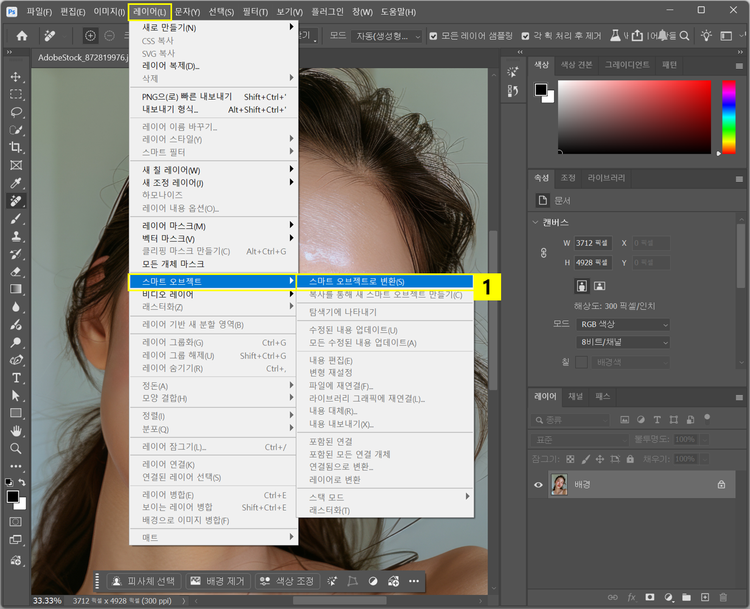
- 상단 메뉴 바 > 레이어 > 스마트 오브젝트 > '스마트 오브젝트로 변환' 클릭
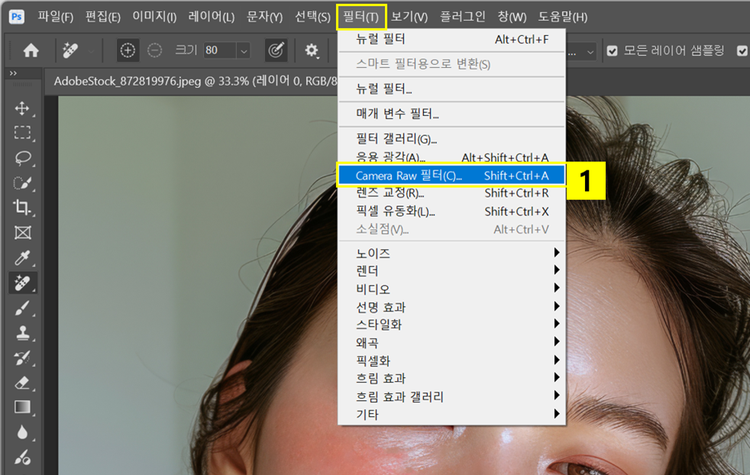
- 상단 메뉴 바 > 필터 > ‘Camera Raw 필터’ 선택
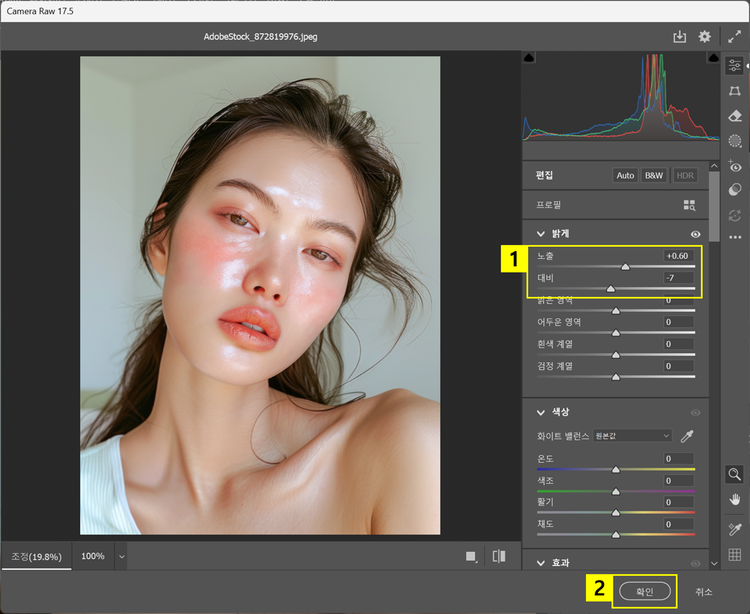
- ‘Camera Raw’ 편집 창 > 밝게 > ‘노출’ 및 ‘대비’ 값 조정하여 피부 톤 밝게 보정하기
- ‘확인’ 버튼 클릭하여 적용 완료
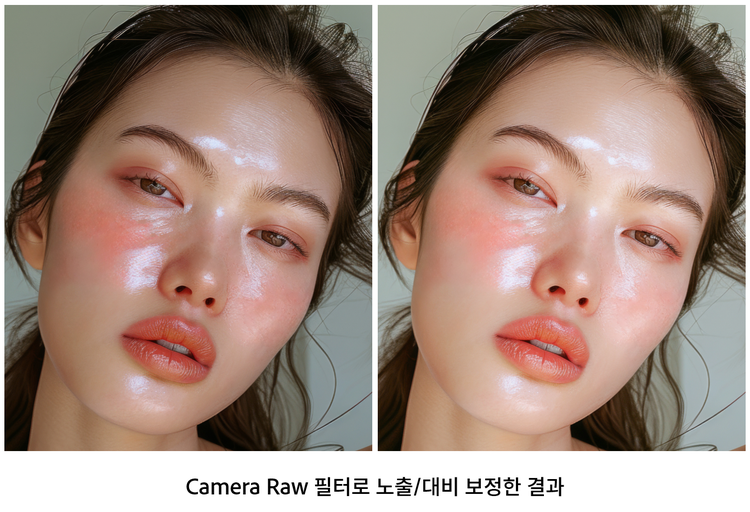
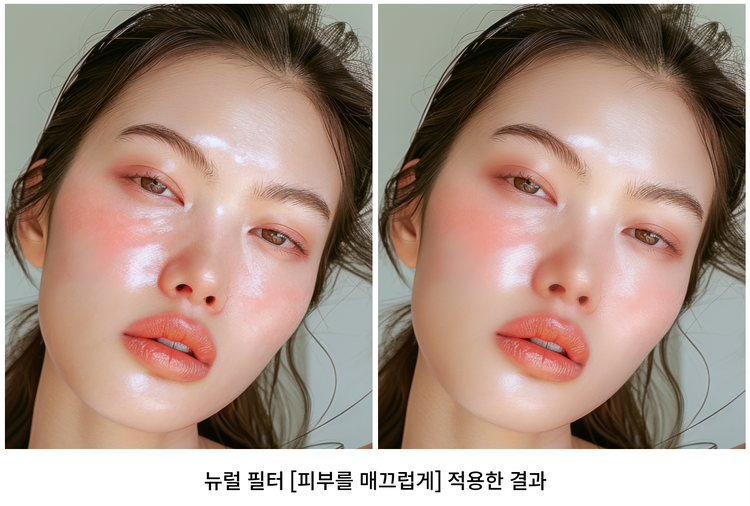
뉴럴 필터로 피부를 매끄럽게 보정하기
‘뉴럴 필터(Neural Filters)’의 ‘피부를 매끄럽게(Skin Smoothing)’ 기능은 AI사진보정에서 가장 효과적인 도구입니다. 클릭 한 번으로 피부 질감을 정리하고 자연스러운 광을 더해줄 수 있죠. 포토샵 피부톤 보정으로 본연의 피부 결을 유지하면서도 클린걸 메이크업 특유의 청순하고 세련된 느낌을 구현해보세요.
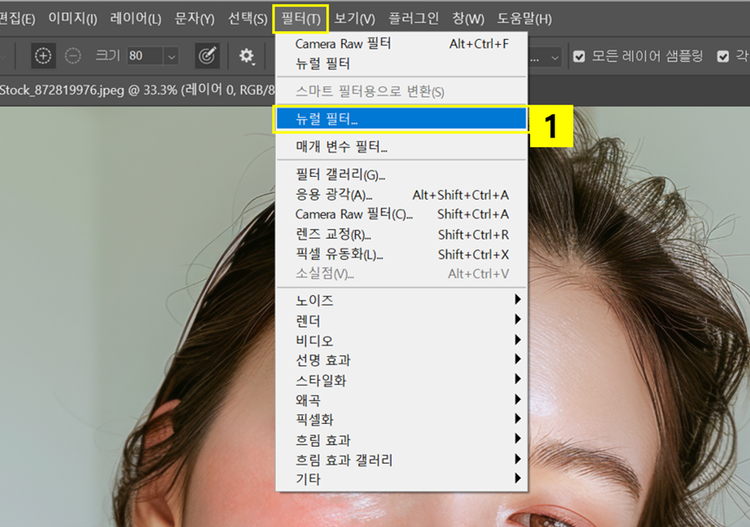
- 상단 메뉴 바> 필터 > ‘뉴럴 필터’ 선택
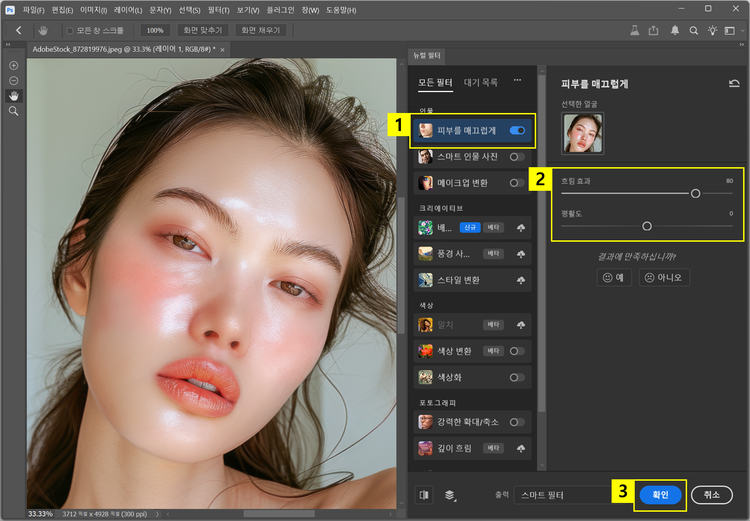
- ‘뉴럴 필터’ 편집 창 > 모든 필터 > 인물 > ‘피부를 매끄럽게’ 필터 활성화
- 우측 패널에서 ‘흐림 효과’ 및 ‘평활도’ 값 조정하기
- ‘확인’ 버튼 클릭하여 적용 완료
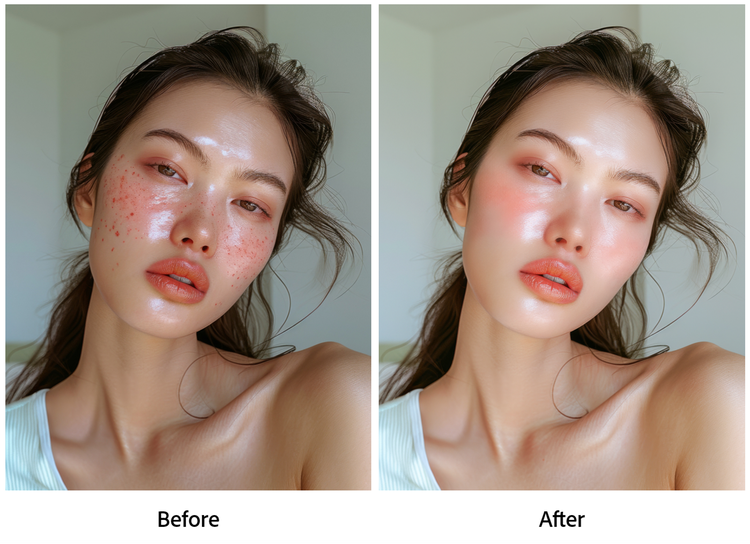
어도비 포토샵은 초보자도 손쉽게 사용할 수 있는 다양한 AI사진보정 기능을 제공하여, 빠르고 간편하게 얼굴 보정을 완성할 수 있습니다. 얼굴 보정뿐만 아니라 화질 개선, 얼굴형 수정 등 폭넓은 편집 기능을 갖추고 있어 활용도가 매우 높죠.
특히, 포토샵의 AI 기반 기능은 누구나 손쉽게 자연스럽고 세련된 얼굴 보정을 가능하게 해줍니다. 지금 바로 어도비 포토샵 다운로드하고 간편한 사진 보정을 직접 경험해 보세요.
더 많은 리소스