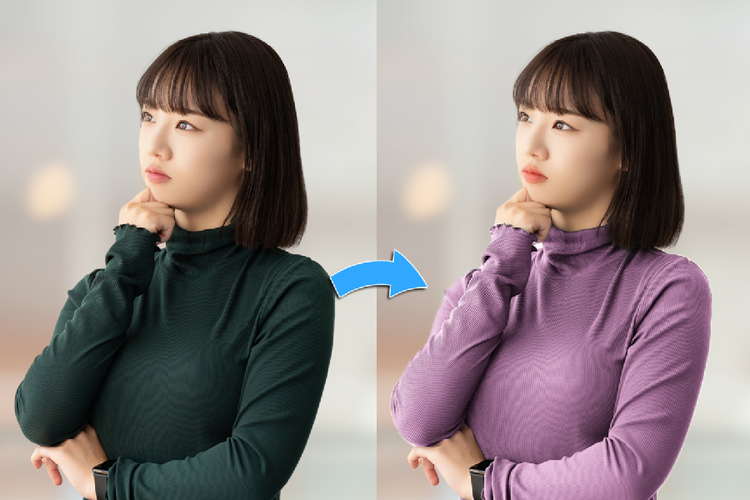
사진
포토샵 색 바꾸기 기능으로 퍼스널컬러 톤에 맞게 사진 보정하기
사진 속 의상이나 배경 색을 바꾸는 것만으로도 인물의 인상이 달라집니다. 이번 글에서는 어도비 포토샵의 AI 기반 기능을 활용하여 퍼스널컬러 톤에 맞게 옷이나 배경 색을 쉽게 바꾸는 방법을 소개합니다. 이제 복잡한 보정 작업 없이 클릭 몇 번으로 자연스럽게 색상 변경해보세요.
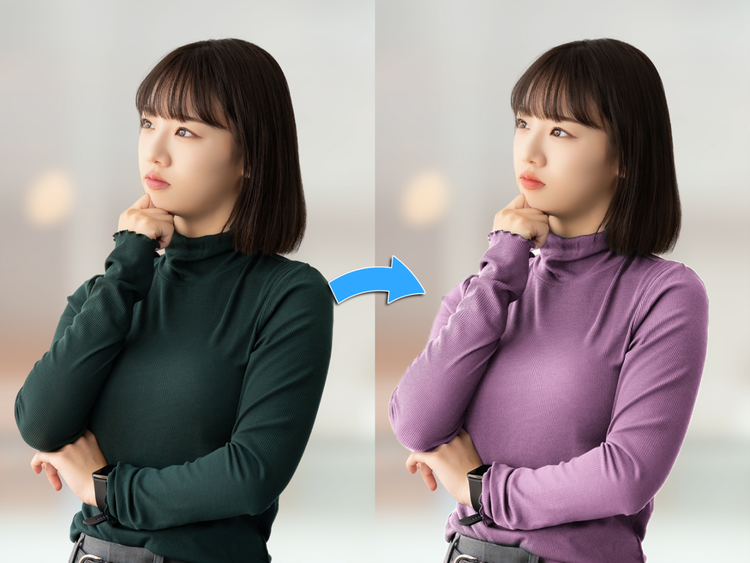
사진 색상 변경
사진 속 배경이나 의상 색상은 인물의 인상을 크게 좌우합니다. 예를 들어 어두운 옷을 밝게 바꾸면 얼굴이 더욱 화사해보입니다. 과거에는 이런 색상 변경을 위해 일일이 영역을 따고 보정해야 했지만, 이제는 포토샵의 AI 사진편집 기능으로 사진 색상 변경 작업을 쉽고 간편하게 할 수 있습니다.
포토샵 색상 변경의 이점
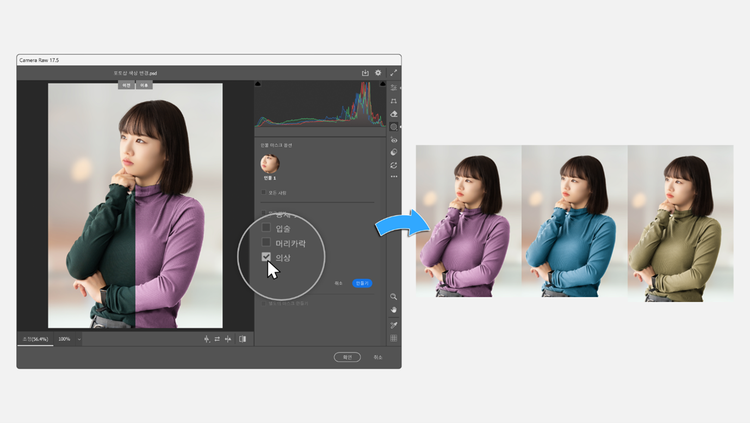
과거에는 인물 사진의 의상이나 배경 색을 바꾸려면 누끼를 따고 색상을 일일이 조정해야 했습니다. 하지만 포토샵 Camera Raw 필터의 ‘인물 마스크(Select People)’ 기능을 활용하면 AI 기반으로 인물을 자동 인식해 클릭만으로 인물의 의상을 바로 선택하여 원하는 색상으로 변경할 수 있습니다. 포토샵에서 이미지의 색상을 변경하는 방법에 대해 더 알고 싶다면 이미지 색 변경 사이트에서 확인하세요.
이미지 불러오기
먼저 어도비 포토샵을 실행한 후 기기에 저장된 이미지 파일을 불러옵니다. AI 기반 색상 변경 기능을 활용하기 위해서는 인물이 선명하게 찍힌 사진이 좋습니다. 또한 의상의 색상이나 디자인이 비교적 단순한 의상일수록 자연스럽게 합성할 수 있습니다.
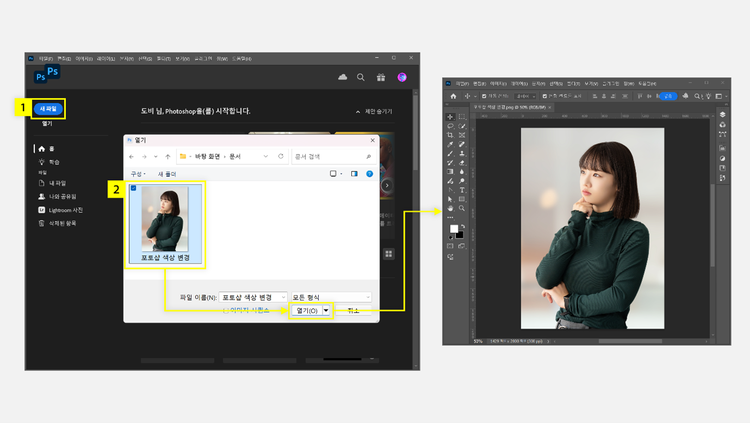
- 어도비 포토샵 프로그램 실행 후 '열기' 버튼 클릭
- 파일 탐색기에서 이미지 선택 후 '열기' 클릭
AI 마스킹으로 의상 선택하기
어도비 포토샵의 Camera Raw 필터의 AI 마스킹을 활용하여 인물의 의상을 손쉽게 선택해보세요. Camera Raw 필터의 ‘마스킹(Masking)’ 탭은 인물, 얼굴, 머리카락, 의상 등 세부 영역을 자동 인식해 선택할 수 있습니다. 사진 속 인물이 여러 명일 경우, 각각 따로 선택해 개별 보정할 수 있습니다.
이때, AI 기반의 스마트 필터 기능들을 효과적으로 활용하기 위해 레이어를 스마트 오브젝트로 변환하는 것이 좋습니다.
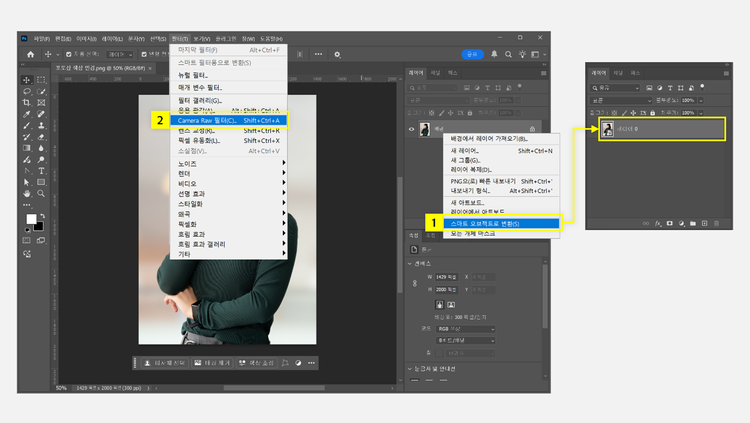
- 레이어 패널에서 [인물 사진] 레이어 우클릭 > ‘스마트 오브젝트로 변환(Turn to Smart Object)’ 적용
- 상단 메뉴 ‘필터(Filter)’ > ‘Camera Raw 필터’ 선택
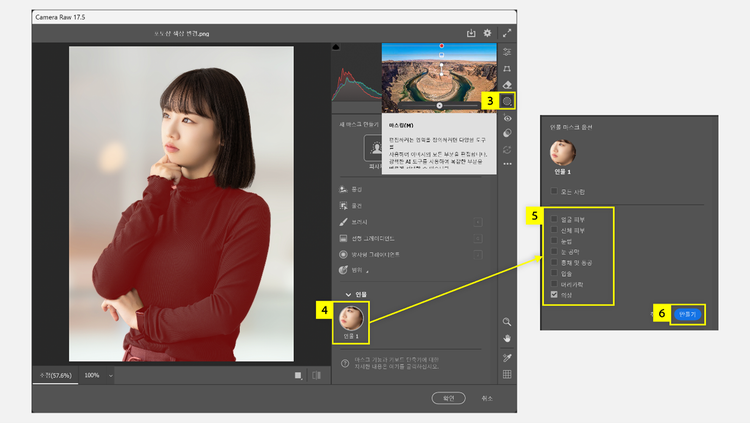
- ‘마스킹(Masking)’ 탭 선택
- ‘인물(Select People)’ > 보정할 인물 선택
- 보정할 부분(예: 의상) 지정 > ‘만들기’ 선택
마스크 편집으로 상의만 선택하기
인물 마스크 기능에서 ‘의상’ 옵션을 선택하면 AI가 자동으로 의상 전체(상의+하의)를 선택하여 마스크를 생성합니다. 만약 인물의 상의 색상만 변경하고 싶다면, 마스크 편집 기능으로 마스크 선택 영역에서 상의 부분만 남기세요.
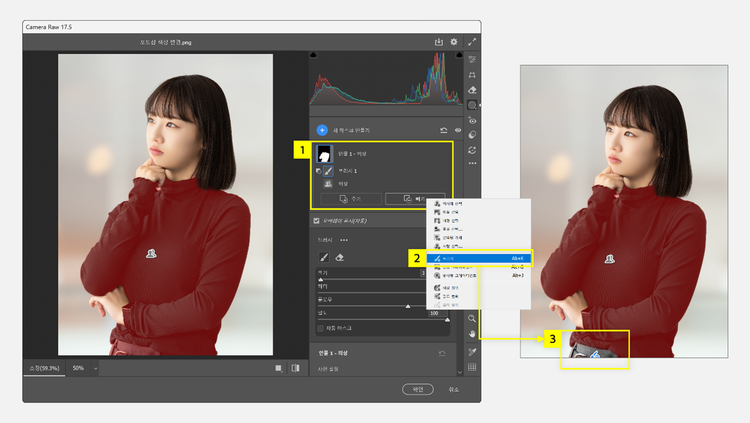
- 마스크 패널에서 [인물 1 – 의상] 마스크 선택
- ‘빼기(Subtract)’ > 제거 방식에서 ‘브러시(Brush)’ 선택
- 하의 부분을 브러시로 칠해서 마스크 영역에서 제외
- 선택 영역 정밀 조정(선택)
의상 명암 조정하기
어두운 옷을 밝게 바꾸고 싶은 경우, 색상 변경 전 명암을 먼저 밝게 조정하는 것이 좋습니다. 반대로 밝은 옷을 어둡게 바꾸고 싶다면, 옷의 명암을 어둡게 낮춰주세요.
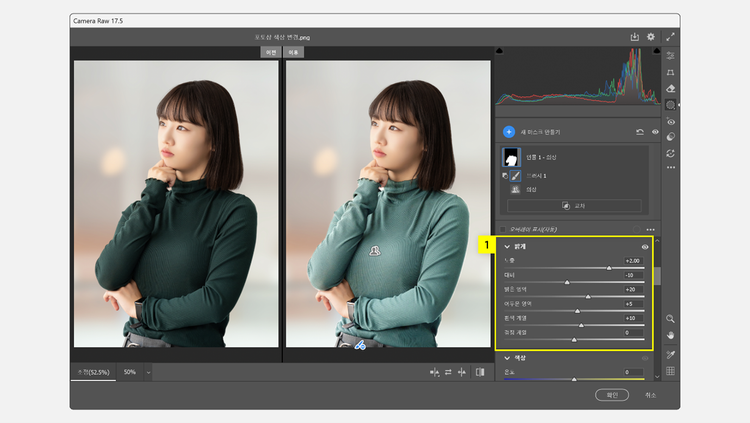
- 의상 마스크 선택 > ‘밝게(Lightness)’ 탭 수치 조정
- ‘노출(Exposure)’: 원하는 밝기로 조정
- ‘밝은 영역(Highlights)’: +10 ~ +20 로 빛 받는 부분 강조
- ‘어두운 영역(Shadows)’: +5 ~ +10 로 어두운 부분의 디테일 살리기
- ‘흰색 계열(Whites)’: +10 ~ +15 로 흰색 영역 살려서 화사하게 연출
포토샵 옷 색깔 바꾸기
의상 색을 새롭게 바꾸기 위해서는 기존 색상의 채도를 -100으로 낮춰 기존 색상 정보를 완전히 제거해야 합니다. 그 다음 컬러 피커(Color Picker)로 새로운 색상을 자연스럽게 합성해주세요. 추가로 ‘선택 색상(Point Color)’ 기능을 활용하면 새로 입힌 색상의 밝기 및 채도를 자연스럽게 조절할 수 있습니다.
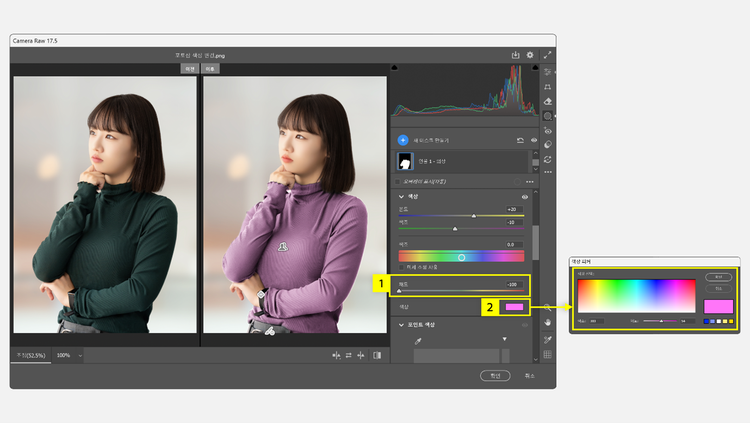
- ‘색상(Color)’ 탭 > ‘채도(Saturation)’ 값을 -100 으로 변경
- ‘컬러 피커(Color Picker)’ 박스 클릭 > 새로운 색상 선택 후 ‘적용’
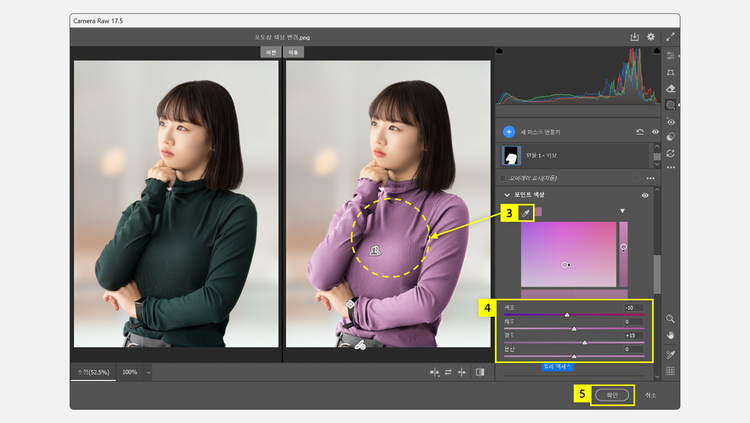
- ‘포인트 색상(Point Color)’ 탭 > 의상 클릭하여 색상 선택
- 색조, 채도, 밝기 조정하여 자연스럽게 합성
- ‘확인’ 클릭해 변경사항 적용
AI 사진편집으로 사진 색상 변경하기
AI 사진편집 기능을 활용하면 사람의 옷, 배경, 사물 등 다양한 요소의 색을 빠르고 자연스럽게 바꿀 수 있습니다. 과거 번거로운 작업이었던 포토샵 옷 색깔 바꾸기 과정도 이제는 클릭 몇 번으로 간단히 끝낼 수 있습니다.
지금 바로 어도비 포토샵을 구독하고 강력한 사진 색상 변경 기능을 통해 자신에게 맞는 퍼스널컬러를 시험해보고, 옷 색 조합까지 시뮬레이션해보세요.
더 많은 리소스