사진
집에서 만든 제품 사진으로 상세페이지 꾸미기
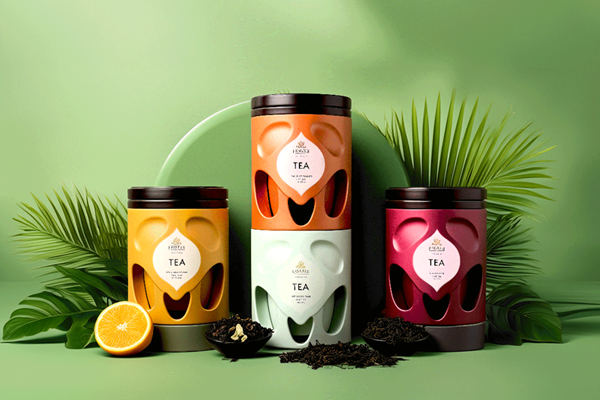
네이버 스마트 스토어와 같이 집에서 개인 창업을 할 때 상세페이지 사진이 고민된다면 포토샵의 노출 기능과 닷지 도구를 통해 사진 보정을 하고 생성형 AI로 스튜디오 배경을 만들어보세요.
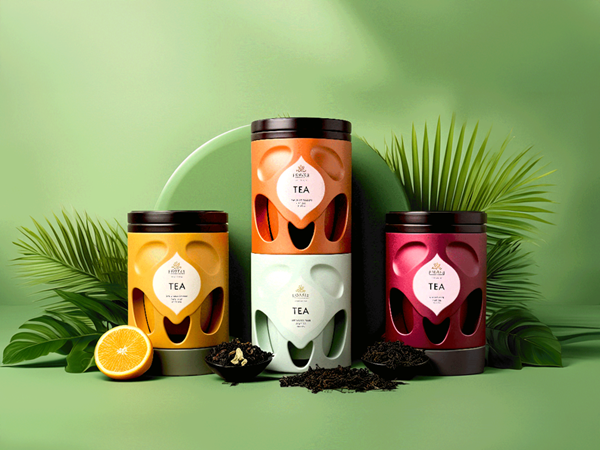
집에서 찍은 사진으로 완성도 높은 제품 사진 제작하기
온라인 쇼핑에서는 실제로 제품을 만져볼 수 없는 만큼, 상세페이지 사진이 소비자의 구매 결정에 큰 영향을 미칩니다. 상품이 더욱 매력적으로 보이도록 연출된 제품 사진은 구매 전환율을 높이는 데 기여하며, 동시에 제품에 대한 신뢰도를 형성하는 핵심 요소로 작용하죠. 어도비 포토샵을 활용하면 별도의 스튜디오나 외주 없이도 집에서도 손쉽게 전문적인 제품 사진을 제작할 수 있어, 스마트 스토어나 개인 쇼핑몰을 운영하는 이들에게 매우 유용한 도구가 됩니다.
먼저, 집에서 찍은 제품 사진을 포토샵으로 불러오겠습니다.
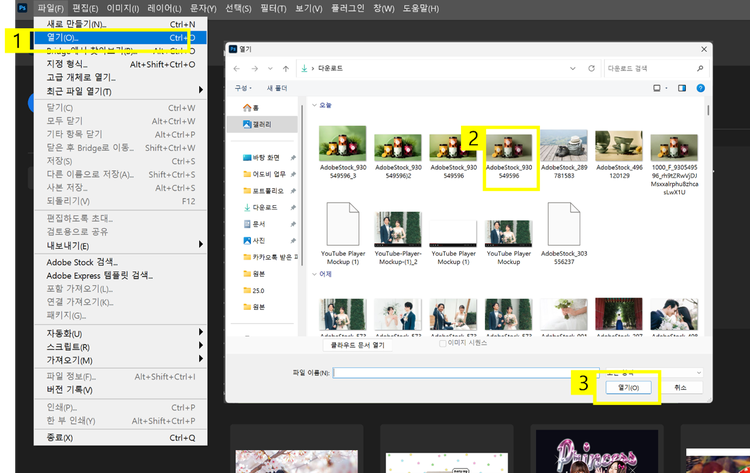
집에서 찍은 제품 사진 불러오기
- ‘파일(File)’ > ‘열기(Open)’ 클릭
- 불러올 사진 선택
- ‘열기’ 클릭
집에서 찍는 경우 전문적인 조명이 없어 사진이 어둡게 나오는 편인데 포토샵의 노출(Exposure) 기능을 통해 사진을 자연스럽게 밝게 조정할 수 있습니다. 오프셋(Offset)은 어두운 부분을 좀 더 어둡게 보정하는 기능으로 조명이 한 곳에 받은 느낌을 더욱 강하게 낼 수 있습니다.
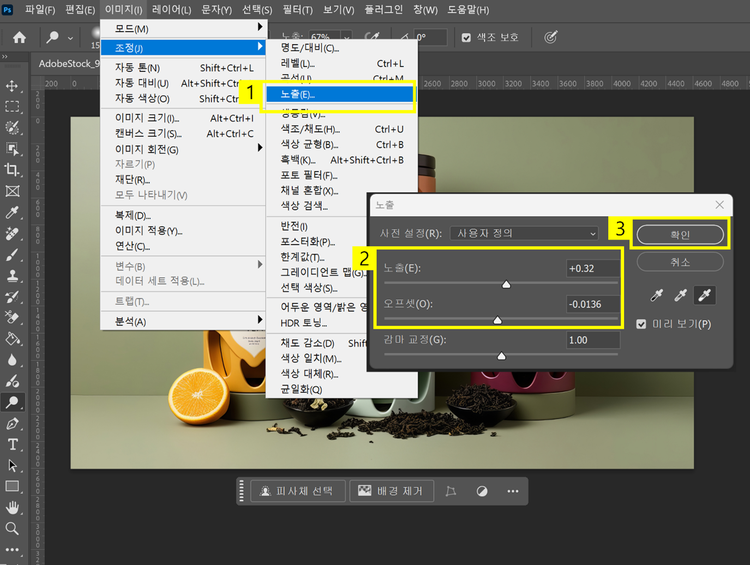
사진 노출 조정하기
- ‘이미지(Image)’ > ‘조정(Adjustment)’ > ‘노출’ 클릭
- 노출, 오프셋 사이드바 이동하여 노출 조정하기
- ‘확인’ 클릭
앞서 사용한 노출은 사진 전체에 밝기를 조정하는 기능이었다면 닷지 도구(Dodge Tool)는 이미지의 특정 부분만 선택적으로 밝게 만드는 도구입니다. 이때 브러시 사이즈로 선택할 부분의 사이즈를 정할 수 있으며 어두운 영역, 중간 영역, 밝은 영역 중 어느 영역을 밝게 할 지 정할 수 있습니다. 이번에는 조명을 받은 듯한 연출을 위해 밝은 영역을 선택하여 밝히겠습니다.
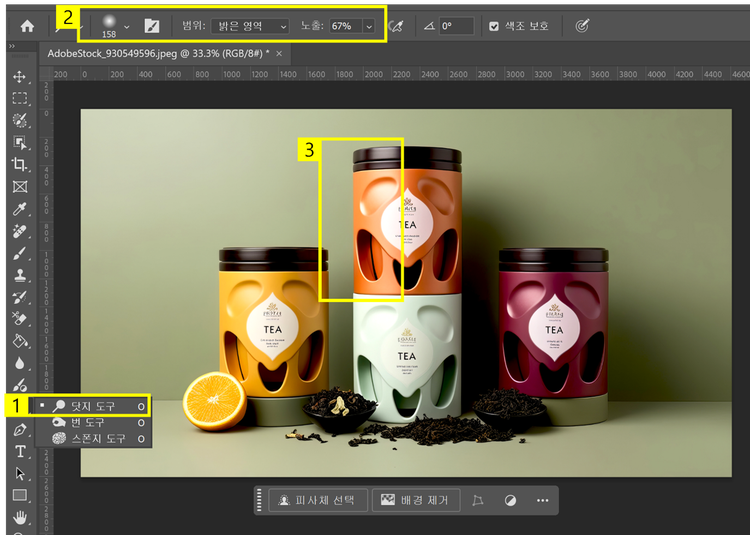
닷지 도구로 조명 연출하기
- ‘닷지 도구’ 아이콘 > ‘닷지 도구’ 클릭
- 닷지 도구 브러시 사이즈, 범위 ‘밝은 영역’ 선택, 노출 조정하기
- 조명받은 연출하고자 하는 부분 드래그하기
위에 설명한 기능들뿐만 아니라 사진 보정 기능을 통해 상세페이지 사진을 더욱 멋지게 연출할 수 있습니다.
생성형 AI로 스튜디오 대체하기
앞서 조명 연출한 사진의 배경을 스튜디오에서 촬영한 것처럼 변경해보겠습니다. 포토샵 AI의 생성형 기능을 사용하면 손쉽게 기존 배경을 제거하고 새로운 배경 생성을 할 수 있습니다.
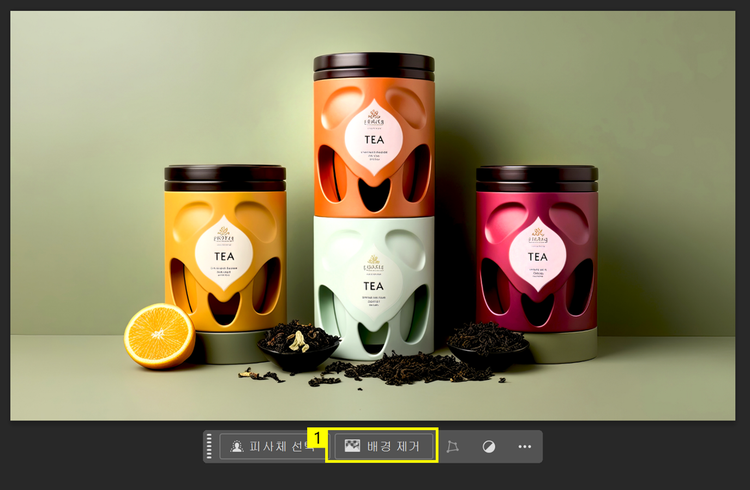
사진 배경 제거하기
- 하단 바 > ‘배경 제거(Background remove)’ 클릭
이렇게 배경 제거된 사진은 하단 바에 생성형을 통한 배경 생성이 가능한 버튼이 생기며 이를 통해 원하는 분위기의 배경을 만들 수 있습니다.
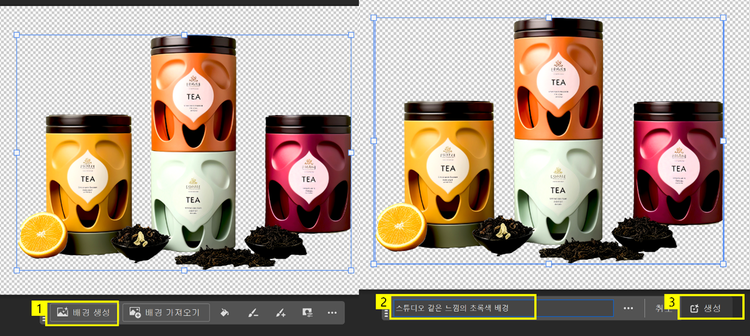
배경 생성하기
- 하단 바 > ‘배경 생성(Generative Fill)’ 클릭
- 프롬프트에 생성하고자 하는 배경 내용 작성
- ‘생성’ 클릭
배경 생성 시 한 번에 3개의 이미지가 생성되며, 생성된 이미지는 하단 바의 화살표 또는 속성 탭에서 확인할 수 있습니다. 만약 원하는 느낌이 없다면 생성 버튼을 다시 클릭해 이미지를 재 생성할 수 있습니다.
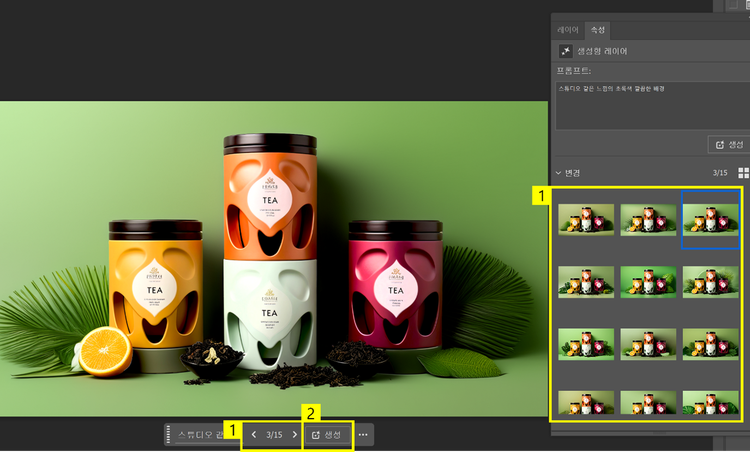
생성된 이미지 확인하기
- 하단 바 화살표 또는 속성 > 변경 탭에서 이미지 확인
- 마음에 드는 이미지가 없을 경우 ‘생성’ 재클릭으로 이미지 재생성하기
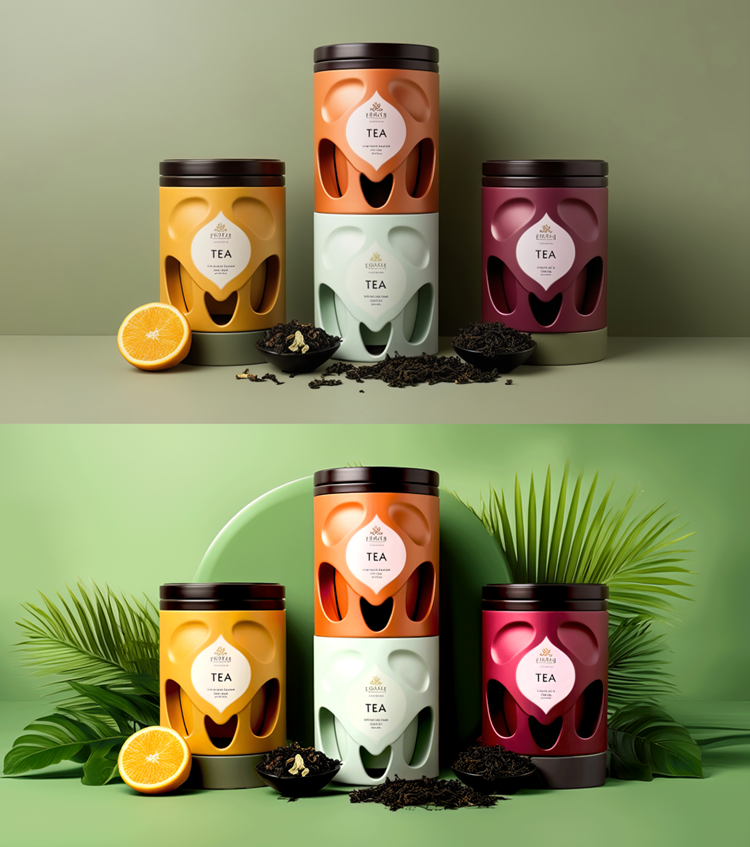
마지막으로 사진을 꾸밀 수 있는 요소를 생성형 채우기를 통해 넣도록 하겠습니다. 이런 오브젝트는 사진을 꾸미기도 하지만 제품에 대한 정보를 제공하여 상세페이지의 내용을 더욱 알차게 합니다.
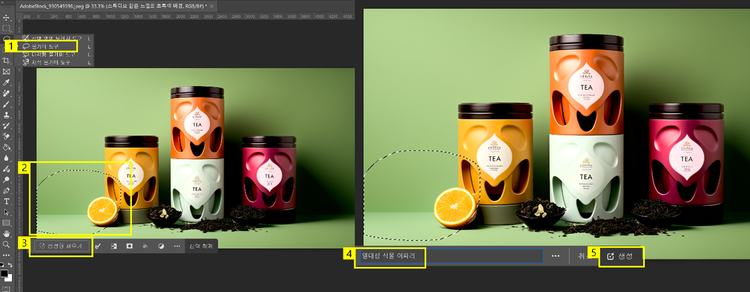
사진에 오브젝트 추가하기
- ‘올가미 도구(Lasso Tool)’ 클릭
- 오브제 추가할 부분 드래그하여 선택하기
- ‘생성형 채우기’ 버튼 클릭
- 프롬프트에 원하는 내용 작성하기
- ‘생성’ 클릭
생성형 AI 기능 사용시 생성한 이미지와 비슷한 이미지를 추가 생성하는 방법이 궁금하다면 아래 영상을 참고하세요.
https://www.youtube.com/watch?v=vagra8JYQ_0
자동차처럼 속도감과 생동감이 중요한 피사체는 보정할 때 역동적인 연출이 필요합니다. 어도비 포토샵을 활용하면 광고 속 장면처럼 빠르게 달리는 듯한 이미지를 손쉽게 구현할 수 있으며, 다양한 필터와 효과를 통해 한층 완성도 높은 결과물을 만들 수 있습니다. 만약 더 정교한 사진 보정을 원한다면 어도비 라이트룸도 함께 활용해 보세요. 고급 편집 툴을 통해 사진 작업의 퀄리티를 높이고 싶다면, 어도비 구독을 통해 다양한 기능을 경험해보는 것을 추천합니다.
더 많은 리소스