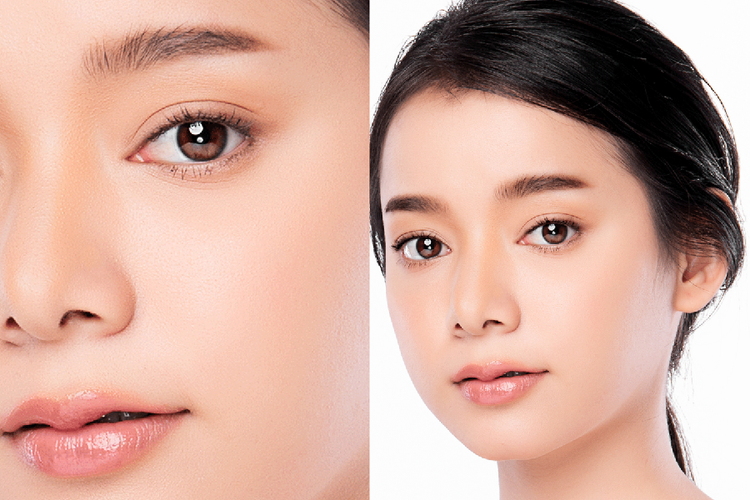
사진
포토샵으로 생동감 있는 눈 사진 보정
포토샵의 다양한 기능을 활용해 자연스럽고 생기 있는 눈 보정 방법을 알아보세요. 기본 보정부터 고급 팁까지 단계별로 살펴보며, 인물 사진의 완성도를 높이고 한층 생동감 있는 이미지를 연출할 수 있습니다.
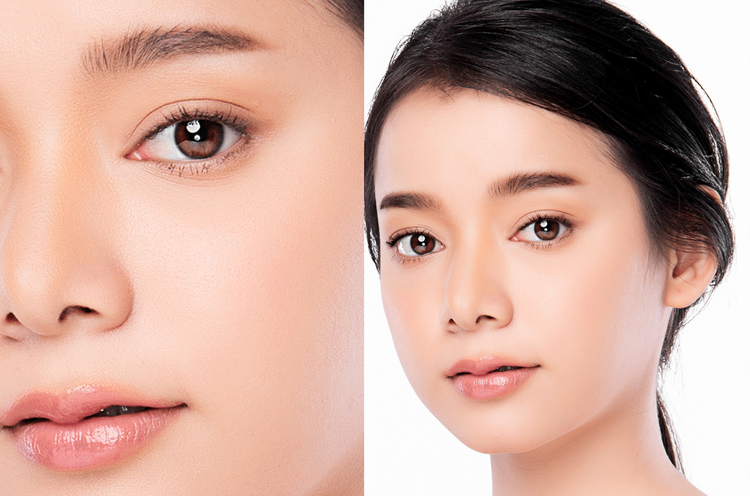
인물 사진에서 눈은 시선이 가장 먼저 향하는 부분이며, 사진의 전체적인 인상과 분위기를 결정짓는 핵심적인 요소입니다. 섬세한 눈 보정 작업만으로도 사진 전체의 시각적인 임팩트를 크게 높일 수 있으며, 피사체에 생기 있고 자연스러운 활력을 불어넣어 사진의 완성도를 한층 더 끌어올릴 수 있습니다. 이러한 눈의 중요성은 인물 보정에 있어 눈 보정을 단순히 거치는 과정이 아닌, 필수적인 과정으로 만들어줍니다.
어도비 포토샵은 이러한 눈 보정 작업을 전문가 수준으로 구현할 수 있는 최적의 도구입니다. 특히, 조명이 부족한 환경에서 촬영했거나 카메라 설정 오류로 인해 얼굴 전체의 명암이 어두워진 경우에도 포토샵 눈 보정을 활용하면 눈을 집중적으로 보정하여 인물의 얼굴에 다시 빛을 더할 수 있습니다. 단순한 눈동자 색감이나 밝기 보정을 넘어, 속눈썹, 눈썹 등 눈 주변의 다양한 요소들까지 함께 섬세하게 보정하는 것이 가능합니다. 포토샵의 픽셀 단위 조작 능력 덕분에 홍채의 독특한 무늬나 빛의 반사광과 같은 아주 미묘한 디테일까지도 놓치지 않고 자연스럽게 표현하여, 사진의 현실감과 매력을 동시에 극대화할 수 있습니다.
1. 포토샵으로 눈동자에 생기(하이라이트) 더하기
제일 먼저 포토샵 눈 보정으로 눈동자 하이라이트를 넣기 위해서 닷지 도구(Dodge Tool)로 눈동자를 밝혀주겠습니다.
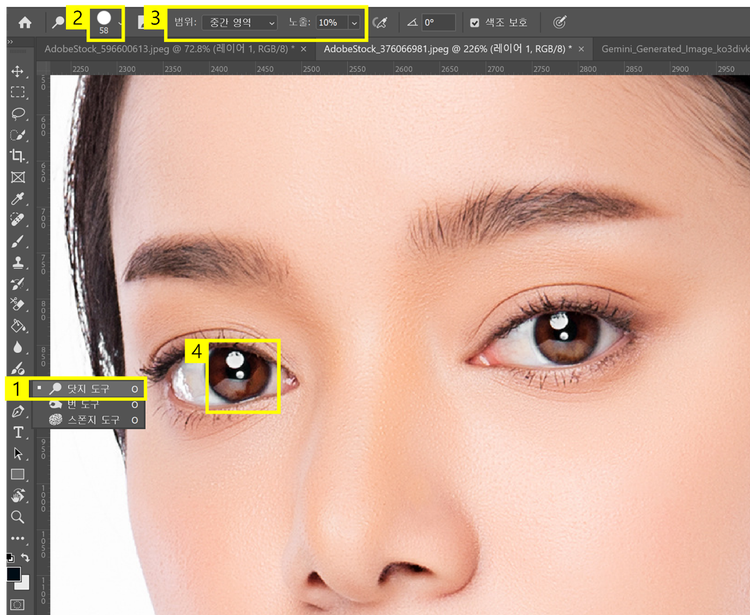
- ‘닷지 도구’ 클릭
- 브러시 크기 조절
- 범위 ‘중간 영역’ , 노출 10% 조절
- 눈동자에 칠하기
번 도구(Burn)를 사용하여 홍채 주변의 경계선을 어둡게 만들면 눈동자가 더욱 뚜렷하게 보이는 효과를 만들 수 있습니다.
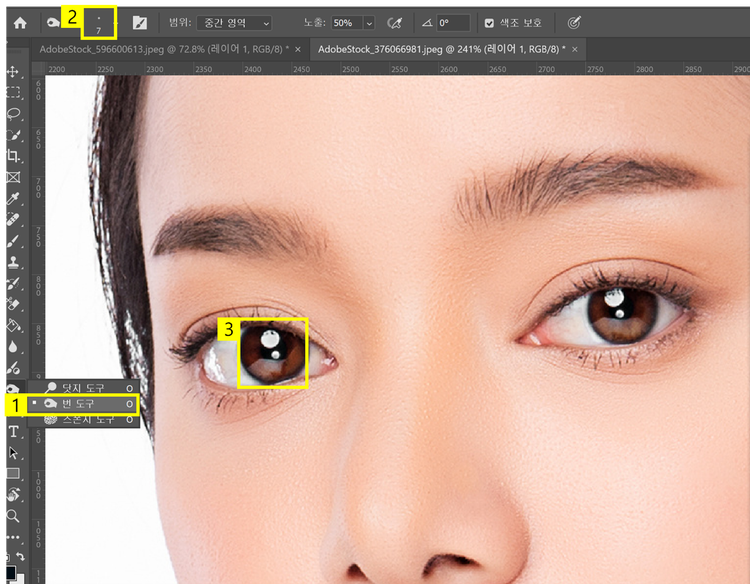
- ‘번 도구’ 클릭
- 브러시 크기 조절
- 홍채 주변 어두운 부분 칠하기
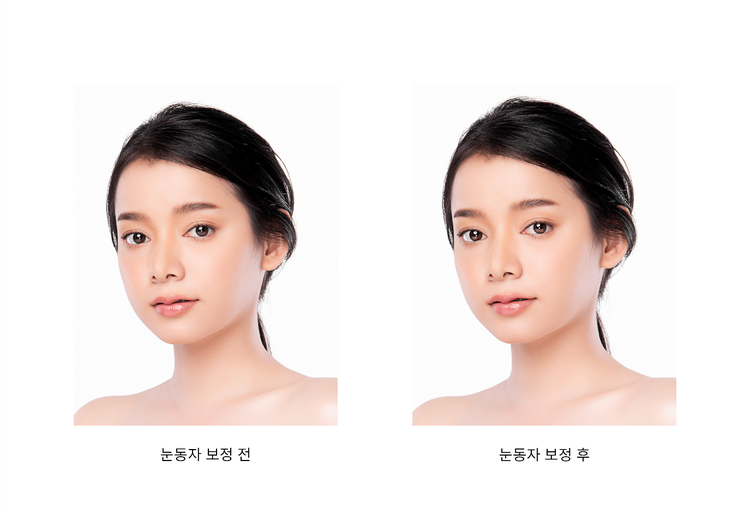
이렇게 포토샵 눈 보정으로 눈동자 하이라이트를 더해 기존보다 생기 있는 눈동자를 만들 수 있습니다.
2. 포토샵으로 눈동자 색을 선명하게 만들기
만약, 눈동자 하이라이트 보정에 눈동자 색을 더욱 선명하게 만들고 싶다면 색조/채도(Hue/Saturation)사용하여 채도를 올려 선명하게 할 수 있습니다.
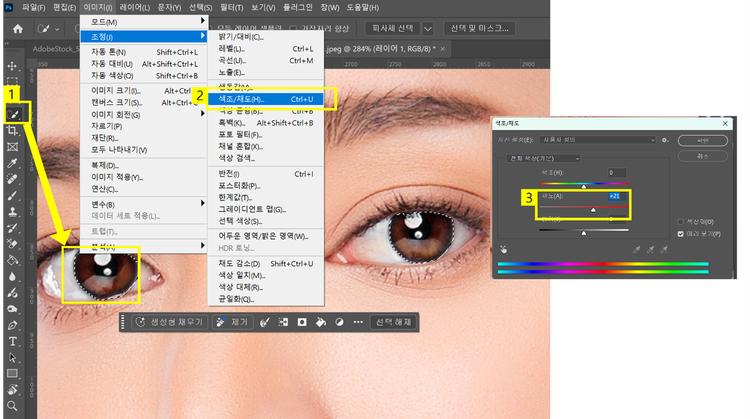
- ‘선택 도구’로 눈동자 선택하기
- ‘이미지’ > ‘조정’ > ‘색조/채도’ 클릭
- 채도 슬라이더 우측으로 조정하여 선명하게 하기
색조 슬라이더를 움직이면 눈동자 색상을 아예 다르게 만들어 기존과 아예 다른 느낌을 내는 인물 보정도 할 수 있습니다.
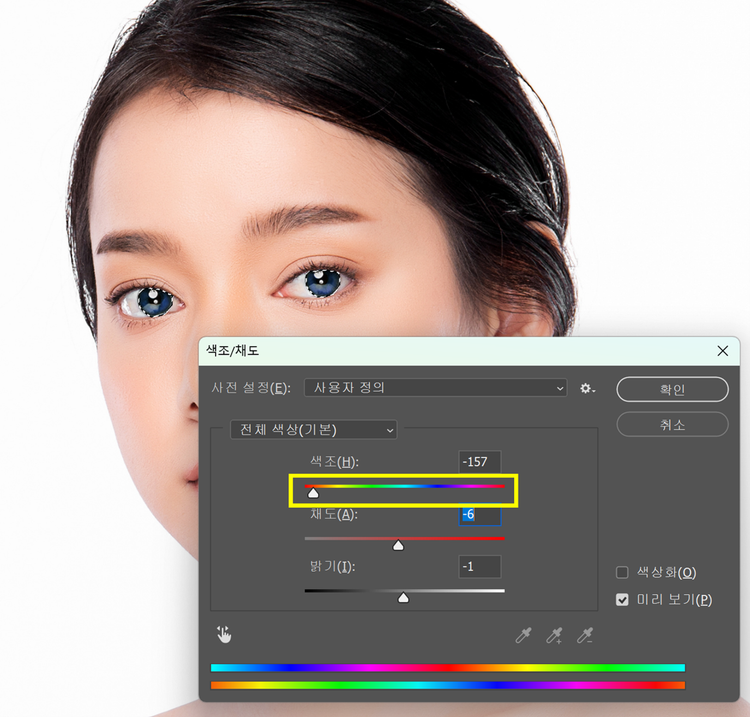
3. 포토샵으로 속눈썹을 진하게 만들기
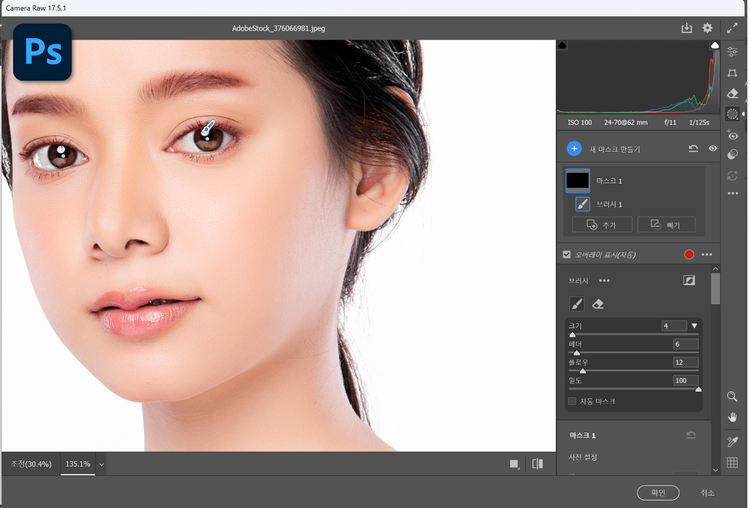
속눈썹을 보정하면 눈의 명암을 강조해 이목구비가 뚜렷해 보이는 효과가 있습니다. 이를 위해서 이번에는 Camera Raw 필터를 사용하여 속눈썹과 눈썹까지 진하게 만드는 법을 알아보겠습니다.
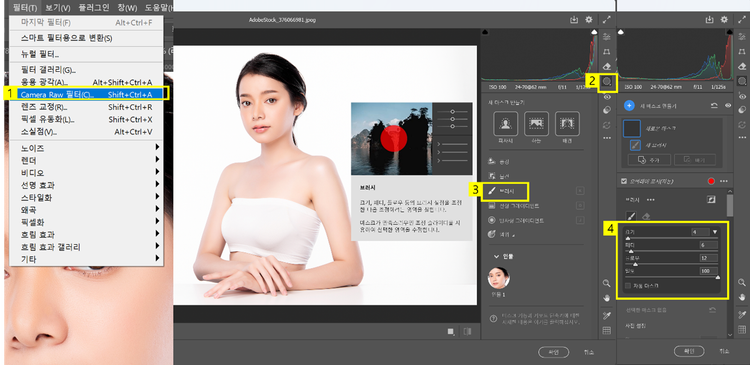
- ‘필터’ > ‘Camera Raw 필터’ 클릭
- ‘마스크’ 클릭
- 브러시 클릭
- 브러시 크기, 페더, 플로우, 밀더 조정
브러시를 조절했다면 이제 해당 브러시로 속눈썹과 눈썹을 칠해줍니다.
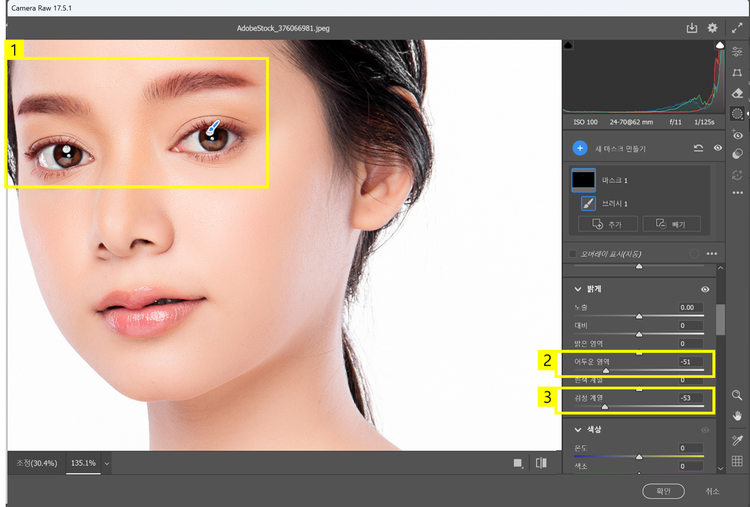
- 브러시로 속눈썹과 눈썹 부분 칠하기
- 어두운 영역 좌측으로 슬라이더 조정
- 검정 계열 좌측으로 슬라이더 조정
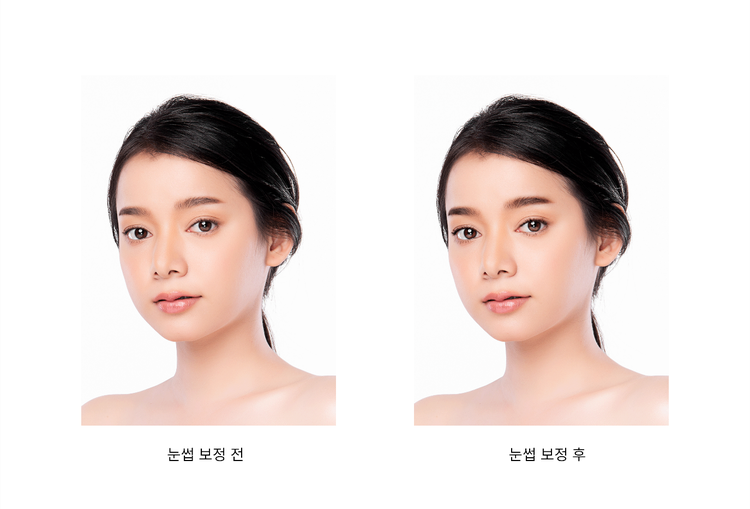
이처럼 포토샵 눈 보정은 인물 사진의 전체적인 인상을 좌우하는 매우 중요한 작업이며, 다양한 인물 보정 팁을 익히면 프로필 사진 촬영이나 인스타그램 프로필 사진처럼 중요한 순간을 위한 사진들을 쉽고 만족스럽게 보정할 수 있습니다. 특히 어도비 포토샵은 명암, 하이라이트 등을 개별적으로 정교하게 조정할 수 있는 기능을 제공하여 인물 사진에 자연스러운 생기를 불어넣고 높은 퀄리티의 보정 결과물을 완성할 수 있도록 돕습니다. 이 모든 특별한 기능들을 제한 없이 활용하시려면 어도비 포토샵 프로그램 구독을 통해 항상 최신 버전의 기능을 경험해 보시는 것을 추천해 드립니다.
더 많은 리소스