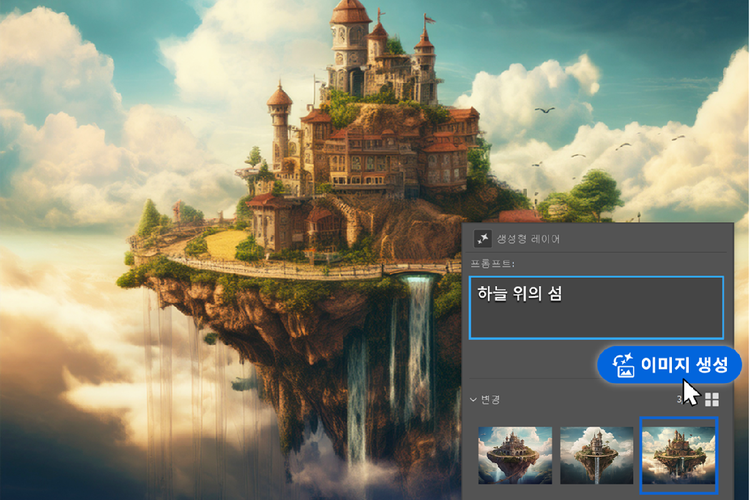
사진
AI 이미지 생성으로 상상 속 이미지를 시각화하기
어도비 포토샵에서는 AI 기반의 '이미지 생성' 기능을 통해 텍스트 프롬프트만 입력하면 원하는 이미지를 간편하게 만들 수 있습니다. 이미지의 크기, 스타일, 구도까지 자유롭게 설정 가능하며, 참조 이미지를 활용하면 더욱 정교하고 원하는 느낌에 가까운 결과물을 얻을 수 있습니다. 지금부터 AI 이미지 생성의 놀라운 가능성을 함께 살펴보세요.
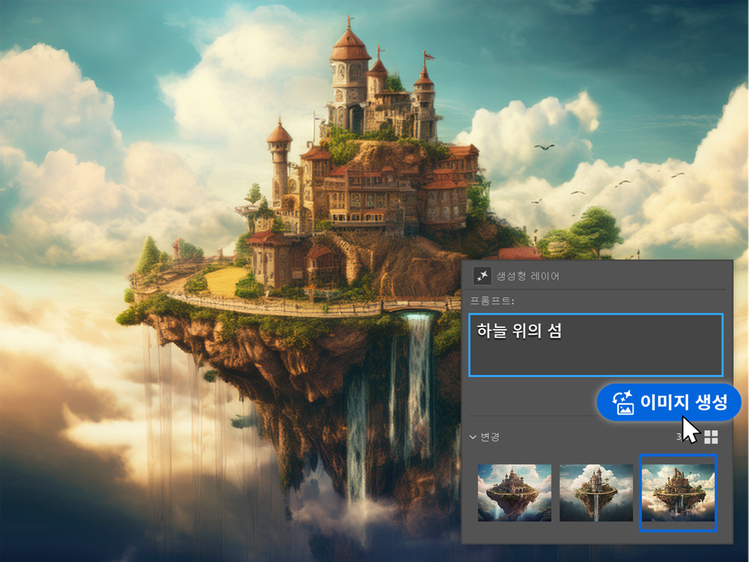
이미지 생성이란?
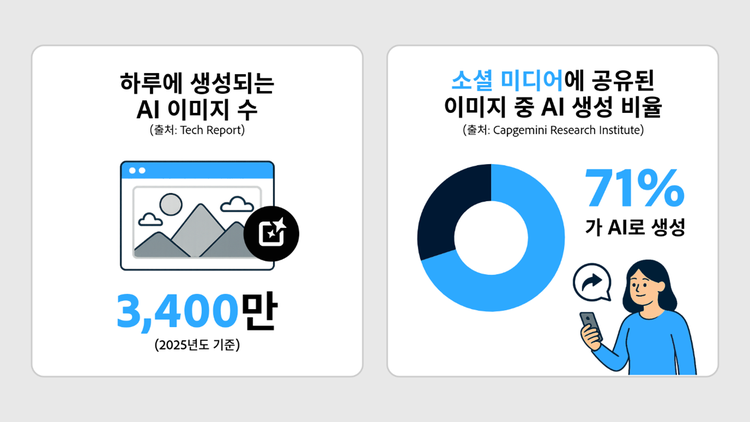
2025년 현재, 하루에 생성되는 AI 이미지는 약 3,400만 장에 이릅니다. 소셜 미디어에 업로드되는 이미지 중 약 71%는 AI로 제작된 콘텐츠로, 이 기술은 단순한 트렌드를 넘어 일상과 업무의 핵심 도구로 자리 잡고 있습니다.
AI 이미지 생성 프로그램의 가장 큰 기대효과는 '시간과 자원의 절약'입니다. 기존에는 수작업으로 진행되던 아이디어 스케치, 이미지 시안 제작, 콘셉트 도출 과정이 이제는 텍스트 프롬프트 한 줄로 대체될 수 있습니다. 이는 디자이너뿐만 아니라 마케터, 기획자, 콘텐츠 크리에이터 등 비전문가에게도 창작의 문턱을 낮춰주는 효과를 줍니다.
포토샵 이미지 생성의 이점
어도비 포토샵의 '이미지 생성' 기능은 Adobe Firefly 기반의 생성형 AI 모델을 바탕으로, 입력한 텍스트를 시각적 이미지로 변환해줍니다.
가장 큰 장점은 생성된 이미지를 즉시 편집하고 보정할 수 있다는 점입니다. 이미지를 생성한 직후, 생성한 이미지를 포토샵의 다양한 편집 도구를 활용하여 이미지 생성과 후작업을 한 번에 효율적으로 처리할 수 있습니다.
예를 들어, 소셜 미디어 콘텐츠 담당자가 SNS용 이미지를 제작할 때를 생각해보세요. 스톡 이미지를 검색하는 데에 오랜 시간을 소요할 필요 없이, 텍스트 프롬프트로 빠르게 콘셉트 이미지를 생성하고 브랜드 톤에 맞게 색상이나 구도를 손쉽게 수정할 수 있습니다.
이미지 생성 과정
1. 원하는 크기의 대지 생성하기
포토샵에서 AI 이미지 만들기를 시작하려면 먼저 대지(아트보드)를 설정합니다. 생성된 이미지는 대지 크기에 맞게 출력되므로, 대지의 크기와 비율을 먼저 설정해 주세요. 이 때 포토샵의 ‘자르기 도구’를 사용하면 대지의 비율을 손쉽게 조정할 수 있습니다.
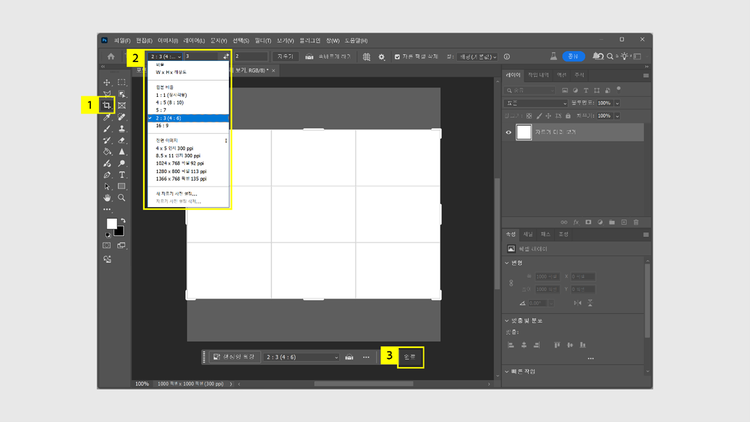
- 도구 패널에서 ‘자르기 도구’ 선택
- 상단 옵션 바에서 원하는 비율을 선택 또는 직접 입력
- ‘완료’ 선택 또는 Enter
2. 포토샵 '이미지 생성'으로 원하는 이미지 만들기
포토샵의 이미지 생성 기능은 초보자도 쉽게 사용할 수 있도록 다양한 샘플 프롬프트와 스타일 효과를 제공합니다. 샘플 프롬프트를 참고하면 원하는 스타일이나 키워드를 어떻게 입력할지 감을 잡기 쉽습니다.
또한 콘텐츠 유형을 구체화할 수 있습니다. 콘텐츠 유형을 ‘아트’로 설정하면 일러스트레이션, 회화, 콘셉트 아트, 만화풍 등 그림 스타일로 생성되며, ‘포토’ 선택 시 실사풍, 현실적인 사진 스타일로 생성할 수 있습니다.
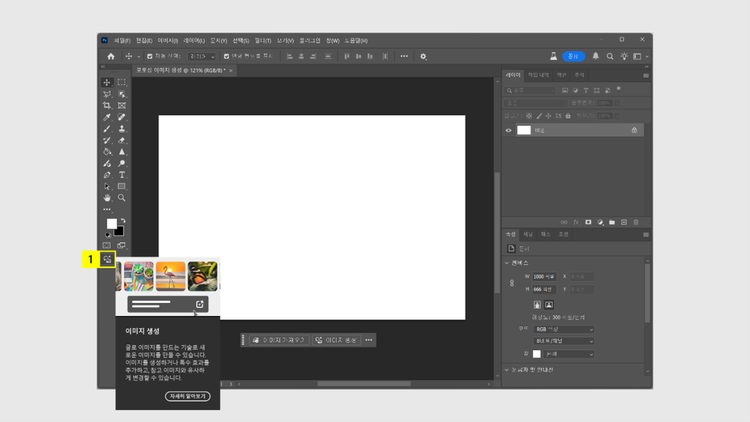
- 도구 패널에서 ‘이미지 생성’ 선택
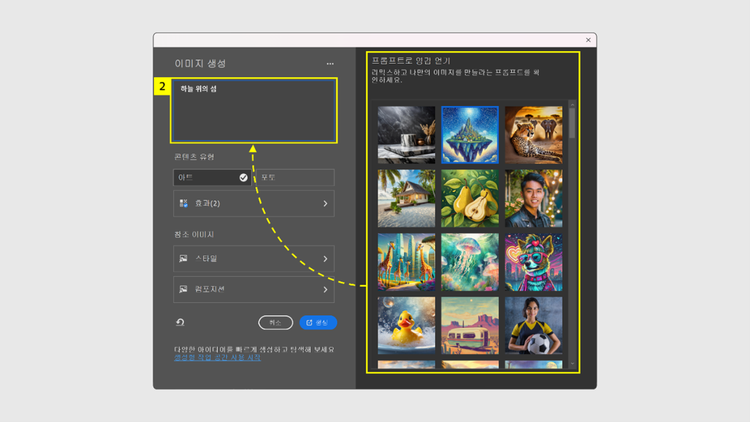
- 텍스트 프롬프트 입력 (필요시 우측의 샘플 프롬프트 활용)
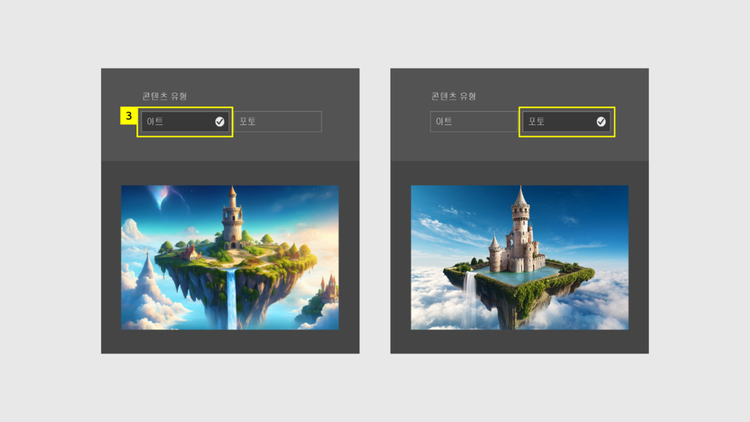
- 콘텐츠 유형 ‘아트’ 또는 ‘포토’ 선택
생성 전, 사용자는 스타일 효과에서 ‘판타지’, '스팀펑크', ‘수채화 효과’ 등 다양한 시각적 톤을 선택할 수 있으며, 이를 통해 같은 주제라도 전혀 다른 분위기의 이미지를 제작할 수 있습니다.
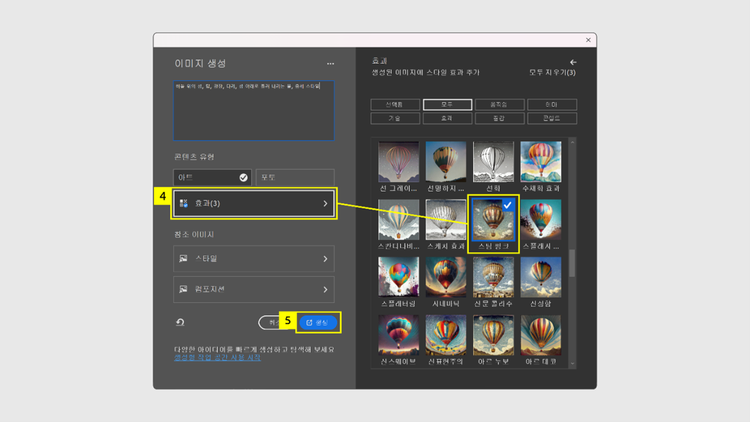
- ‘효과’ 탭에서 다양한 스타일 효과 선택
- ‘생성’ 클릭
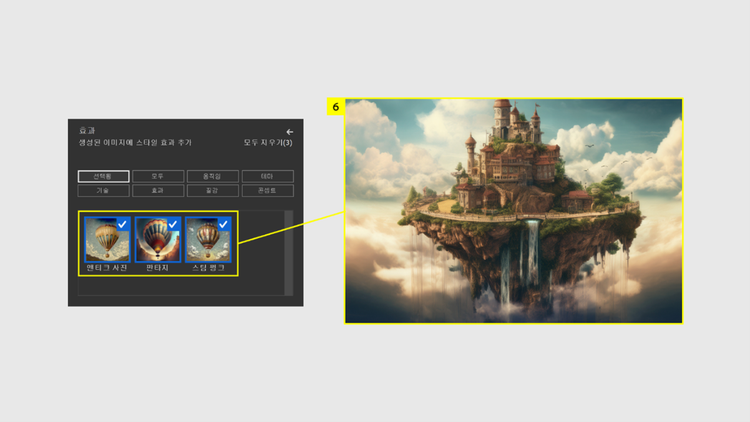
- 다양한 스타일 효과로 AI 이미지 생성
3. 참조 이미지를 활용하여 이미지 생성하기
원하는 스타일이 명확할 때는 참조 이미지를 활용하면 더 정밀한 결과를 얻을 수 있습니다. 포토샵에서는 '스타일 참조'와 '컴포지션 참조' 두 가지 방식을 지원합니다.
- 스타일 참조
스타일 참조 기능은 원하는 색감이나 분위기를 반영하고 싶을 때 활용할 수 있습니다.
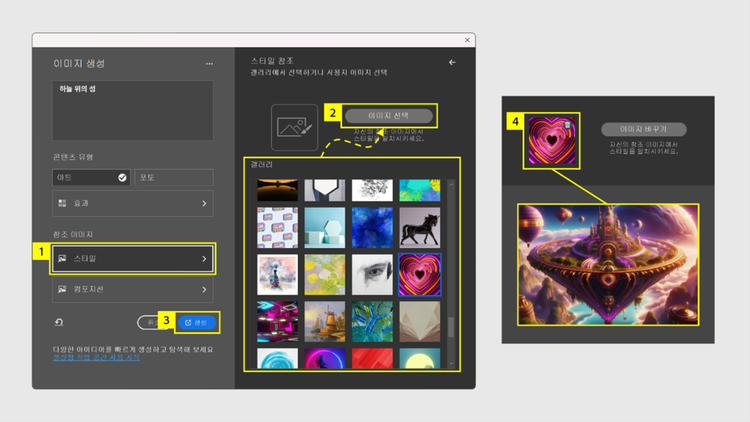
- 스타일' 탭 선택
- 이미지 업로드 또는 샘플 갤러리에서 선택
- '생성' 클릭
- 스타일 참조로 AI 이미지 생성
- 컴포지션 참조
컴포지션 참조 기능은 구도나 배치를 반영하여 새로운 이미지를 생성하고 싶을 때 활용할 수 있습니다.
컴포지션 참조 강도를 높게 설정하면, 참고 이미지의 구성, 시점, 오브젝트 배치 등을 매우 유사하게 따릅니다. 반대로 강도를 낮게 설정하면, 참고 이미지를 ‘대략적인 참고’ 수준으로만 반영하여 전체적인 레이아웃이나 시점 정도만 참고하고, 디테일이나 스타일은 텍스트 프롬프트에 더 의존한 결과값을 생성합니다.
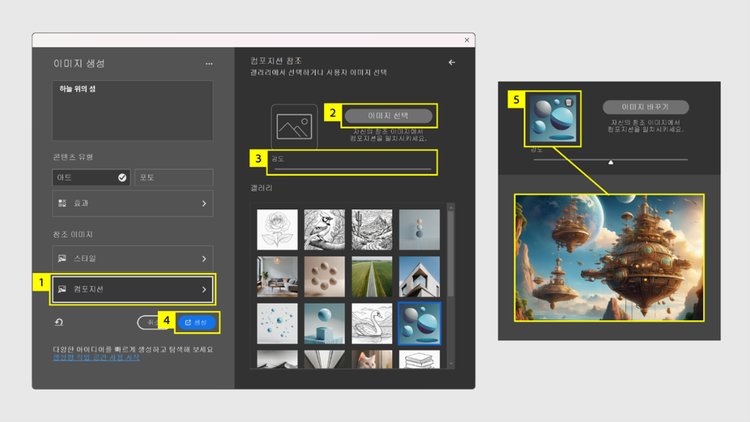
- '컴포지션' 탭 선택
- 이미지 업로드 또는 샘플 갤러리에서 선택
- 참조 강도 설정
- '생성' 클릭
- 컴포지션 참조로 AI 이미지 생성
4. 생성된 이미지 편집하기
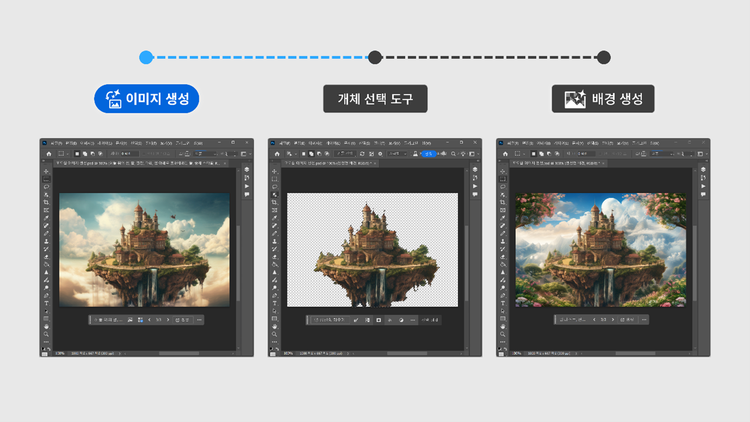
생성된 이미지는 자유롭게 수정할 수 있습니다. 특정 요소만 따로 선택해 제거하거나, 새로운 요소를 추가하는 것도 가능합니다. 이미지 일부만 선택해 AI 이미지 생성 기능을 다시 적용할 수도 있어, 디테일한 이미지 편집에도 유리합니다.
다음의 예시처럼 아트워크의 배경을 제거하고, 새로운 배경으로 대체해보세요.
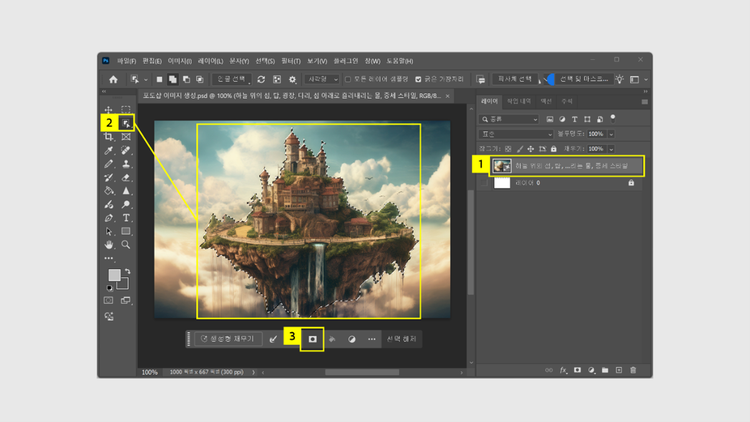
- 생성형 레이어 선택
- 도구 패널 > ‘개체 선택 도구’로 이미지 속 개체 선택
- 상황별 작업 표시줄의 ‘레이어 마스크’ 선택 > 배경 제거
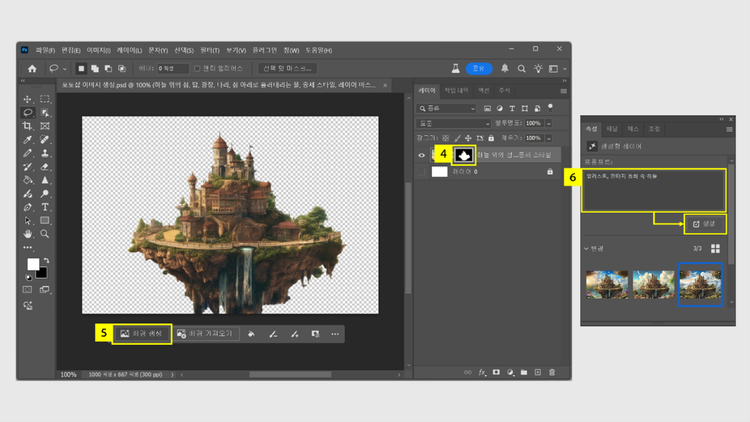
- 생성형 레이어의 ‘레이어 마스크’ 선택
- 상황별 작업 표시줄의 ‘배경 생성’ 선택
- 프롬프트 입력 후 ‘생성’
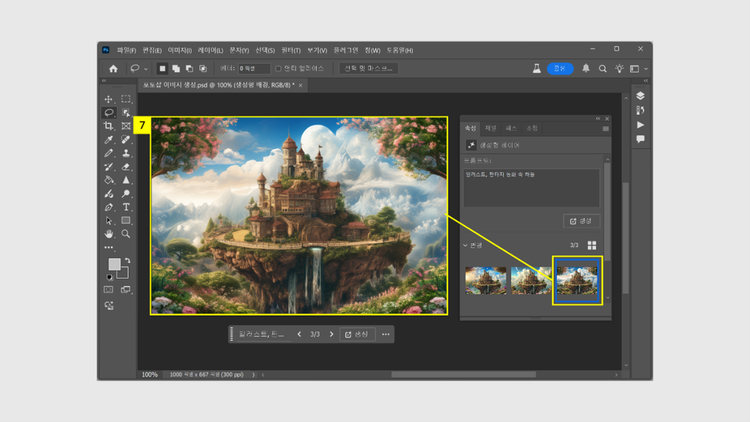
- 새로운 배경 이미지 생성
더 많은 리소스