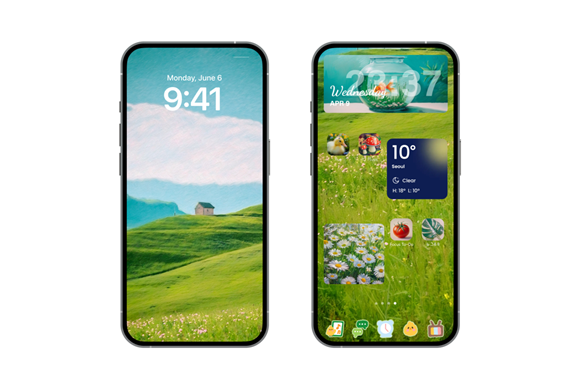
사진
이미지 생성 AI로 아이폰 홈화면 꾸미기
아이폰 단축어 앱을 활용한 홈화면 꾸미기를 포토샵 생성형 AI 기능을 활용하여 나만의 개성을 표현해보세요.
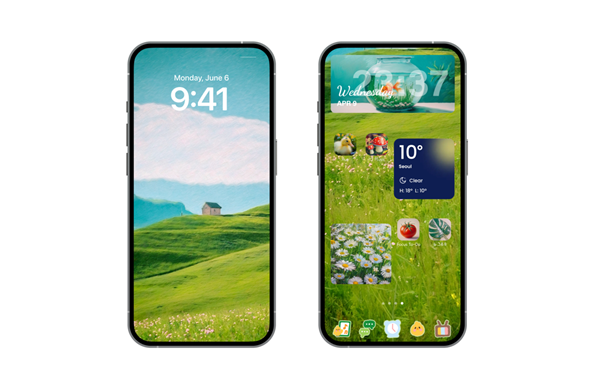
아이폰 단축어 앱을 활용하면 앱 아이콘과 위젯을 자유롭게 바꿔 나만의 감성을 담은 홈화면을 만들 수 있습니다. 여기에 포토샵의 이미지 생성 AI 기능을 더하면, 홈화면이나 아이콘, 위젯을 직접 제작해 더욱 개성 있는 화면을 꾸밀 수 있죠. 이번 아티클에서는 나만의 스타일을 살린 아이폰 홈화면 꾸미기를 위한 다양한 방법을 소개해드립니다.
아이폰 홈화면 꾸미기 적용 이미지
AI 이미지로 감성 아이폰 홈 화면 완성하기
요즘 아이폰 꾸미기는 단순히 홈화면을 바꾸는 것을 넘어, 어플 바로가기나 위젯까지 자신만의 감성으로 꾸미는 트렌드로 자리잡고 있습니다. 아이폰 단축어 앱을 사용해 원하는 분위기의 이미지로 아이콘을 설정하거나, 홈화면을 테마에 맞게 구성하는 사용자들이 늘어나고 있습니다.
이런 꾸미기를 더욱 쉽고 창의적으로 도와주는 도구가 바로 포토샵의 이미지 생성 AI기능입니다. 별도의 합성 작업 없이 텍스트 프롬프트만 입력하면 원하는 이미지를 바로 생성할 수 있으며, ‘아트’ 또는 ‘포토’ 형식을 선택해 자신이 원하는 사진 스타일이나 일러스트 스타일까지 손쉽게 구현할 수 있습니다.
홈화면 꾸미기에 사용할 이미지 생성하기
포토샵을 열어 아이폰 꾸미기에 활용할 문서를 먼저 만들어줍니다. 이때 문서는 본인 아이폰에 배경화면에 맞는 사이즈로 만들어야 이후에 이미지가 잘리거나 늘어나는 것을 막을 수 있습니다.
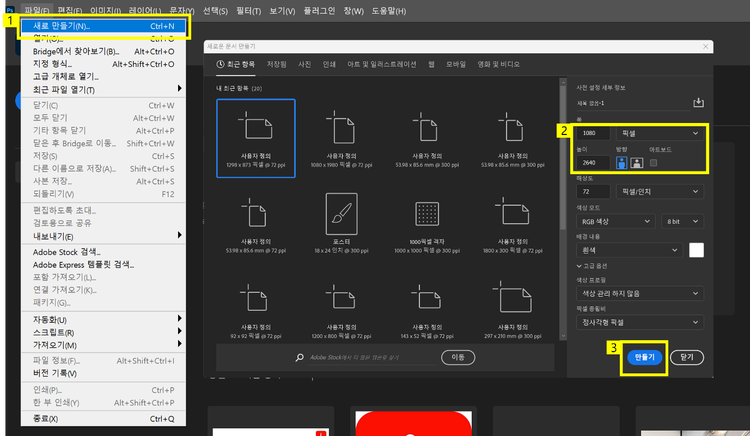
- ‘파일(File)’ > ‘새로 만들기(New)’ 클릭
- 본인 아이폰 화면에 맞는 사이즈 작성
- ‘만들기’ 클릭
문서를 만들면 하단 바에 이미지 생성을 할 수 있는 버튼이 바로 나타납니다. 이 버튼을 통해 텍스트 프롬프트, 콘텐츠 유형, 참조 이미지, 그리고 효과를 넣어 이미지를 더욱 정교하게 만들 수 있습니다. 효과(Effects)는 생성되는 이미지에 특정 스타일 또는 분위기를 반영한 결과물을 만들어낼 수 있습니다.
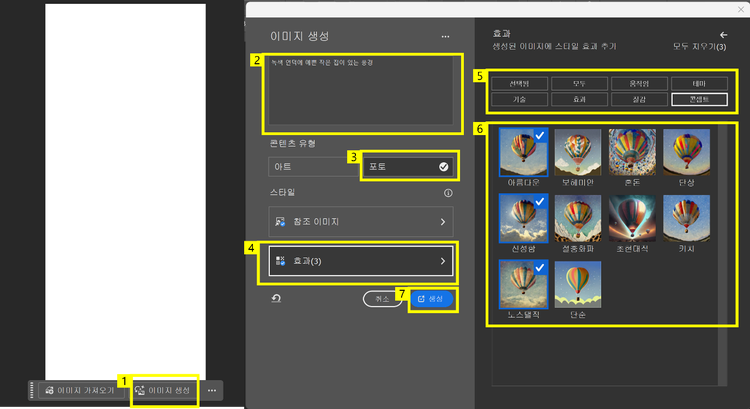
- ‘이미지 생성(Generate Image)’ 클릭
- 프롬프트에 원하는 내용 작성
- 콘텐츠 유형 ‘포토(Photo)’ 선택
- ‘효과’ 클릭
- 스타일 효과 분류 선택
- 원하는 효과 클릭하기
- ‘생성’ 클릭
이미지 생성은 한 번에 3개의 이미지를 만들어주며 하단 바의 화살표를 눌러 한 이미지씩 확인하거나 변경 탭에서 전체 이미지 목록을 확인할 수 있습니다.
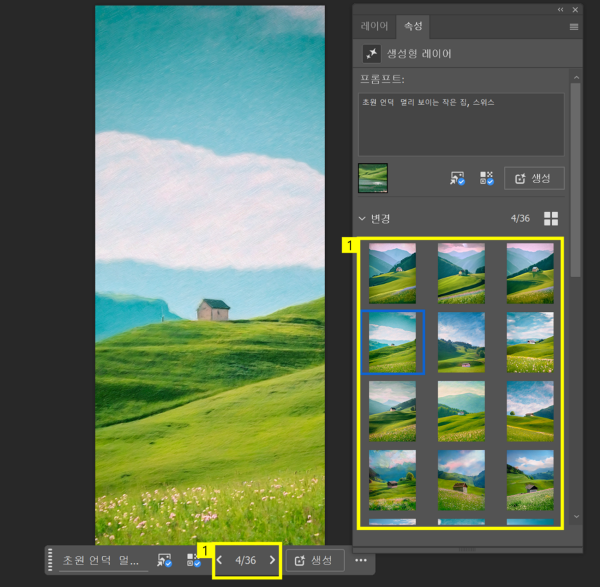
- ‘화살표’ 또는 ‘속성’ > 변경 탭에서 이미지 확인하기
이렇게 만든 이미지는 마우스 우클릭을 통해 간단하게 내보낼 수 있습니다.
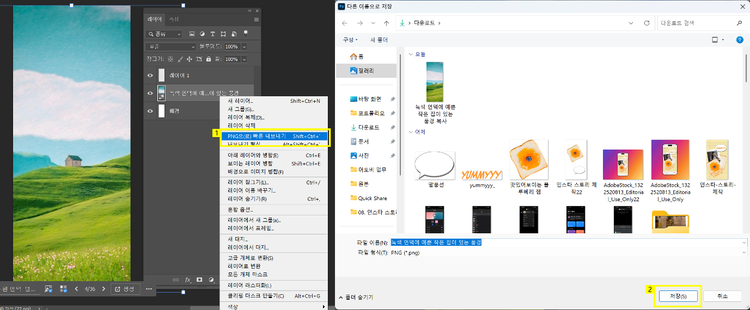
- [홈화면 이미지 레이어] 마우스 우클릭 > ‘PNG으(로) 빠른 내보내기(Quick Export As PNG)’ 클릭
- 저장 위치 및 이름 설정 후 ‘확인’ 클릭
다음으로 방금 만든 홈화면에 넣을 위젯 이미지를 만들어주겠습니다. 위젯 이미지 또한 위젯 사이즈에 맞춰 문서를 만들어주세요.
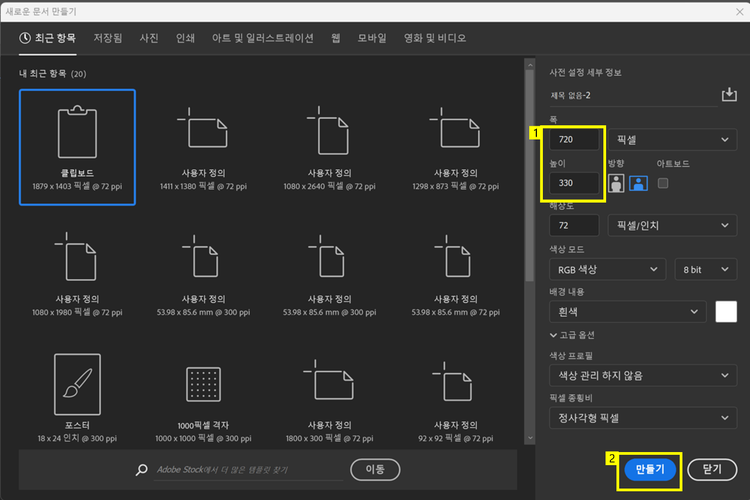
- 위젯 이미지 사이즈 설정
- ‘만들기’ 클릭
앞서 내보낸 홈화면 이미지를 참조하여 위젯 이미지를 만들어주도록 하겠습니다. 이 때 동일한 효과를 적용한다면 좀 더 유사한 이미지 목록을 만들 수 있습니다.
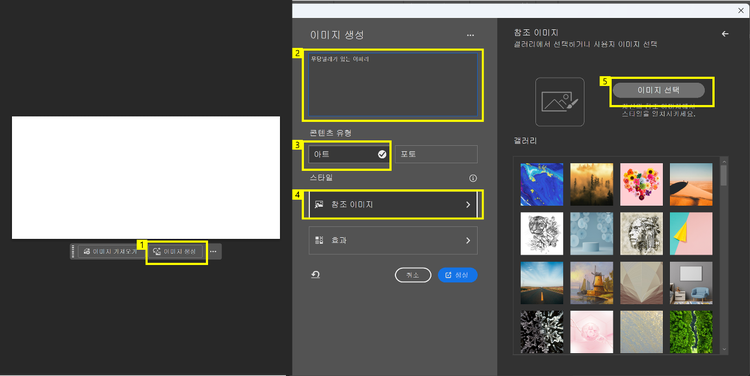
- ‘이미지 생성’ 클릭
- 프롬프트에 원하는 내용 작성
- 콘텐츠 유형 ‘포토’ 선택
- ‘참조 이미지’ 클릭
- ‘이미지 바꾸기’ 클릭 > 원하는 이미지 선택
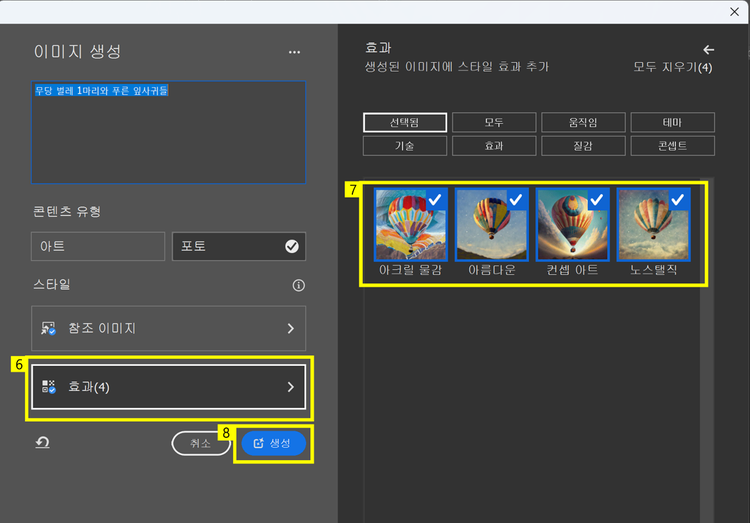
- ‘효과’ 클릭
- 원하는 효과 클릭하기
- ‘생성’ 클릭
이렇게 생성된 이미지는 홈화면 이미지와 비슷한 분위기의 다른 이미지를 만들어낼 수 있습니다. 마찬가지로 생성된 이미지는 화살표를 통해 확인이 가능합니다.
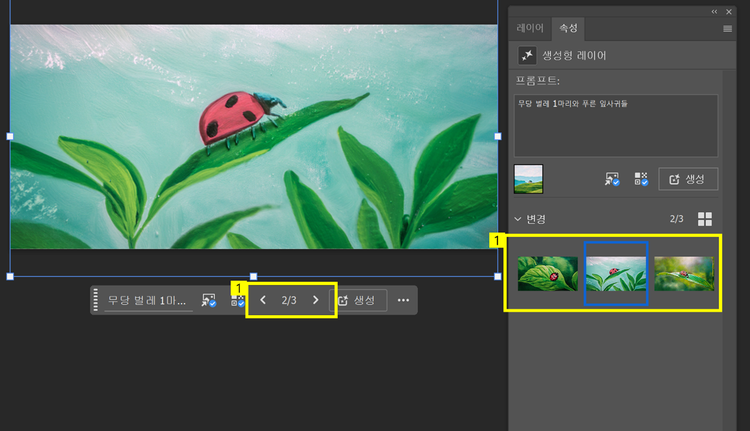
- ‘화살표’ 또는 ‘속성’ > 변경 탭에서 이미지 확인하기
비슷한 분위기의 다른 이미지를 계속해서 만들고 싶다면 레이어를 복사해서 이미지 생성을 할 수 있습니다. 레이어를 복사해 만들면 이미지 생성 시 작성했던 프롬프트와 참조 이미지, 효과가 유지되어 더욱 손쉽게 동일한 분위기의 이미지를 만들 수 있습니다.
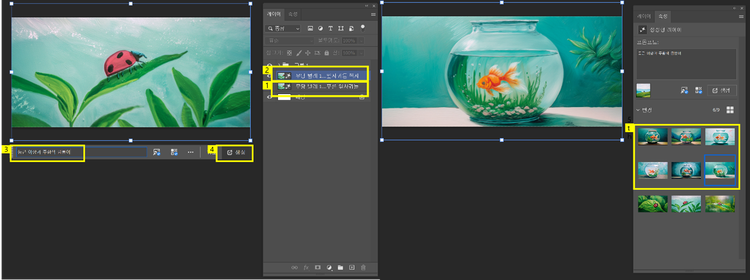
- [위젯 레이어] 클릭 + Ctrl + J 로 레이어 복사
- [복사 위젯 레이어] 클릭
- 생성형 채우기 > 프롬프트 내용 입력
- ‘생성’ 버튼 클릭
- 속성 > ‘변경’ 탭에서 이미지 확인하기
이후 홈화면 이미지 내보낼 때와 마찬가지로 동일하게 레이어를 클릭 후 PNG로 내보내기를 하면 레이어별 새로운 위젯 이미지를 저장할 수 있습니다.
아이폰 단축어 앱에서 홈화면 위젯 설정하기
이제 이렇게 만든 이미지들을 아이폰 단축어 앱에서 홈화면 위젯을 설정해주도록 하겠습니다. 이는 자주 사용하는 기능이나 앱 실행을 더 빠르게 할 수 있는 위젯을 홈화면에 직접 설정할 수 있습니다.
단축어 앱에서 새로운 단축어를 만든 후, ‘홈 화면에 추가’ 옵션을 통해 원하는 이름과 아이콘으로 설정하면 됩니다. 이후 홈화면 편집 모드에서 ‘단축어’ 위젯을 추가하면, 만든 단축어를 위젯 형태로 배치해 더욱 효율적이고 개인화된 아이폰 꾸미기가 가능합니다.
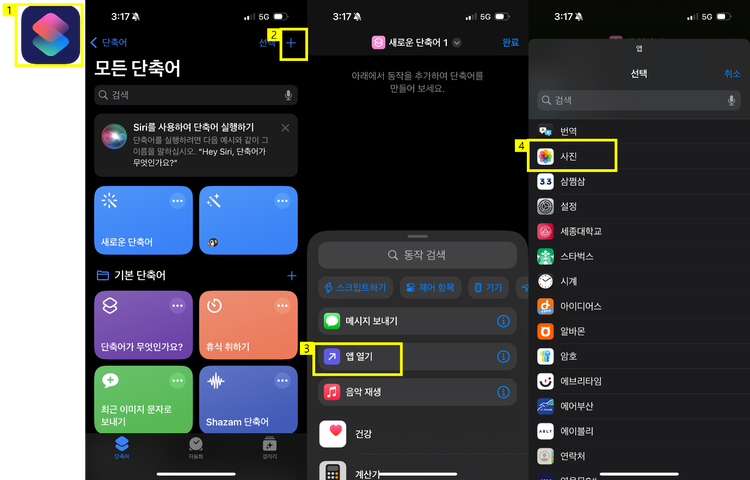
- 단축어 어플 실행하기
- ‘더하기’ 아이콘 클릭
- ‘앱 열기’ 클릭
- 위젯을 누르면 열릴 앱 클릭
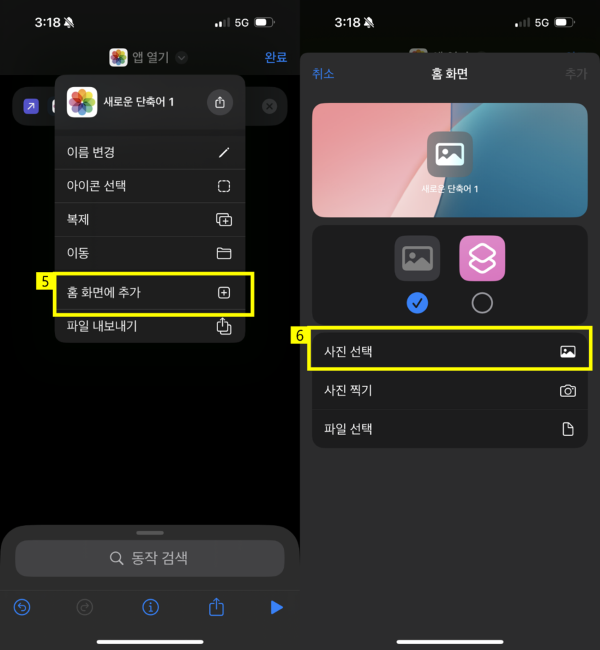
- ‘홈 화면에 추가’ 클릭
- ‘사진 선택’ 클릭하여 만들었던 이미지 선택하기
포토샵의 이미지 생성 AI 기능을 활용하면 별도의 합성 작업 없이도 원하는 스타일의 이미지를 손쉽게 제작할 수 있어, 나만의 감성의 아이폰 홈화면 꾸미기에 제격입니다. 뿐만 아니라, 어도비 무료 템플릿을 통해 나만의 디자인을 쉽게 만들 수 있습니다. 포토샵 구독을 통해 자유로운 디자인을 경험해보세요.