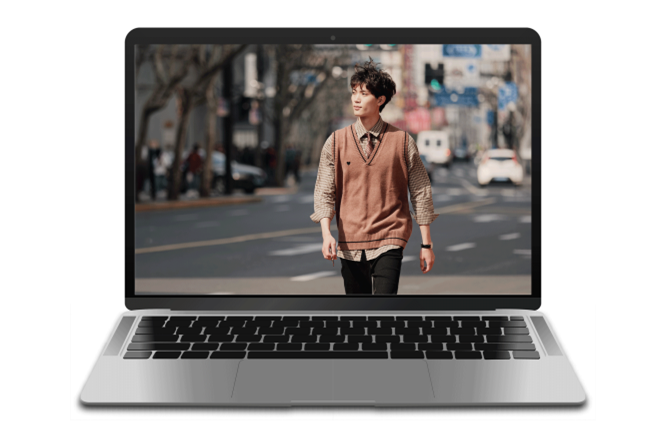
사진
인물 사진 노트북 배경 화면 사이즈에 맞춰 생성형 확장하기
노트북 배경화면에 친구, 애인, 연예인 등 좋아하는 인물을 담아 나만의 스타일로 꾸며보세요. 사진 크기가 맞지 않을 때는 포토샵 생성형 확장 기능을 활용하는 법을 알아보세요!
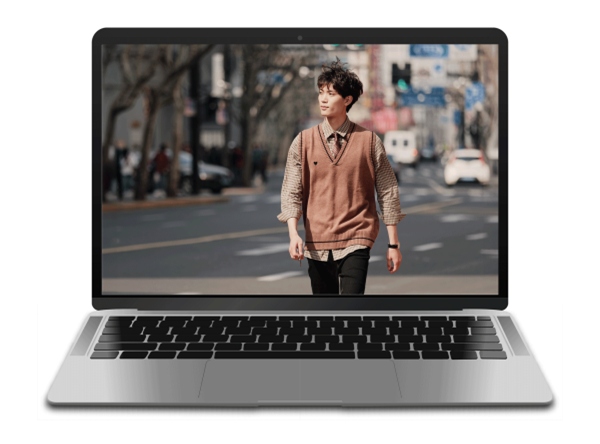
노트북 배경화면 포토샵으로 만들기
노트북 배경화면은 일반적으로 16:9 또는 16:10 비율을 사용하며, 모바일 배경화면과 달리 가로로 긴 형태입니다. 따라서 세로가 긴 인물 사진을 그대로 적용하면 사진이 잘리거나 배경이 여백으로 채워져 원하는 화면 구성이 어려울 수 있습니다. 이런 경우, 단순히 크기만 조정하면 이미지가 왜곡될 수도 있어 적절한 편집이 필요합니다.
만약 포토샵에서 원하는 크기로 이미지 자르는 법이 궁금하다면 아래 영상을 확인해보세요.
https://www.youtube.com/watch?v=JHORHbadf84
어도비 포토샵의 생성형 이미지 확장 기능을 사용하면 기존 사진의 사이즈를 자연스럽게 확장하여 노트북 배경화면에 최적화할 수 있습니다. 또한, 산만한 배경 요소를 제거하거나 색감을 조정하는 등 사진 속 인물을 더욱 돋보이게 하는 다양한 AI 기능도 활용할 수 있습니다. 이러한 기능을 활용하면 고화질의 맞춤형 배경화면을 손쉽게 제작할 수 있어 보다 만족스러운 결과를 얻을 수 있습니다.
인물 사진을 포토샵으로 보정하기
먼저, 배경화면을 만들 인물 사진을 포토샵으로 불러오도록 하겠습니다. 이미지는 파일 메뉴의 열기를 통해 가져오거나, Ctrl+O로 손쉽게 가져올 수 있습니다.
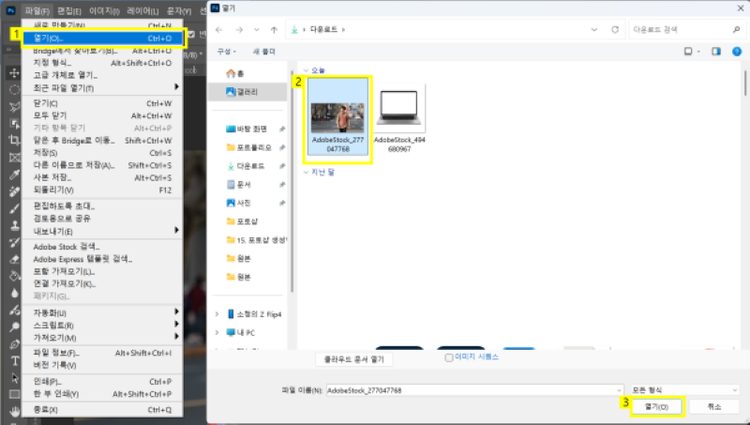
- ‘파일(File)’ > ‘열기(Open)’
- 원하는 이미지 선택
- ‘열기(Open)’ 클릭
가져온 인물 사진은 이미지 메뉴의 여러 기능을 통해 보정할 수 있습니다. 사진의 명도, 채도, 노출을 조정해서 내가 원하는 분위기의 사진으로 손쉽게 보정이 가능합니다. 먼저, 명도와 대비를 조정해보도록 하겠습니다. 명도는 색상의 밝기를 조정하고, 대비는 이미지 내 밝은 영역과 어두운 영역 간의 차이를 조정할 수 있습니다.
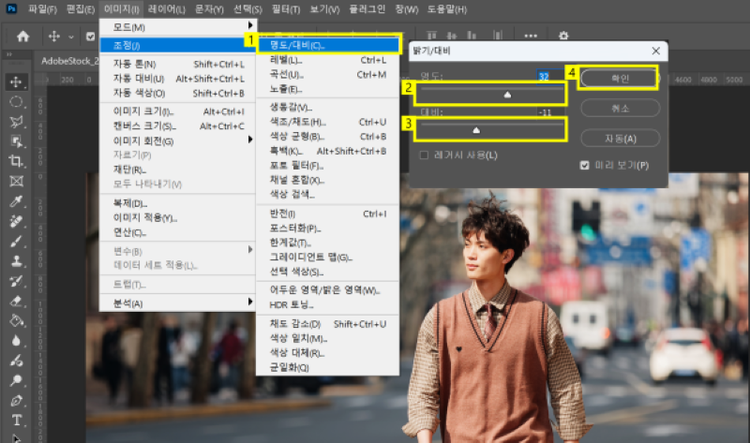
- ‘이미지(Image)’ > ‘조정(Adjustments)’ > ‘명도/대비(Brightness/Contrast)’ 클릭
- 명도 슬라이더 조정
- 대비 슬라이더 조정
- ‘확인’ 클릭
노출(Exposure)은 이미지의 전체적인 밝기를 조정하는 기능으로, 사진을 더 밝거나 어둡게 만들 때 사용됩니다. 노출은 색조 채도의 밝기 기능과 다르게 카메라 설정과 비슷한 방식으로 이미지를 조정해 하이라이트에 영향을 미칩니다.
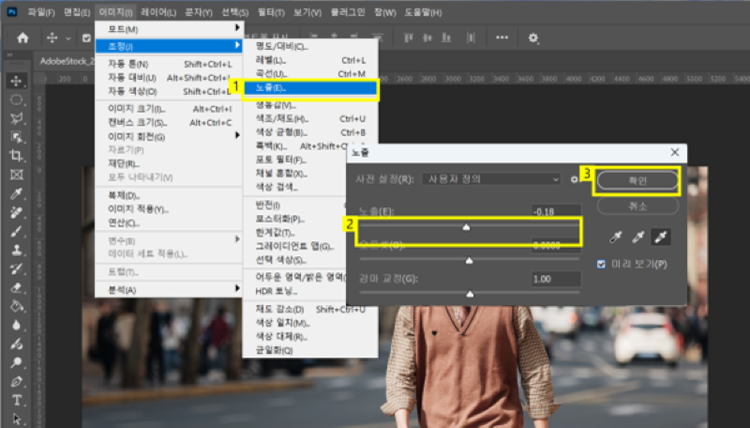
- ‘이미지(Image)’ > ‘조정(Adjustments)’ > 노출 클릭
- 노출 슬라이더 조정
- ‘확인’ 클릭
채도(Saturation)는 이미지 내 색상의 강렬함 또는 선명함을 조정하는 기능입니다. 채도가 높을수록 색상이 더 생동감 있게 보이고, 낮을수록 무채색에 가까워집니다. 채도는 이미지에서 감정적 분위기를 설정하는 데 중요한 역할을 합니다.
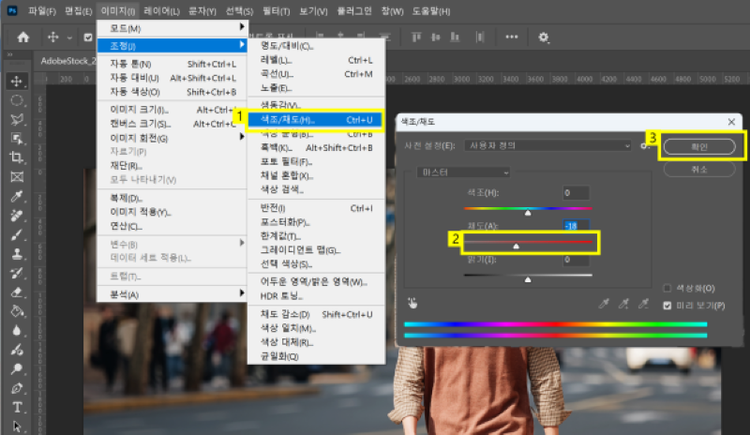
- ‘이미지(Image)’ > ‘조정(Adjustments)’ > ‘색조/채도’ 클릭
- 채도 슬라이더 조정
- ‘확인’ 클릭
포토샵의 포토 필터(Photo Filter) 기능은 이미지를 특정 색조로 분위기를 조정하거나 색 보정을 하는 데 유용한 버전입니다. 이를 통해 계절감을 연출하거나 영화 같은 독특한 분위기를 낼 수 있습니다.
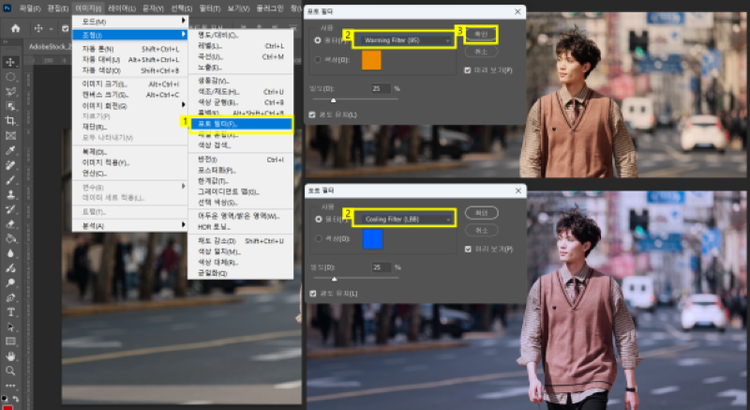
- ‘이미지(Image)’ > ‘조정(Adjustments)’ > ‘포토 필터’ 클릭
- 원하는 느낌의 필터 선택하기
- ‘확인’ 클릭
생성형 확장으로 노트북 배경화면 사이즈 맞추기
이렇게 보정한 인물 사진을 가지고 있는 노트북 사이즈에 맞게 조정해보겠습니다. 현재 보정한 인물 사진의 비율을 생성형 확장을 통해 노트북 배경화면 사이즈로 만들어줄 수 있습니다. 그 전에, 이미지의 사이즈부터 조정하도록 하겠습니다. 사진의 비율을 유지하기 위해 체인 아이콘을 누르고 이미지는 원하는 사이즈보다 좀 더 작게 설정하겠습니다.
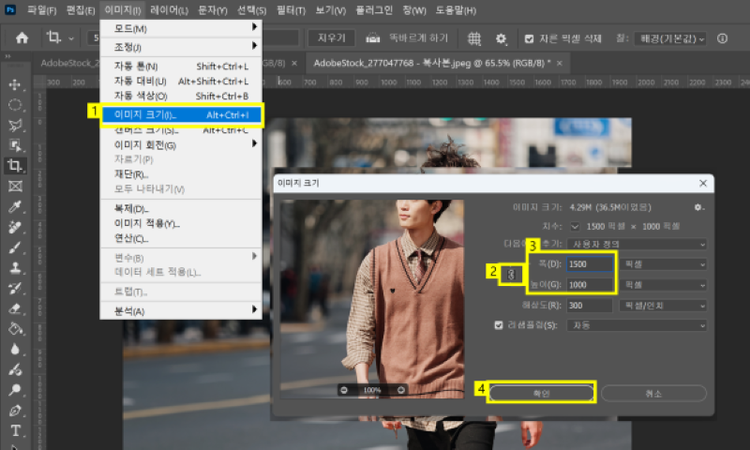
- ‘이미지(Image)’ > ‘이미지 크기(Image Size)’ 클릭
- ‘체인 아이콘’ 클릭
- 폭, 높이 원하는 크기보다 작게 작성하기
- ‘확인’ 클릭
이렇게 조정한 이미지를 생성형 확장(Generative Expand) 기능으로 비율을 맞추고 빈 부분은 포토샵 AI 기능으로 자연스럽게 채워주도록 하겠습니다. 자르기 도구(Crop Tool)에서 이 기능을 사용할 수 있습니다.
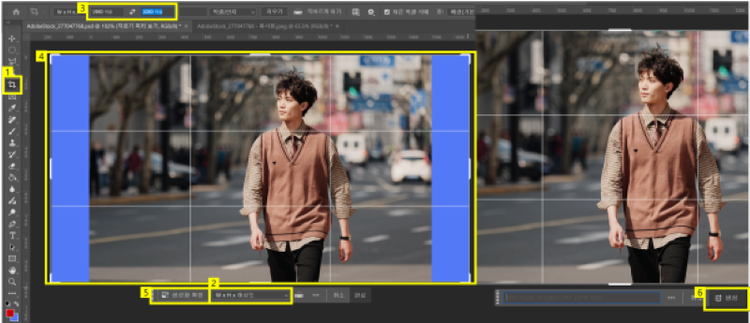
- ‘자르기 도구’ 클릭
- ‘W X H X 해상도’ 클릭
- 1980 * 1080 픽셀 작성하기
- 원하는 위치로 원본 사진 조정하기
- ‘생성형 확장’ 버튼 클릭
- ‘생성(Generative Fill)’ 클릭
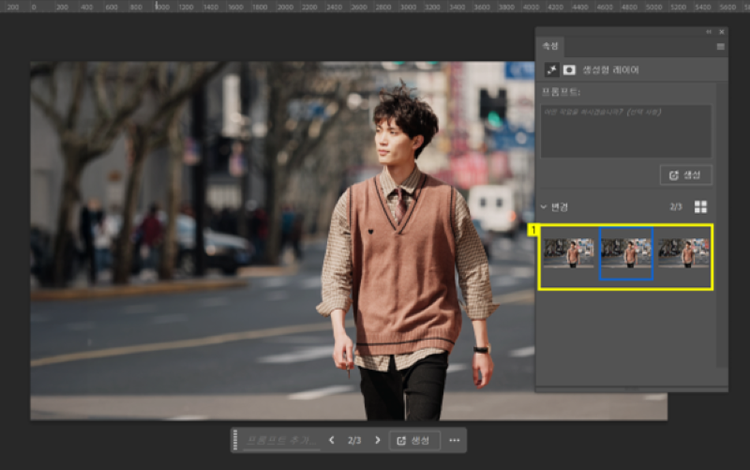
- ‘속성’ > ‘변경’ > 원하는 이미지 선택
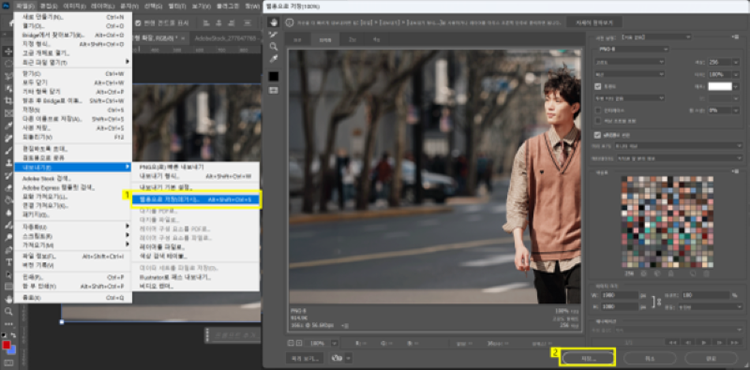
- ‘파일(File)’ > ‘내보내기(Export)’ > ‘웹용으로 저장(Save for Web)’
- ‘저장(Save)’ 클릭
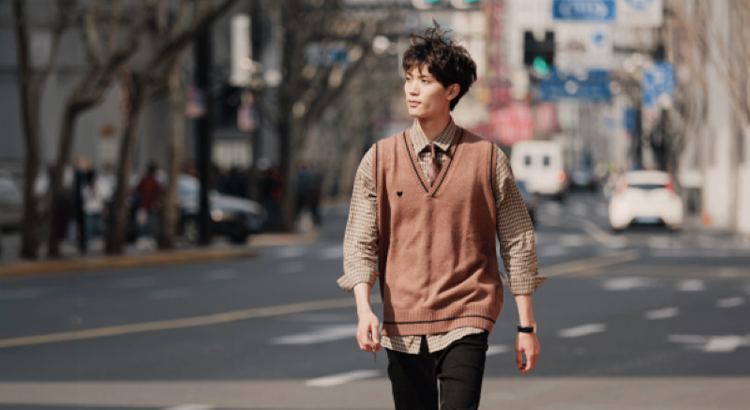
포토샵을 활용하면 나만의 개성 있는 노트북 배경화면을 손쉽게 만들 수 있습니다. 원하는 인물 사진을 배경화면 사이즈에 맞게 조정하거나, 생성형 확장 기능을 활용해 자연스럽게 배경을 넓힐 수도 있습니다. 또한, 산만한 요소를 제거하고 색감을 보정하여 더 완성도 높은 배경화면을 제작할 수 있습니다. 포토샵 다운로드를 통해 다양한 기능을 직접 경험해보고, 더욱 창의적인 작업을 시작해보는 것을 추천합니다.