사진
모션 블러 기능 활용하여 자동차 사진 보정하는 방법 알아보기
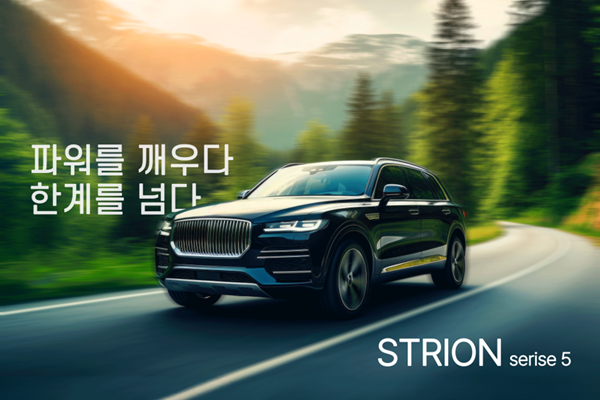
자동차 광고를 보면 이미지 임에도 빠르게 달리고 있는 듯한 효과를 주는 경우가 있습니다. 이런 효과는 포토샵 블러 기능을 활용해 구현할 수 있으며, 다양한 다른 효과 및 도구를 사용해 자동차 광고를 손쉽게 제작할 수 있습니다.
정지된 순간에 속도를 입히다: 모션 블러의 마법
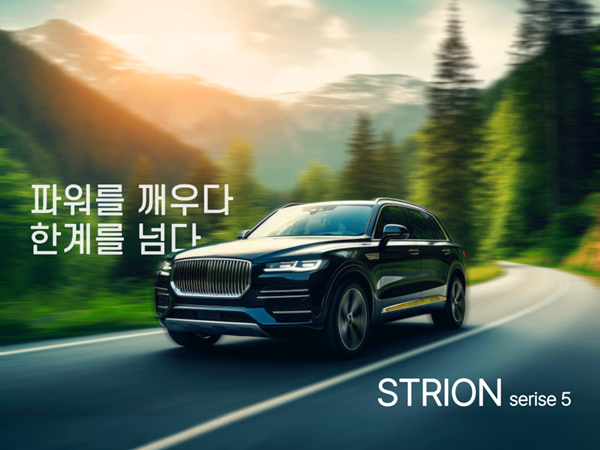
자동차 광고에서 종종 볼 수 있는 ‘질주하는 듯한’ 이미지들은 실제로 달리는 자동차를 촬영한 것이 아니라, 포토샵 블러 효과를 적용함으로써 속도감을 연출한 경우가 많습니다. 이러한 방식은 자동차의 형태는 선명하게 유지하면서도 배경에 움직임을 더해 시각적으로 강렬한 인상을 주는 데 효과적입니다.
포토샵은 실제 광고 제작 현장에서 활용되는 전문가용 도구로, 블러 외에도 하프톤(Halftone) 효과, 스케치 필터 등 다양한 시각 효과를 제공합니다. 이러한 기능들을 활용하면 단순한 사진도 인상적인 콘텐츠로 재탄생시킬 수 있어, 창의적인 이미지 편집에 최적화된 도구라 할 수 있습니다.
모션 블러 효과로 자동차 사진 보정하기
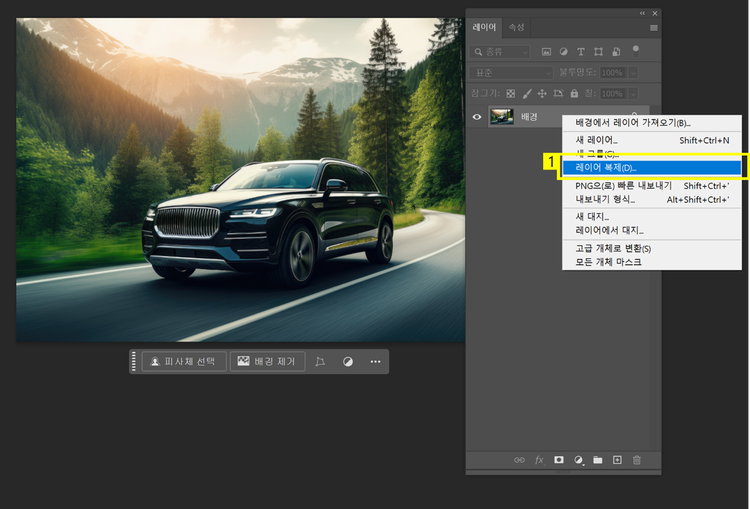
포토샵 블러 효과는 가우시안 블러, 모자이크 블러, 방사형 블러 등 다양한 종류 있어 사진 보정 시 다양한 연출이 가능합니다. 이번 아티클에서는 모션 블러 효과를 사용해 보정하겠습니다. 먼저 모션 블러 효과를 줄 자동차 사진을 불러온 뒤 레이어를 복제하겠습니다.
레이어 복사하기
- 레이어 마우스 우클릭 후 ‘레이어 복제(Duplicate Layer)’ 클릭
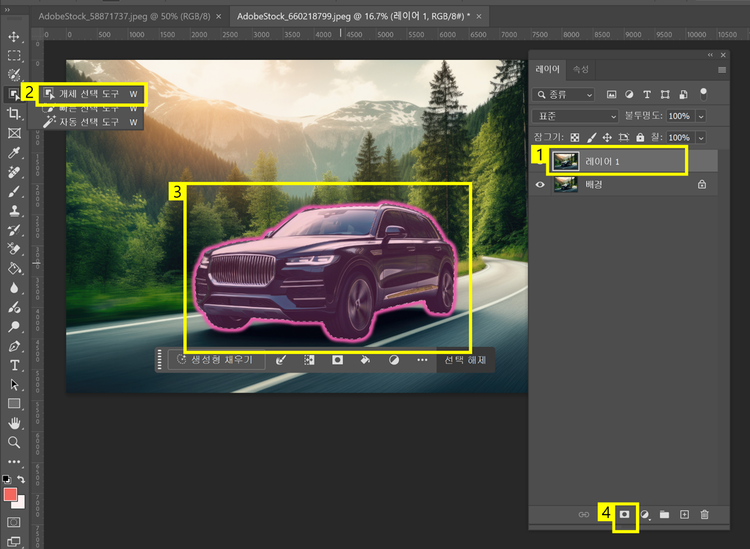
복제된 레이어에 개체 선택 도구(Object Selection Tool)를 사용해 자동차만 선택한 뒤 레이어 마스크를 사용하여 분리해주겠습니다. 이는 사진 효과를 적용할 때 자동차는 제외될 수 있도록 설정하기 위함입니다.
자동차 선택하기
- [복제 레이어] 클릭
- ‘선택 도구(Select)’ 아이콘 > ‘개체 선택 도구’ 클릭
- 자동차 클릭
- ‘레이어 마스크(Layer Mask)’ 아이콘 클릭
상단의 필터(Filter) 메뉴에서 경로 흐림 효과(Path Blur)를 선택합니다.
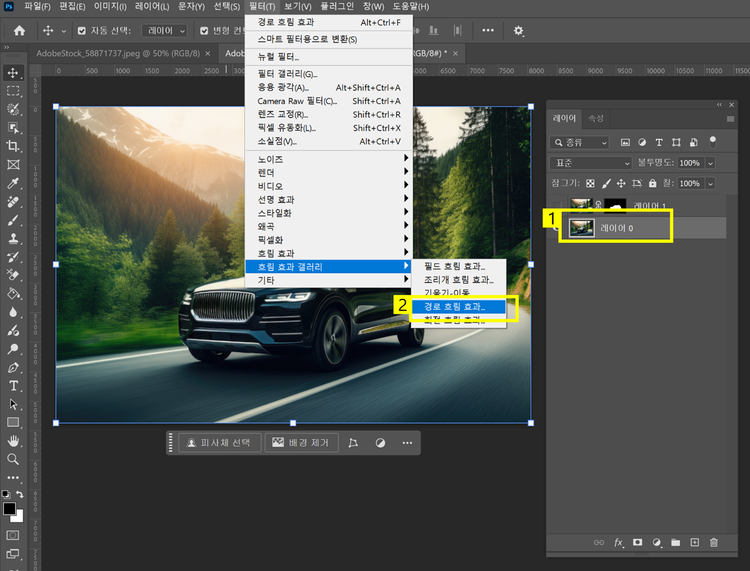
모션 블러 효과 적용하기
- [원본 레이어] 클릭
- ‘필터’ > ‘흐림 효과 갤러리(Blur gallery)’ > ‘경로 흐림 효과’ 클릭
모션 효과를 설정할 때 화살표 아이콘의 위치를 조정하여 모션 방향이나 길이를 원하는 방향으로 조정할 수 있습니다. 그리고 이동 속도나 각도, 거리 등을 세부적으로 조정이 가능합니다.
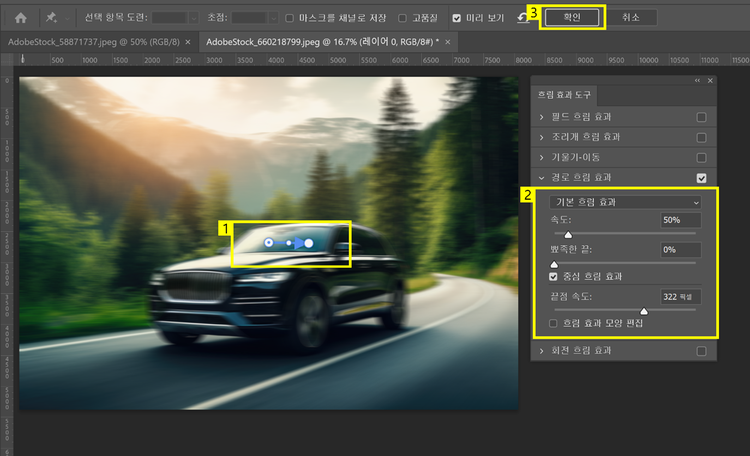
모션 블러 효과 설정하기
- ‘화살표’ 아이콘 위치 조정하여 모션 방향 및 길이 조정하기
- 흐림 효과 도구 > 경로 흐림 효과 세부 설정 조정하기
- ‘확인’ 클릭
블러 효과를 적용한 이미지는 보정을 위해 하나로 합쳐주겠습니다.
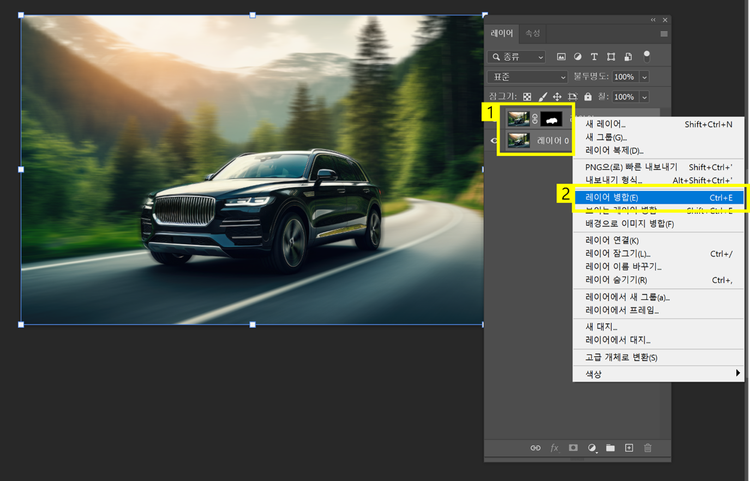
레이어 병합하기
- Shift + [원본 레이어] + [자동차 레이어] 클릭
- 마우스 우클릭 > ‘레이어 병합(Layer Merge)’ 클릭
모션 블러가 아닌 개체에 적용하는 모자이크 블러 효과가 궁금하다면 아래 영상을 참고하세요.
사진 보정하여 완성하기
모션을 적용한 자동차 사진을 사진 보정을 통해 좀 더 역동적인 느낌을 낼 수 있도록 하겠습니다. 이번 아티클에서는 색조 채도 보정을 통해 이를 연출해보겠습니다. 일반적으로 채도가 높을수록 역동적인 느낌을 줍니다. 사진 보정을 하기 전 원본 사진 보호를 위해 레이어를 복제하겠습니다.
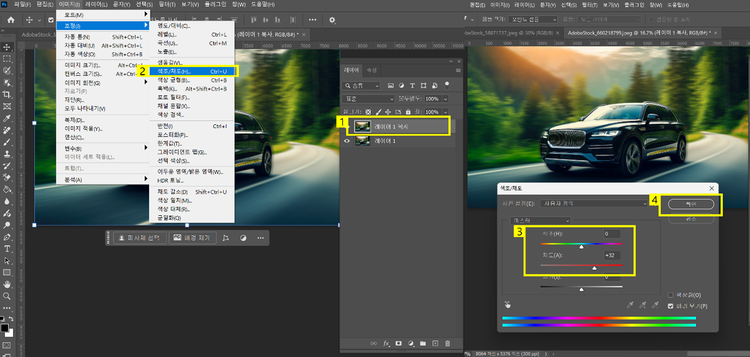
색조 채도 보정하기
- ‘Ctrl + J’로 레이어 복제하기
- ‘이미지’ > ‘색조/채도(Hue/Saturation)’ 클릭
- 색조, 채도 역동적으로 조정하기
- ‘확인’ 클릭
홍보를 하기 위한 카피라이트와 자동차 모델명 등을 입력하기 위해 텍스트(Text) 도구를 사용하겠습니다.
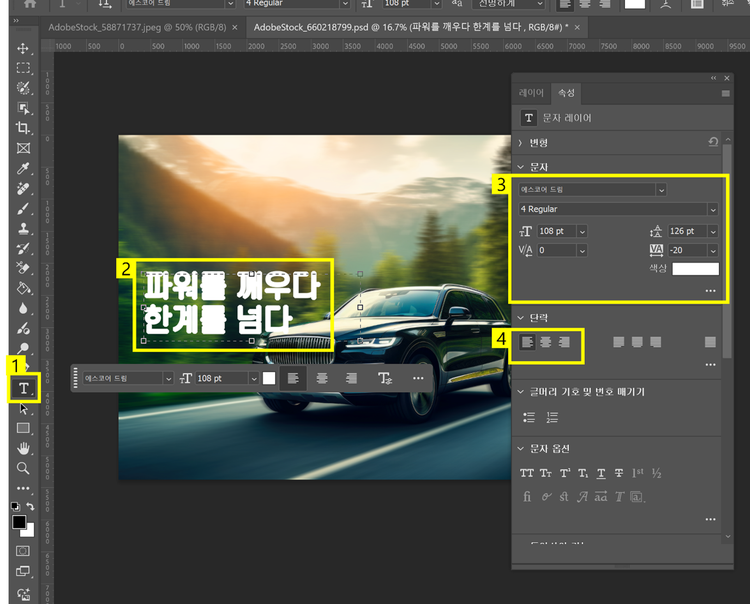
텍스트 넣기
- ‘텍스트 도구’ 클릭
- 텍스트 작성하기
- 텍스트 폰트, 크기, 자간, 장평, 색상 등 조정
- 단락 조정
자동차가 텍스트에 가려지지 않도록 텍스트의 위치를 자동차 뒤에 겹치게 연출하고자 합니다. 이때, 앞서 사용했던 개체 선택 도구를 다시 한번 활용하여 자동차 레이어를 복제하겠습니다.
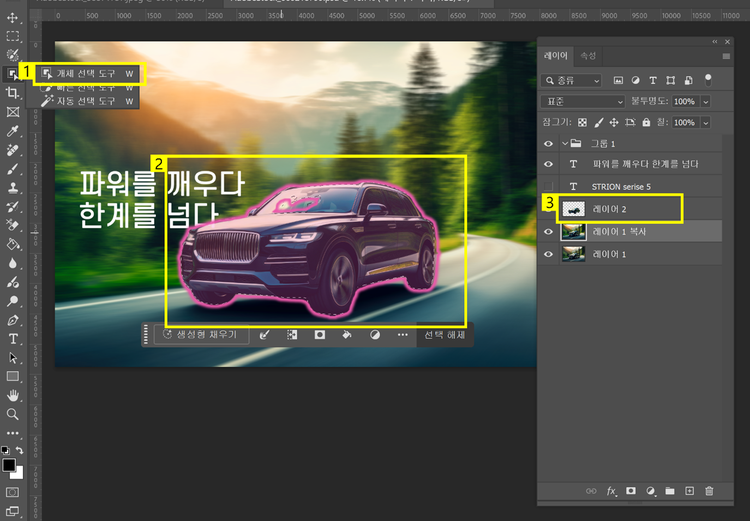
레이어 위치 변경하기
- ‘선택 도구’ 아이콘 > ‘개체 선택 도구’ 클릭
- 자동차 클릭
- ‘Ctrl+J’ 눌러 레이어 복제하기
텍스트 레이어를 방금 복제한 자동차 레이어 밑으로 끌어와 순서를 변경하고 텍스트 레이어의 불투명도(Opacity)를 조정하겠습니다.
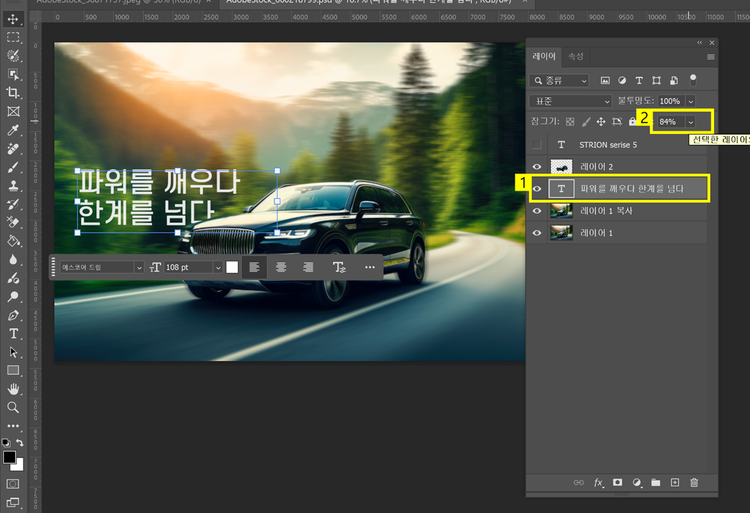
텍스트 불투명도 조정하기
- [텍스트 레이어] 클릭 후 [자동차 레이어] 아래로 드래그하기
- 불투명도 조정하기
마지막으로, 모델명을 추가하여 자동차 광고를 완성해보도록 하겠습니다.
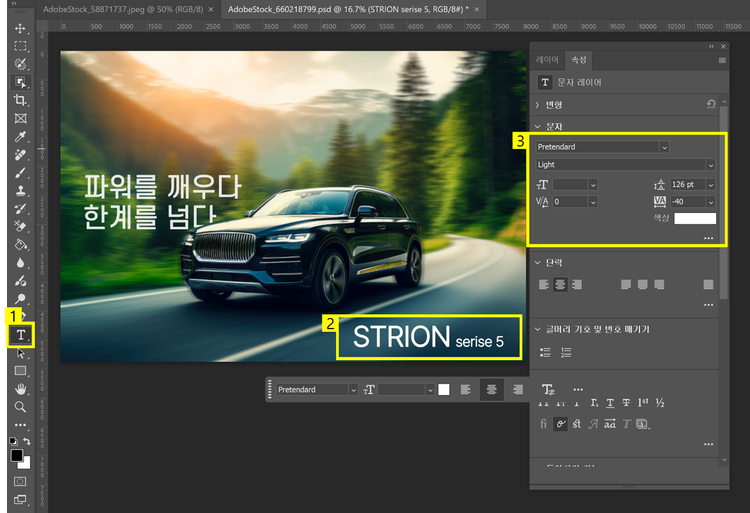
텍스트 추가하기
- ‘텍스트 도구’ 클릭
- 텍스트 작성하기
- 텍스트 폰트, 크기, 자간, 장평, 색상 등 조정
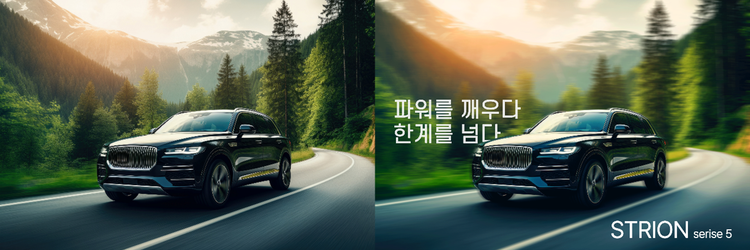
포토샵 블러 효과처럼 다양한 보정 기능을 활용하면, 정적인 이미지에 생동감과 속도감을 더해 자동차 광고처럼 역동적인 사진 효과도 직접 연출할 수 있습니다. 만약 한층 더 섬세하고 고도화된 사진 보정에 도전해보고 싶다면, 어도비 라이트룸도 함께 활용해보는 것을 추천 드립니다. 지금 창의적인 이미지 편집을 어도비 포토샵과 라이트룸 구독으로 시작해보세요.
더 많은 리소스