사진
포토샵 AI로 원하는 이미지를 생성하기
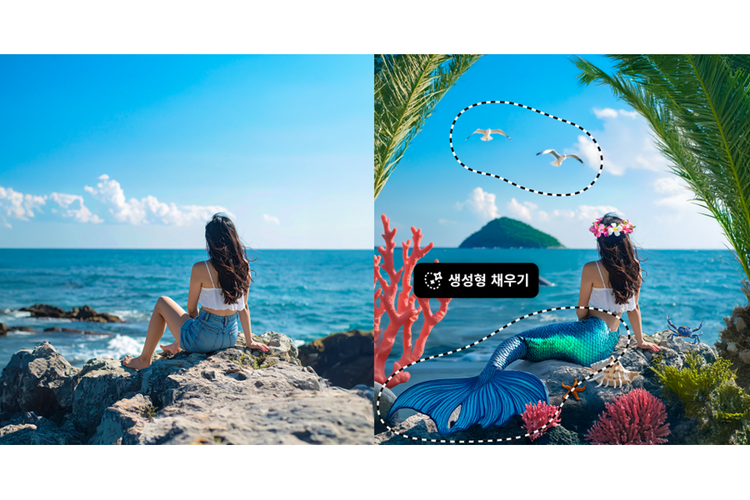
아이디어를 빠르게 이미지로 구현하고 싶다면, 포토샵 생성형 채우기 기능을 활용해보세요. 포토샵 생성형 채우기 기능은 텍스트 프롬프트만으로도 현실감 있는 이미지를 순식간에 제작해줍니다. 포토샵 AI로 상상 속 장면을 현실처럼 그려보세요.
생성형 채우기로 아이디어를 손쉽게 시각화하기
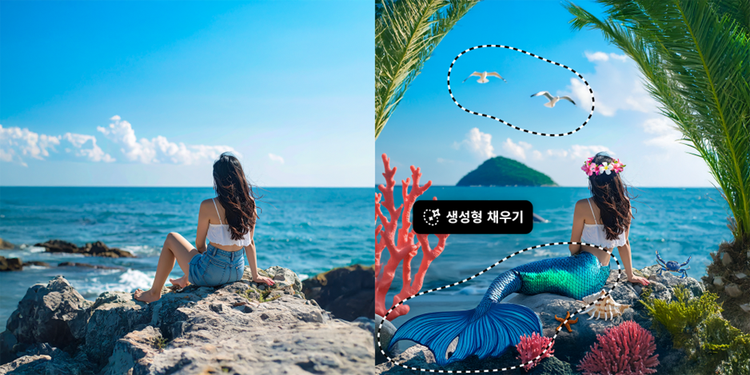
포토샵 생성형 채우기는 사용자의 상상력을 그대로 이미지로 구현해주는 기능입니다. 직접 사진을 촬영하지 않아도 필요한 에셋을 손쉽게 만들 수 있어, 아이디어 스케치나 디자인 시안, 콘텐츠 제작 등 다양한 작업에 폭넓게 활용됩니다. 직관적인 인터페이스 덕분에 디자인 초보자도 쉽게 사용할 수 있죠.
포토샵 AI로 원하는 이미지 생성하는 방법
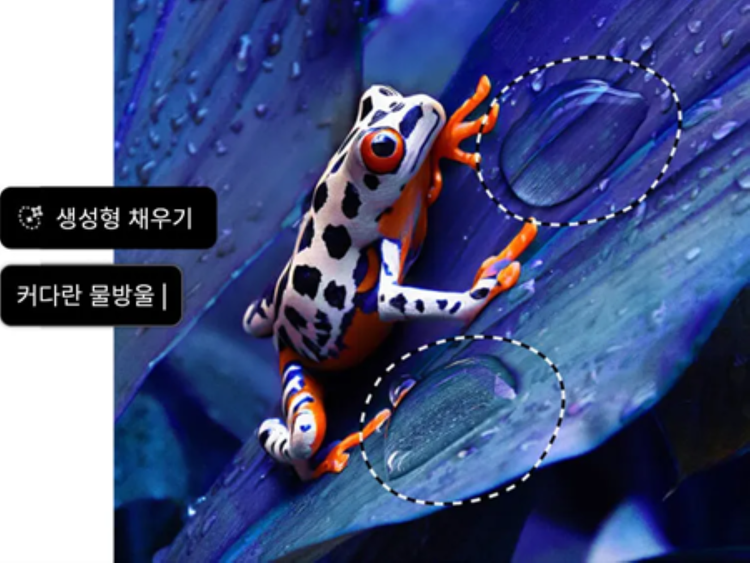
포토샵 생성형 AI 기능은 특정 영역을 선택하고 텍스트만 입력하면, 원하는 요소를 손쉽게 추가하거나 제거할 수 있습니다. 아래 단계별 시연을 따라 생성형 채우기로 창의적인 이미지를 만들어보세요.
이미지 불러오기
먼저, 사진 편집을 위해 포토샵에서 생성형 채우기 기능을 적용할 이미지를 엽니다.
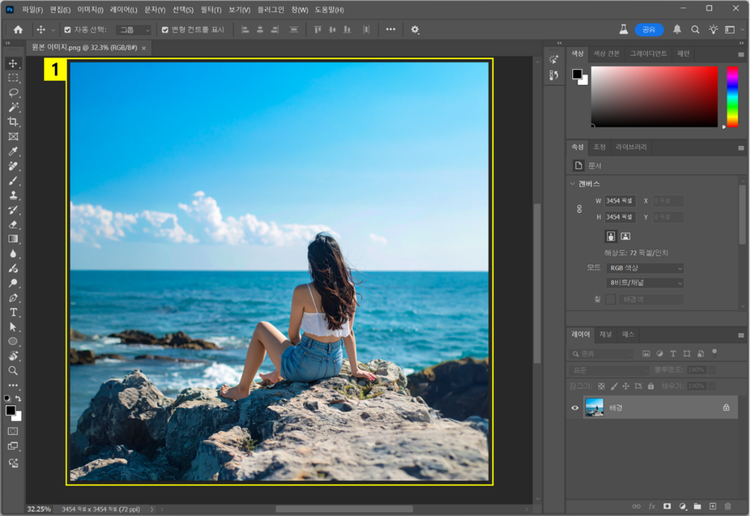
- 포토샵 열기 > 편집할 사진 열기
포토샵 AI 생성형 채우기로 원하는 이미지 생성하기
올가미 도구로 원하는 영역을 선택한 뒤, 텍스트 프롬프트를 입력하면 포토샵 AI가 해당 장면에 어울리는 오브젝트를 자동으로 생성해줍니다. ‘생성형 채우기(Generative Fill)’로 인어 의상이나 나무를 추가하는 등 구체적인 상황을 연출해보세요.
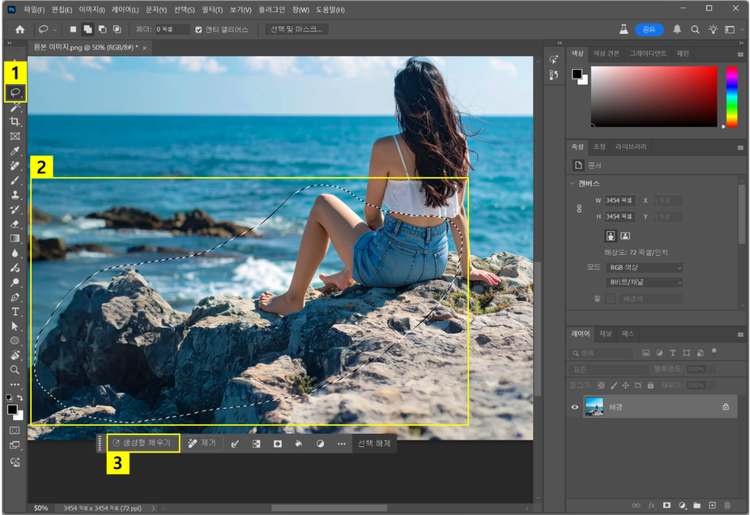
- 좌측 ‘도구’ 패널 > ‘올가미 도구’ 클릭
- 이미지에서 원하는 영역 드래그하여 선택
- 상황별 작업 표시줄 > ‘생성형 채우기’ 버튼 클릭

- 프롬프트 입력창에 원하는 요소 입력
- ‘생성’ 버튼 클릭
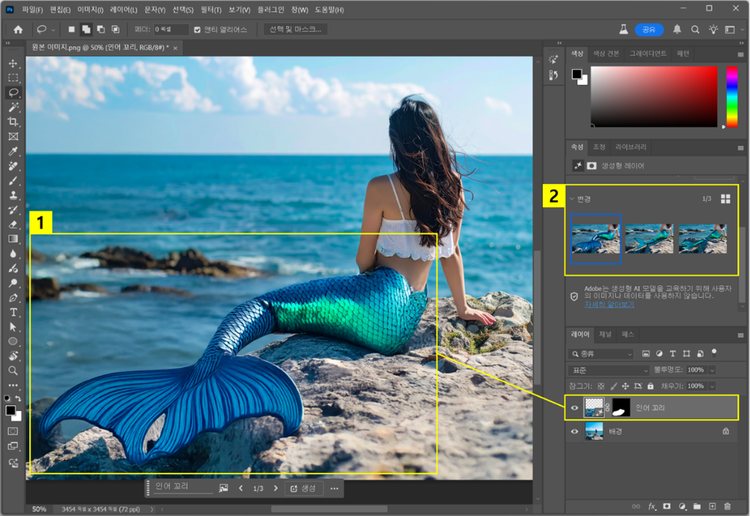
- 생성된 결과 확인하기
- 우측 ‘속성’ 패널 > ‘변경’ 옵션에서 원하는 결과 선택
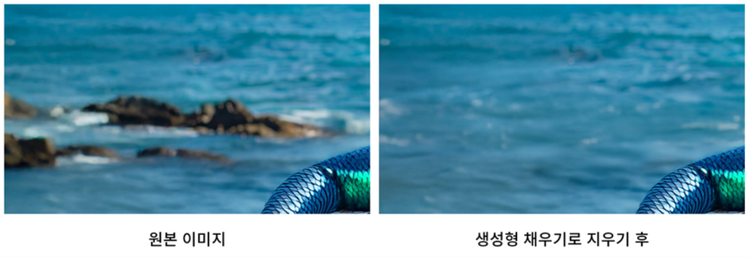
포토샵 AI 생성형 채우기로 지우고 싶은 영역 지우기
사진 속 불필요한 사람, 전선, 간판 등 제거하고 싶은 요소를 선택한 뒤 생성형 채우기를 적용하면, 주변 배경과 조화롭게 어울리는 결과로 자연스럽게 대체됩니다. 별도 리터칭 없이 깔끔하게 보정해보세요.
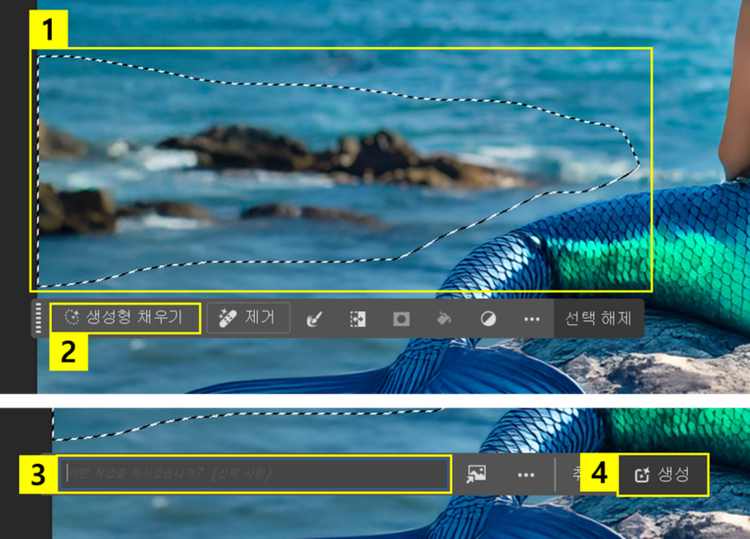
- 올가미 도구 등 선택 도구로 불필요한 영역 드래그하여 선택
- 상황별 작업 표시줄 > ‘생성형 채우기’ 버튼 클릭
- 기본 프롬프트 또는 빈칸으로 두기
- ‘생성’ 버튼 클릭
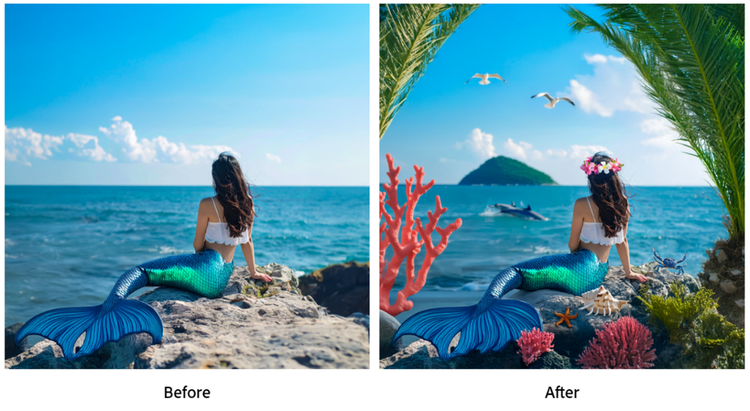
생성형 채우기 기능으로 빈 공간 채우기
사진에 여백이 많아 허전하게 느껴질 땐, 포토샵 생성형 AI로 분위기에 어울리는 배경이나 요소를 자연스럽게 채워보세요. 산호초, 돌고래, 꽃처럼 감각적인 요소를 활용해 장면을 확장하면 이미지의 완성도가 한층 높아집니다.
생성된 이미지 편집하기
포토샵 AI로 생성한 이미지가 마음에 들지 않거나 어색하게 보일 땐, 선택 영역을 다시 지정하거나 프롬프트를 수정해 다시 생성할 수 있습니다. 또한, 생성된 레이어는 일반 레이어처럼 편집이 가능해, 필요에 따라 원하는 부분만 남기거나 색상 및 형태를 자유롭게 조정할 수 있습니다.
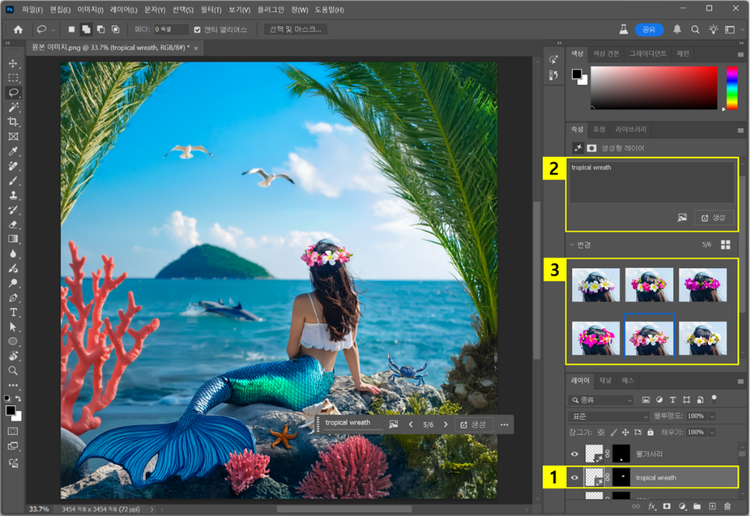
- 우측 ‘레이어’ 패널 > 생성형 레이어 클릭하여 활성화
- 우측 ‘속성’ 패널 > ‘생성형 레이어’ 옵션에서 프롬프트 변경 또는 변형 결과 선택
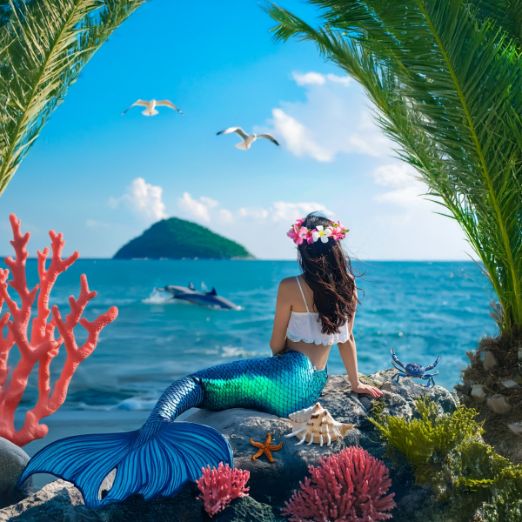
포토샵 AI는 상세페이지나 웹페이지 디자인, 사진 속 불필요한 요소 제거, 시각적 참고 이미지 제작 등 다양한 작업에 유용하게 활용할 수 있습니다. 특히 디자인 시안이 필요한 순간, 빠르게 완성도 높은 이미지를 연출할 수 있어 작업 효율을 높여주죠.
어도비 포토샵을 활용하면 복잡한 과정 없이도 원하는 이미지를 직접 만들 수 있습니다. 지금 바로 포토샵 생성형 AI 기능으로, 나만의 창작을 시작해보세요.
더 많은 리소스