사진
AI 사진 보정으로 손쉽게 인물사진 리터칭하기
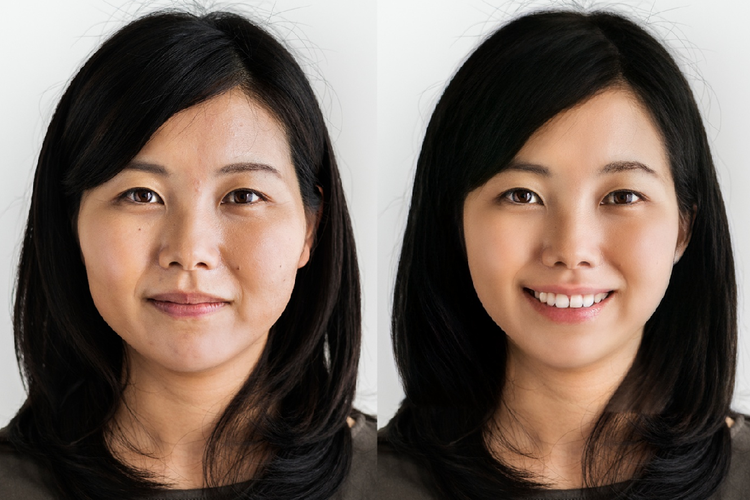
어색한 표정, 피부 잡티, 오래된 흑백 사진까지 AI 사진 보정 기능으로 자연스럽게 보정해보세요. 포토샵 뉴럴 필터를 활용하면, 전문가처럼 완성도 높은 인물 사진 리터칭이 가능합니다.
AI로 완성하는 자연스러운 인물 사진 보정
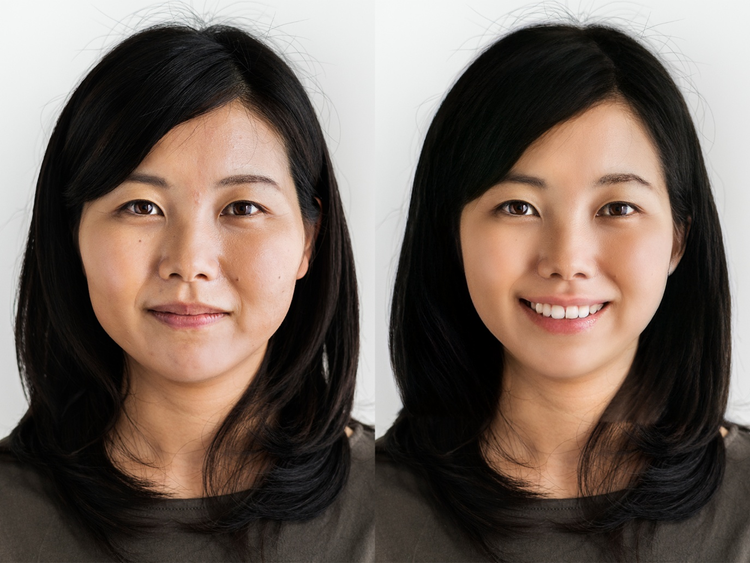
사진 한 장이 전하는 인상은 생각보다 강력합니다. 하지만 어색한 표정이나 피부 잡티, 색이 바랜 오래된 흑백 사진처럼, 원하는 결과가 아닐 때도 많죠. 하지만 포토샵의 AI 기반 보정 기능을 활용하면, 별도의 전문 지식 없이도 고품질 인물 사진을 손쉽게 완성할 수 있습니다.
특히 AI 사진 보정 기능인 뉴럴 필터는 단순한 색 보정에 그치지 않고, 표정 변경, 피부 보정, 흑백 사진 복원 등 다양한 작업을 지원합니다. 다시 촬영하기 어려운 사진도 간단한 클릭 몇 번으로 자연스럽게 보정할 수 있어, 사진 편집이 익숙하지 않은 사용자에게도 매우 유용하죠.
포토샵 AI 사진 보정으로 번거로운 과정 없이 퀄리티 높은 결과물을 빠르게 만들어보세요.
포토샵 뉴럴 필터로 원하는 사진 보정하기
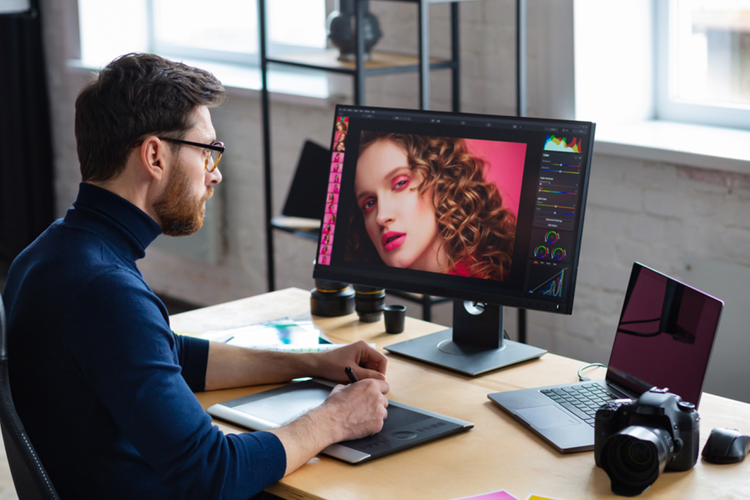
포토샵 AI 기반의 ‘뉴럴 필터(Neural Filters)’를 활용하면, 복잡한 인물 사진 보정 작업도 몇 번의 클릭만으로 가능합니다. 피부 톤 정리부터 표정 보정, 흑백 사진 복원까지 사진 보정 AI로 스마트하게 리터칭해보세요.
이미지 불러오기
포토샵을 실행한 후, 보정할 인물 사진을 불러옵니다.
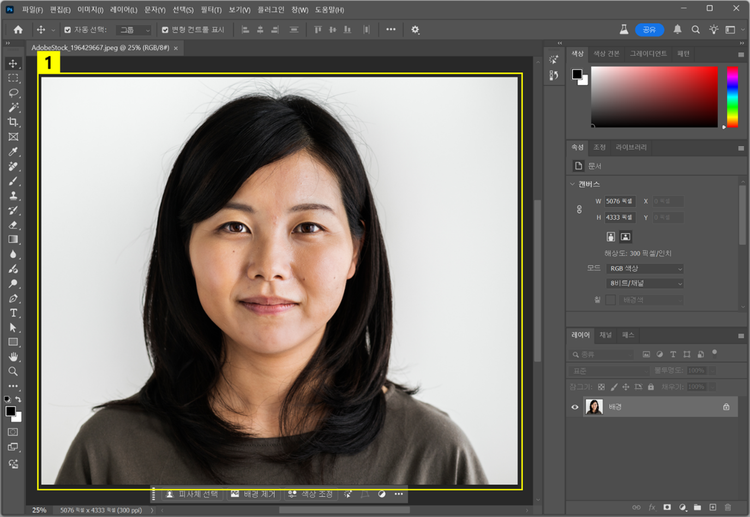
- 포토샵 열기 > 보정할 인물 사진 열기
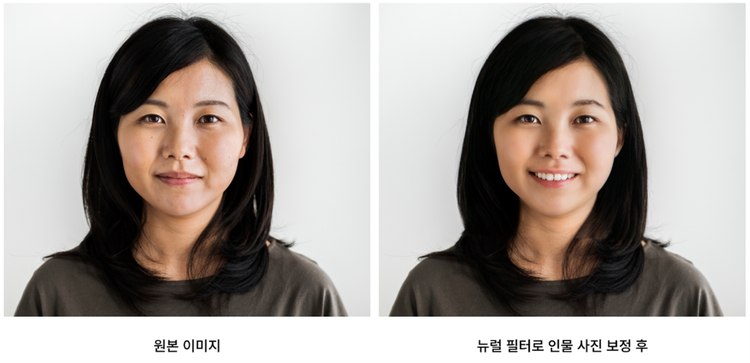
뉴럴 필터로 피부결 및 표정 보정하기
피부결을 정리하고 표정을 자연스럽게 다듬고 싶다면, 사진 보정 프로그램인 포토샵의 뉴럴 필터를 활용해보세요. 클릭 몇 번으로 밝고 생기 있는 얼굴을 연출할 수 있습니다.
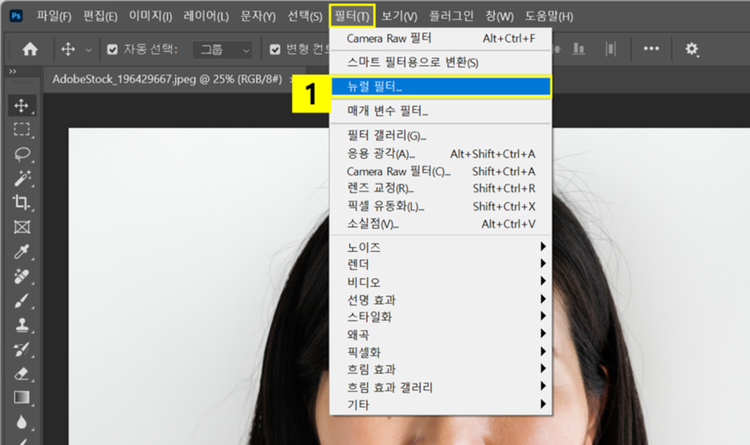
- 상단 메뉴 바 > 필터 > ‘뉴럴 필터’ 클릭
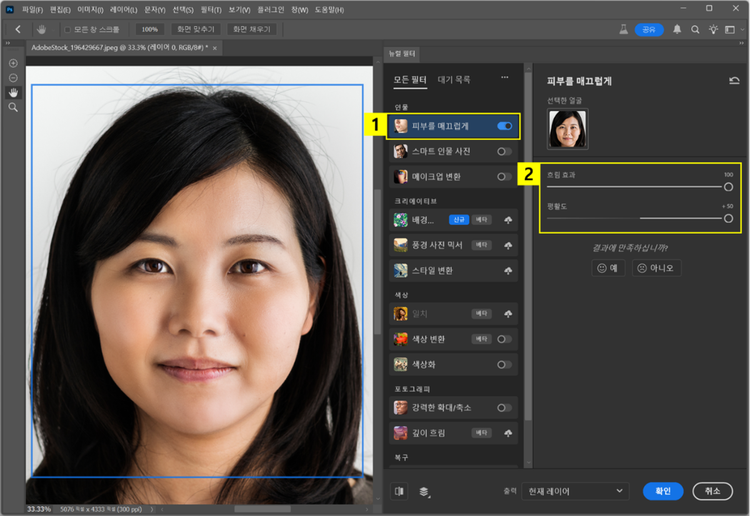
- ‘뉴럴 필터’ 창 > 인물 > ‘피부를 매끄럽게’ 필터 활성화
- ‘흐림 효과’ 및 ‘평활도’ 옵션 슬라이더 조정하기
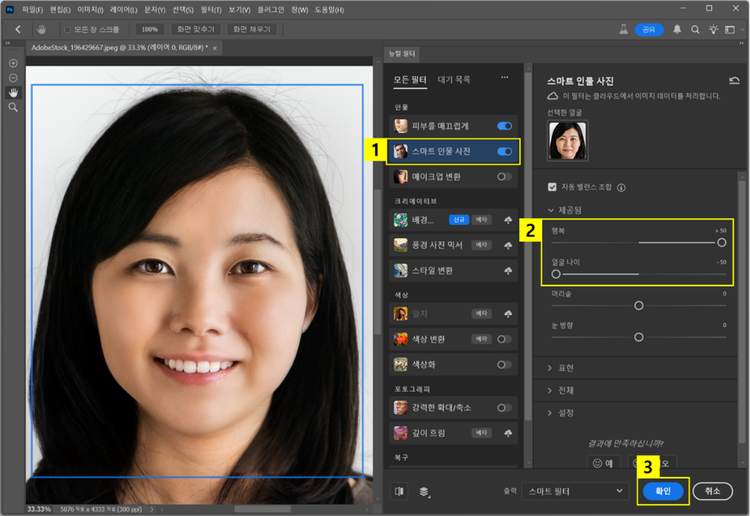
- ‘뉴럴 필터’ 창 > 인물 > ‘스마트한 인물 사진’ 필터 활성화
- ‘행복’ 및 ‘얼굴 나이’ 옵션 슬라이더 조정하기
- ‘확인’ 버튼 클릭하여 적용
픽셀 유동화로 얼굴 보정하기
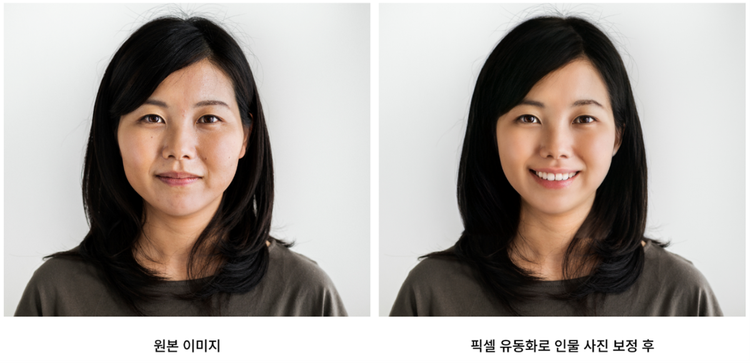
또 다른 포토샵 사진 보정 기능인 ‘픽셀 유동화(Liquify)’을 활용하면 얼굴 윤곽, 눈 크기, 미소 등 세밀한 부분까지 섬세하게 조정할 수 있습니다. 포토샵 AI가 얼굴 구조를 자동으로 인식해, 자연스럽고 정교한 보정이 가능합니다.
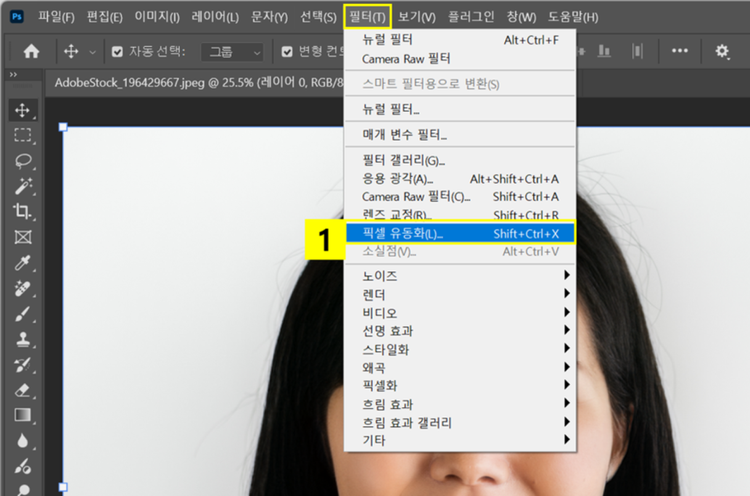
- 상단 메뉴 바 > 필터 > ‘픽셀 유동화’ 클릭
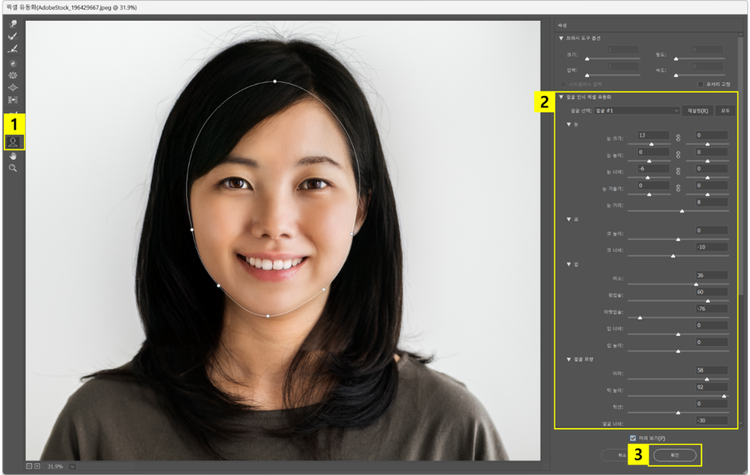
- 좌측 ‘도구’ 패널 > ‘얼굴 도구’ 클릭
- 눈, 코, 입, 얼굴 모양 등 각 부위별로 섬세한 조정이 가능합니다.
- ‘확인’ 버튼 클릭하여 적용
뉴럴 필터로 흑백 사진 복원하기
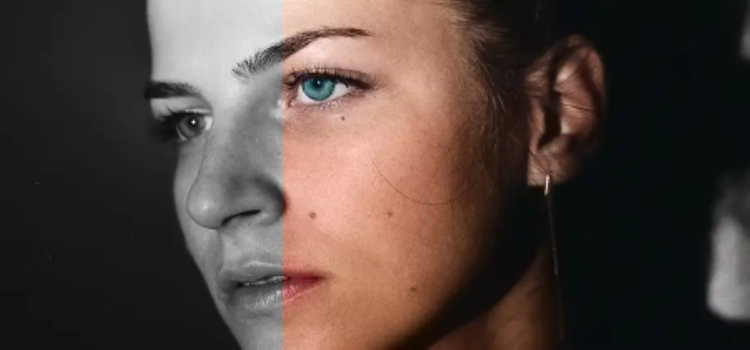
오래된 흑백 사진도 포토샵 뉴럴 필터로 생생하게 복원할 수 있습니다. 인물의 피부 톤부터 배경 색감까지 자연스럽게 컬러를 되살려주죠. 사진 보정 AI로 흑백 사진에 생기를 불어넣어보세요.
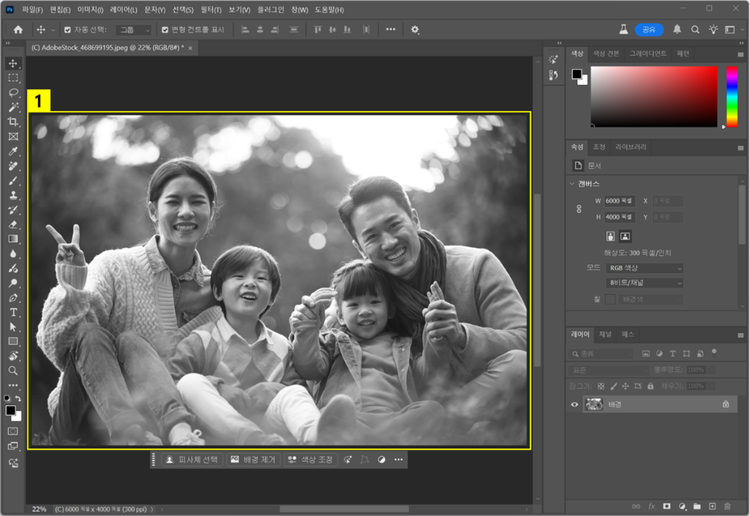
- 포토샵 열기 > 복원할 흑백 사진 열기
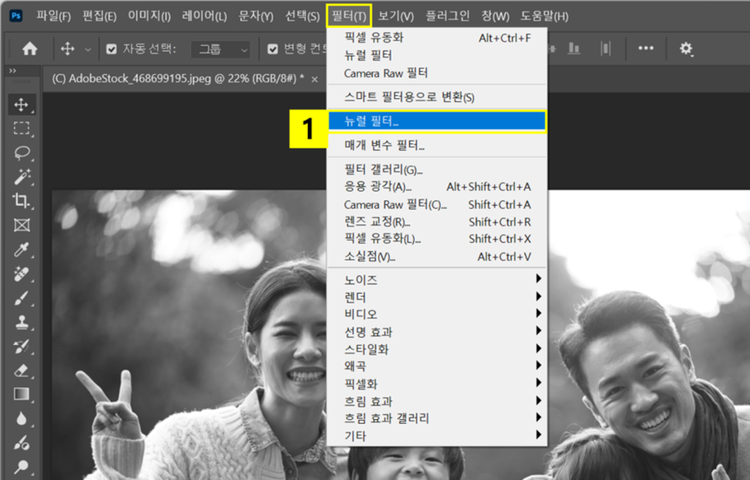
- 상단 메뉴 바 > 필터 > ‘뉴럴 필터’ 클릭
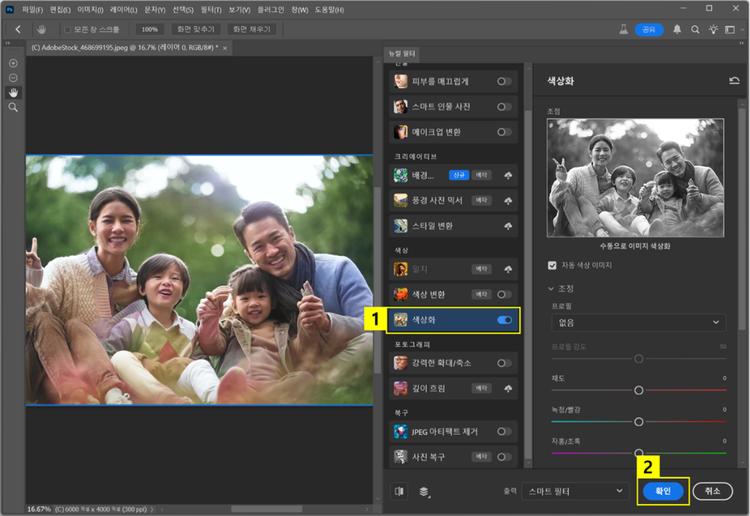
- ‘뉴럴 필터’ 창 > 색상 > ‘색상화’ 필터 활성화
- ‘확인’ 버튼 클릭하여 적용
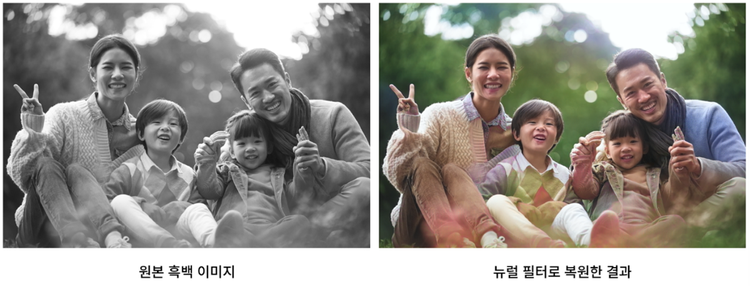
포토샵의 뉴럴 필터는 메이크업, 표정, 피부 톤 등 인물 사진의 디테일을 자연스럽게 보정해주며, 오래된 흑백 사진도 컬러로 손쉽게 복원할 수 있습니다.
마음에 들지 않는 이미지도 사진 보정 AI 기능을 통해 자연스럽게 다듬거나 복구할 수 있어, 다시 촬영이 어려운 경우에도 유용하게 활용됩니다. 또한, 텍스트 프롬프트만으로 이미지를 새롭게 생성할 수 있는 '이미지 생성' 기능을 활용하면, 원하는 장면이나 오브젝트도 직접 제작할 수 있죠.
지금 어도비 포토샵 구독하고, 전문가처럼 완성도 높은 사진 보정을 경험해보세요.
더 많은 리소스