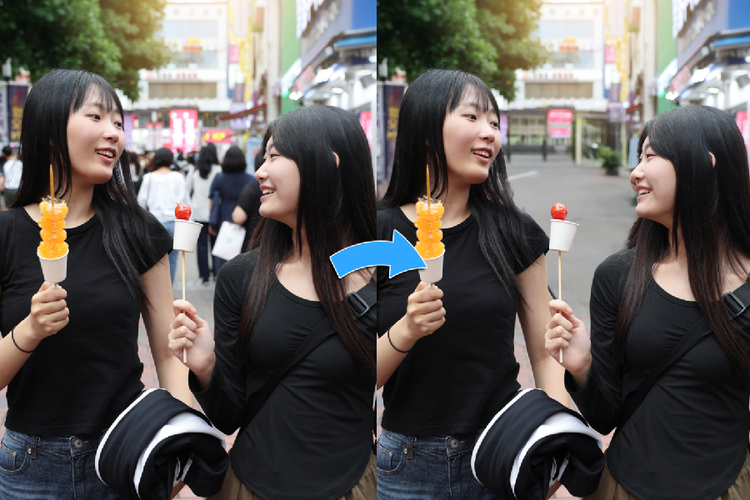
사진
포토샵에서 클릭 한번으로 사진 사람 지우기
포토샵에서 개체 선택 도구, 생성형 채우기를 사용해 클릭 한번으로 사진 사람 지우기를 하는 법을 소개하고 포토샵 구독 및 다운로드를 권유합니다.
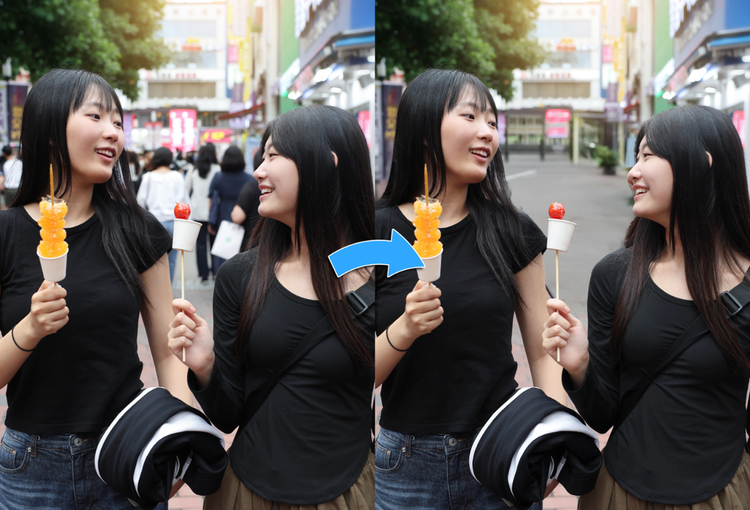
최근 AI 기술의 발전 덕분에 더 이상 전문가가 아니더라도 누구나 어도비 포토샵을 활용해 배경 속 사람 지우기를 손쉽게 할 수 있게 되었습니다. 복잡한 편집 기술 없이도 몇 번의 클릭만으로 사진의 완성도를 높일 수 있어, 일반 사용자들도 전문가처럼 사진을 보정하는 것이 가능해졌습니다. 이는 포토샵이 제공하는 혁신적인 기능 덕분입니다.
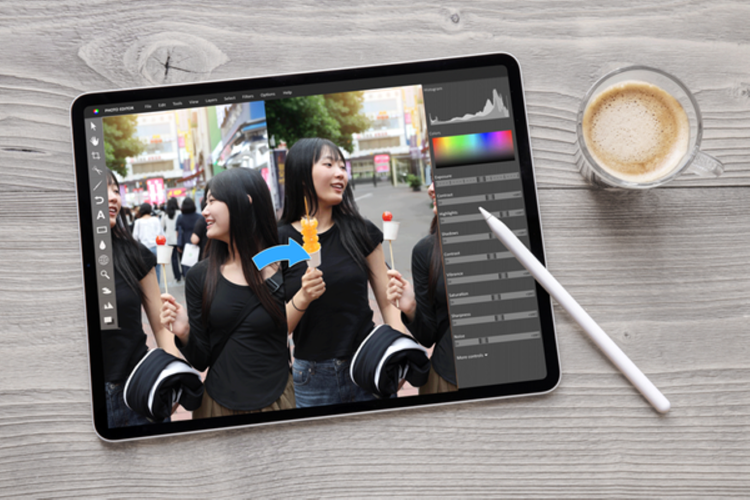
포토샵 사람 지우기 기능은 여러모로 큰 이점을 제공합니다. 특히 다시 촬영하기 어려운 소중한 순간의 사진들도 포토샵으로 깔끔하게 보정할 수 있게 됩니다. 또한, 배경이 왜곡되거나 부자연스러워지는 일 없이 인물이나 기타 불필요한 요소를 감쪽같이 제거하여, 사진의 본래 분위기를 유지하면서도 원하는 결과물을 얻을 수 있습니다.
이미지 불러오기
사진 사람 지우기를 할 이미지를 먼저 불러오도록 하겠습니다. 이는 파일에서도 할 수 있으며 Ctrl+O 단축키를 통해 바로 실행할 수도 있습니다.
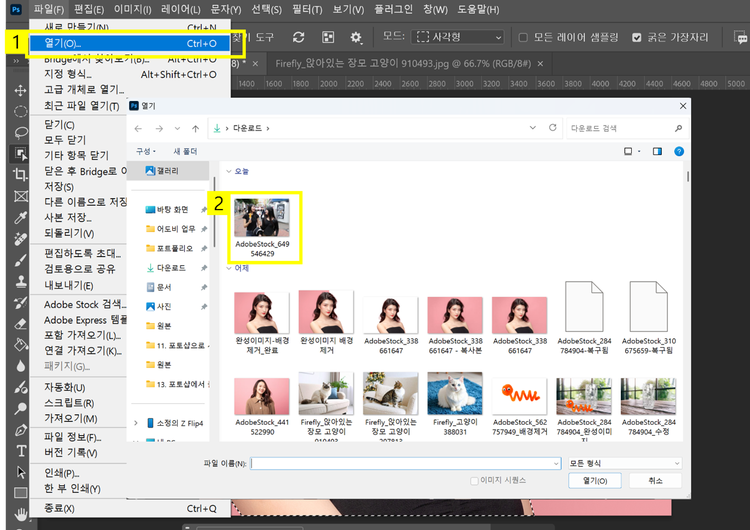
- ‘파일(File)’ > ‘열기(Open)’ 클릭
- 불러올 이미지 더블 클릭하기
개체 선택 도구 활용하기
첫 번째 방법으로 개체 선택 도구(Object Selection Tool)를 사용하여 사진 사람 지우기를 해보도록 하겠습니다. 개체 선택된 부분은 확대를 통해 주변과 어우러질 수 있도록 합니다.
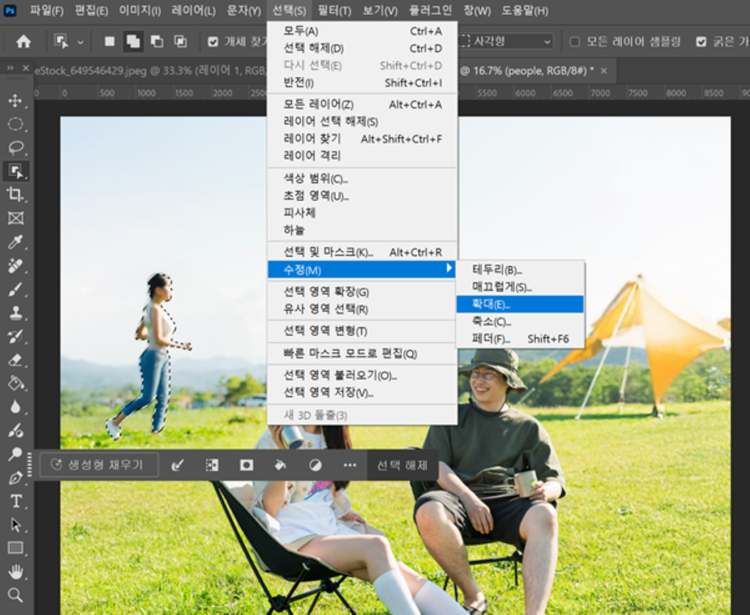
- ‘개체 선택 도구’ 클릭
- 지울 사람 선택하기
- ‘선택 (Select)’ > ‘수정(Modify)’ > ‘확대(Expand)’ 클릭
- 확대 픽셀 적절히 조정하기 > ‘확인’ 클릭
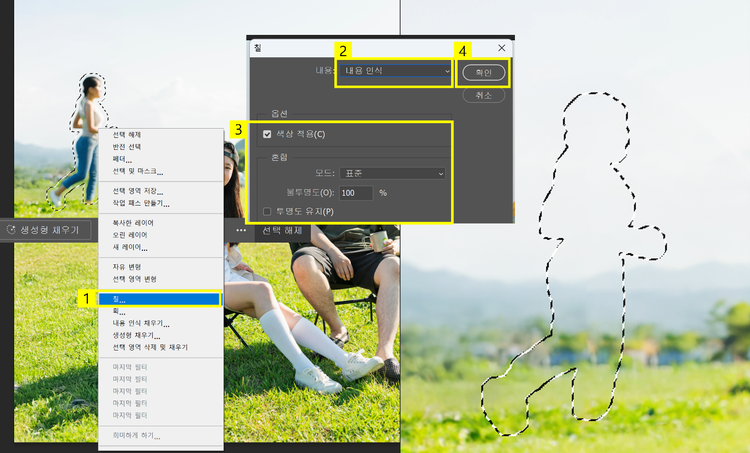
- 선택 개체 마우스 우클릭 > ‘칠(Fill)’ 클릭
- 내용 ‘내용 인식(Content-Aware Fill)’ 설정
- 색상 적용 체크 박스 선택, 모드 표준, 불투명도 100% 설정
- ‘확인’ 클릭
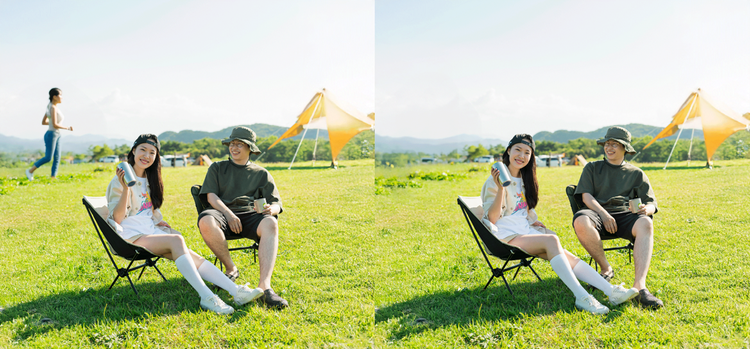
포토샵 생성형 채우기 활용하기
이번에는 생성형 채우기를 사용하여 사진 사람 지우기를 해보도록 하겠습니다. 위의 개체 선택 도구와 동일하게 해도 상관없으나 만약 뒤의 사람이 너무 많거나 중심 인물과 겹치는 경우 중심 인물을 먼저 분리해준 뒤 배경의 사람을 지우는 방식으로 진행할 수 있습니다.
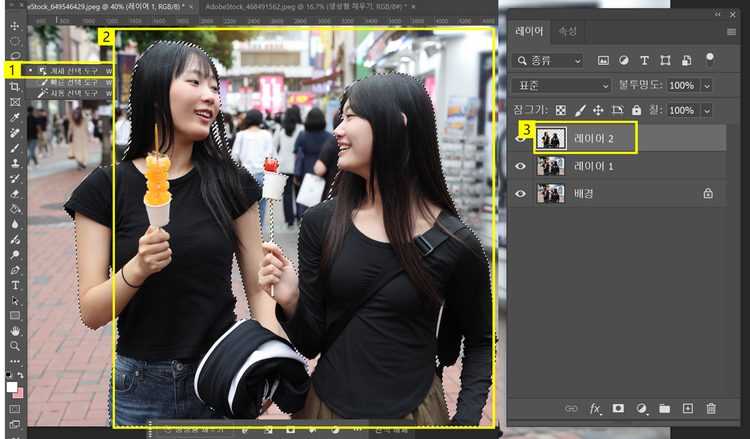
- ‘개체 선택 도구’ 클릭
- 남길 중심 인물 선택하기
- Ctrl+J로 레이어 복사하기
중심 인물을 분리했으니 이제 원본 레이어에서 사람 지우기를 하겠습니다. 지울 부분은 올가미로 선택하고 생성형 채우기를 사용해 지우도록 하겠습니다.
![[원본 레이어] 복사하기](./media_12d1135f94ec13bececb76545b40ab7d9d6698ff7.png?width=750&format=png&optimize=medium)
- [원본 레이어] 복사하기
- ‘올가미 도구’ 클릭
- 지울 부분 드래그하여 선택하기
- ‘생성형 채우기’ 클릭
- ‘생성’ 버튼 클릭
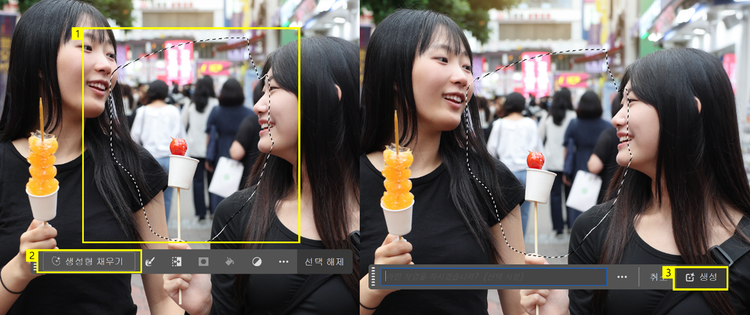
- 지울 부분 드래그하여 선택하기
- ‘생성형 채우기’ 클릭
- ‘생성’ 버튼 클릭
마지막으로 생성형 채우기로 만든 레이어와 배경 레이어, 중심 인물 레이어의 순서를 적절하게 조정해준 뒤 레이어 병합을 통해 하나의 이미지로 만들어줍니다.
![[인물 레이어] 최상단으로 순서 조정하기](./media_1d441f0a65c75df55d3607f73d69556a82d375128.png?width=750&format=png&optimize=medium)
- [인물 레이어] 최상단으로 순서 조정하기
- [인물 레이어], [생성형 채우기 레이어], [배경 레이어] 선택 > ‘Ctrl+E’로 레이어 병합하기
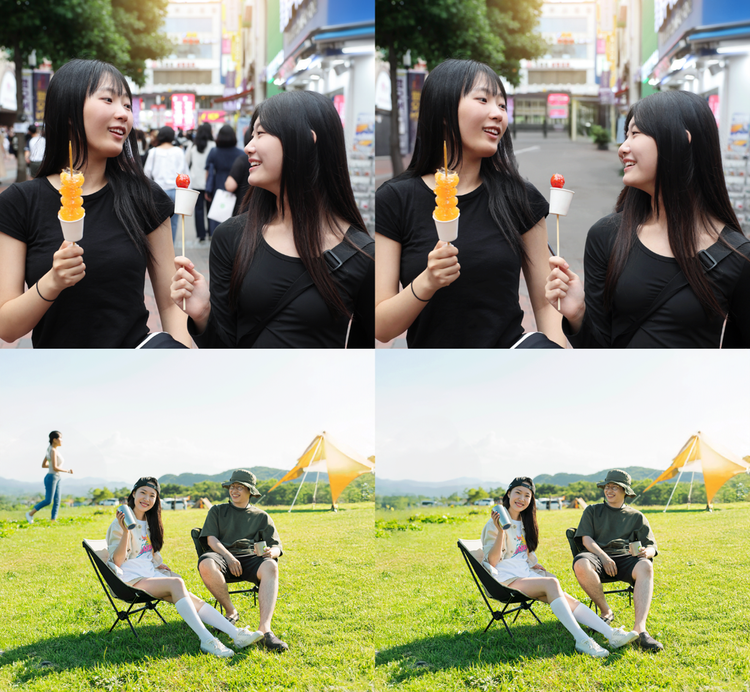
어도비 포토샵은 AI 기능을 활용하여 사진에서 사람 지우기를 놀랍도록 편리하게 지울 수 있도록 돕는 강력한 도구입니다. 복잡한 배경 속 인물도 배경 왜곡 없이 자연스러운 합성을 통해 높은 퀄리티의 사진 보정이 가능하며, 이를 통해 전문가 수준의 결과물을 손쉽게 제작할 수 있습니다. 이제 더 이상 불필요한 요소 때문에 사진을 망칠 걱정 없이, 지금 바로 어도비 포토샵을 구독하고 포토샵 사람 지우기로 여러분의 사진을 더욱 완벽하게 만들어 보세요.
더 많은 리소스